
Consulter et gérer vos participants
L’onglet Participants est celui qui s’ouvre en premier quand vous entrez dans un événement. Il liste toutes les personnes attendues : les acheteurs de votre billetterie, les personnes ajoutées à la main et celles importées depuis un fichier.
D’où viennent les participants
Section intitulée « D’où viennent les participants »- Les acheteurs. Chaque billet acheté sur votre page de billetterie crée un participant : une commande de 3 billets donne 3 participants. Ils reçoivent automatiquement leur invitation par email si elle est configurée.
- Les ajouts manuels. Vous ajoutez une personne vous-même, par exemple un invité ou un artiste. Voir Ajouter des participants.
- Les imports. Dans un événement créé à partir d’une liste, vous pouvez importer d’autres fichiers. Voir Ajouter des participants.
Le chiffre affiché à côté du nom de l’onglet Participants compte tous les participants de l’événement. Il est calculé à l’ouverture de l’événement : rechargez la page pour le mettre à jour après un ajout ou une suppression.
Le tableau des participants
Section intitulée « Le tableau des participants »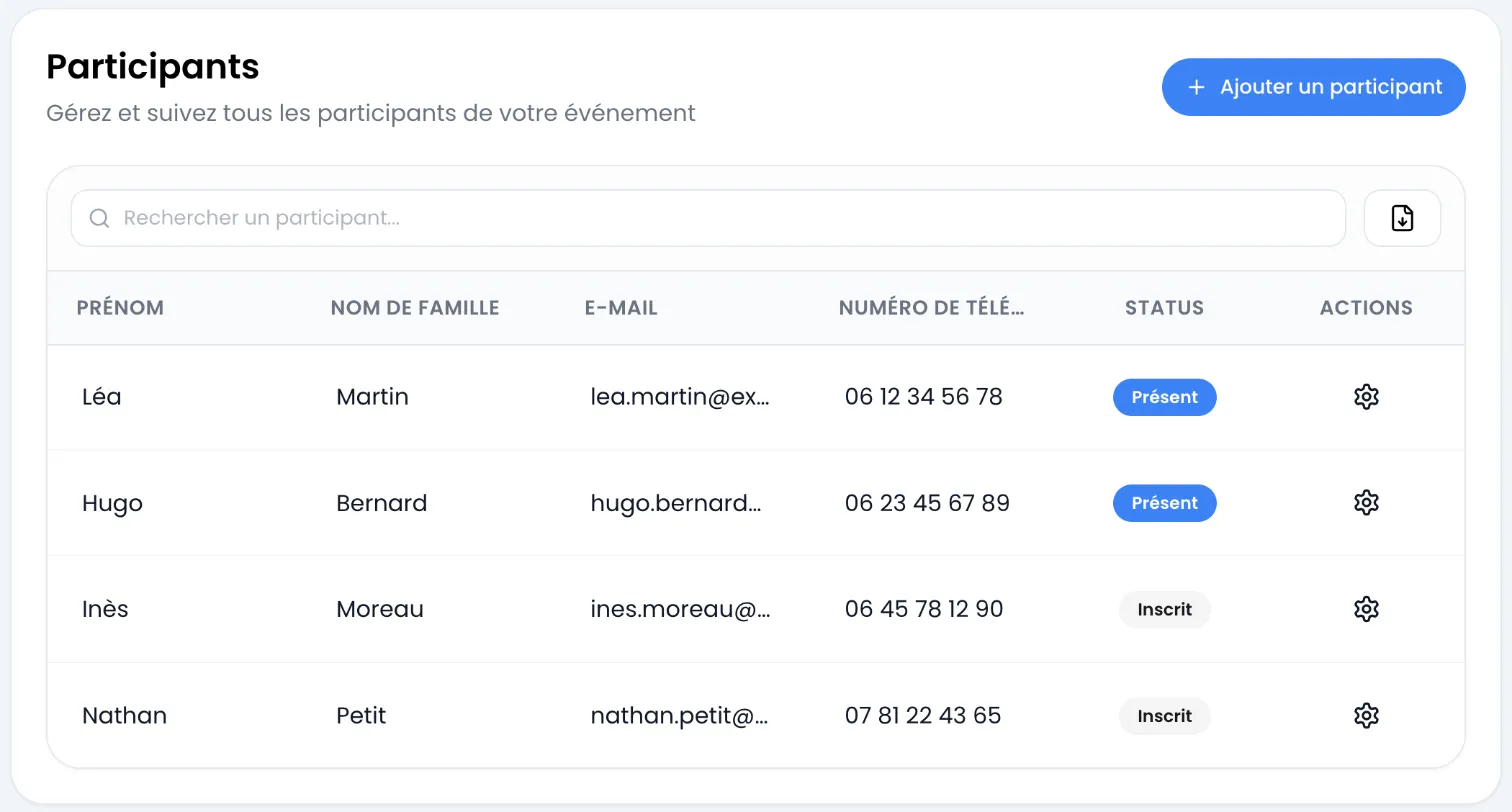
Les colonnes dépendent du type d’événement :
- Événement avec billetterie : Prénom, Nom de famille, E-mail, puis vos champs personnalisés en majuscules, puis les champs ajoutés par vos extensions (un numéro de siège, par exemple).
- Événement créé par import : les colonnes de votre fichier, en majuscules, dans leur ordre d’origine.
Deux colonnes terminent toujours le tableau (leurs titres s’affichent en anglais) :
- Status : Inscrit tant que la personne n’est pas entrée, Présent une fois son billet scanné ou son entrée pointée. Les scans faits avec SweeScan apparaissent après un rechargement de la page. Voir Pointer les présences.
- Actions : l’icône en forme d’engrenage ouvre le menu de la ligne.
Les dates s’affichent en toutes lettres et les cases à cocher en « Oui » ou « Non ». Si un texte est coupé, survolez la cellule pour le lire en entier. Avec beaucoup de colonnes, faites défiler le tableau horizontalement.
Tous les participants sont chargés dans le tableau : il n’y a pas de pages, faites défiler la liste. Il n’y a pas non plus de tri ni de filtre par billet.
Rechercher un participant
Section intitulée « Rechercher un participant »Tapez dans le champ « Rechercher un participant… » au-dessus du tableau. La recherche porte sur tous les champs du participant (prénom, nom, email et champs personnalisés), sans tenir compte des majuscules, et accepte un morceau de mot : « mart » trouve Léa Martin.
Si rien ne correspond, le tableau affiche « Aucun résultat trouvé pour cette recherche ! ».
Le menu d’une ligne
Section intitulée « Le menu d’une ligne »Cliquez sur l’engrenage de la colonne Actions. Le menu, intitulé Paramètres de l’événement, propose :
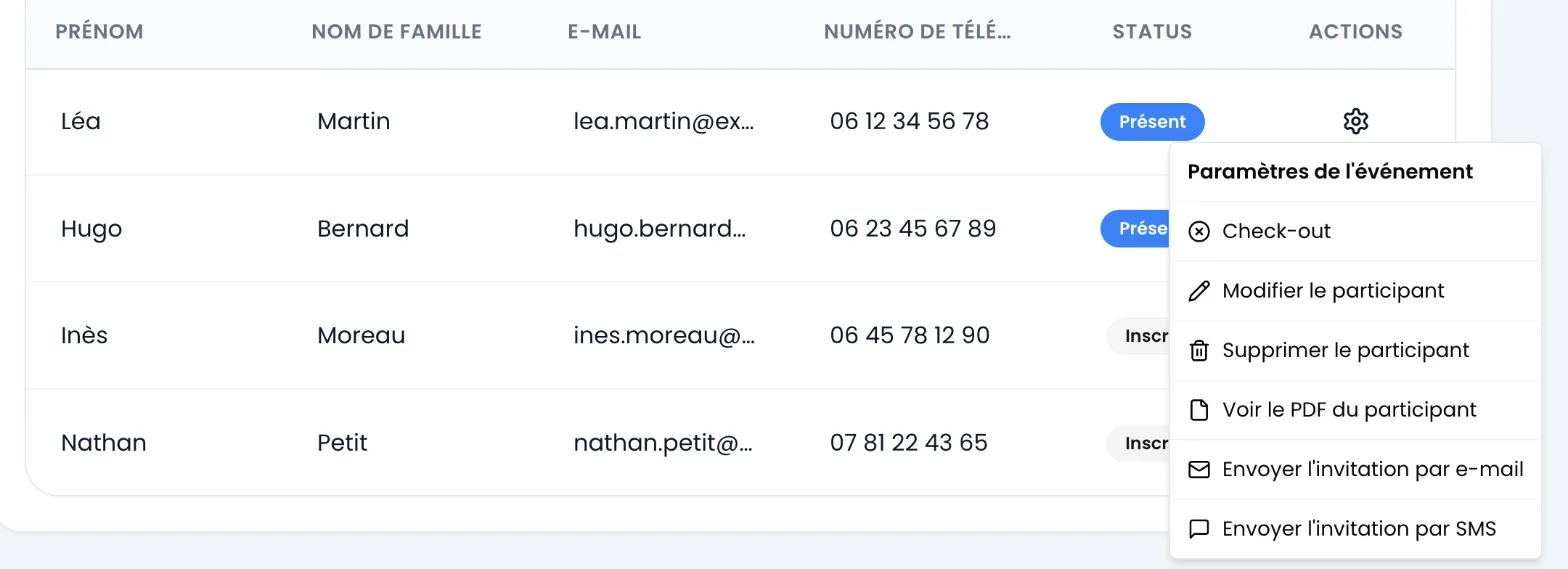
| Action | Effet |
|---|---|
| Check-in ou Check-out | Marque la personne présente, ou annule sa présence. Voir Pointer les présences. |
| Modifier le participant | Ouvre la fenêtre de modification (voir plus bas). |
| Supprimer le participant | Supprime la ligne après confirmation (voir plus bas). |
| Voir le PDF du participant | Ouvre dans un nouvel onglet la page du billet de cette personne, celle qu’elle reçoit par email : « Votre invitation est prête ! », avec Voir l’invitation et Télécharger le PDF. |
| Envoyer l’invitation par e-mail | Envoie l’invitation à ce seul participant, par exemple s’il ne l’a pas reçue. |
| Envoyer l’invitation par SMS | Envoie l’invitation par SMS. Chaque envoi consomme un crédit SMS du propriétaire de l’événement. |
Le message « Votre invitation a été envoyée avec succès ! » confirme l’envoi. Il faut que l’invitation et le billet PDF soient configurés dans l’onglet Invitation. Voir Envoyer les invitations.
| Message à l’envoi | Cause |
|---|---|
| L’invitation n’existe pas ! | Aucun email (ou SMS) d’invitation n’est configuré pour cet événement. |
| Le badge n’existe pas | Le billet PDF n’a pas encore été créé. |
| Le billet n’existe pas ! | Dans un événement avec billetterie, ce participant n’a pas de billet associé. |
| Crédits SMS insuffisants. Veuillez ajouter plus de crédits au compte qui possède cet événement. | Le propriétaire de l’événement n’a plus de crédit SMS. |
Modifier un participant
Section intitulée « Modifier un participant »-
Dans le menu de la ligne, cliquez sur Modifier le participant.
-
Dans la fenêtre Mettre à jour le participant, corrigez les champs. Les champs marqués d’un astérisque sont obligatoires ; dans un événement avec billetterie, Prénom, Nom de famille et E-mail le sont toujours.
-
Cliquez sur Mettre à jour.
Le message « Participant mis à jour avec succès ! » s’affiche. Si un champ obligatoire est vide ou mal rempli, vous obtenez « Les données du participant sont invalides ! ».
Le billet du participant ne se change pas depuis cette fenêtre. Modifier l’email ne renvoie pas l’invitation : utilisez Envoyer l’invitation par e-mail ensuite.
Supprimer un participant
Section intitulée « Supprimer un participant »-
Dans le menu de la ligne, cliquez sur Supprimer le participant.
-
Dans la fenêtre Êtes-vous sûr ?, cliquez sur Supprimer maintenant.
La ligne disparaît du tableau, avec la présence éventuellement enregistrée. Le QR code de son billet n’est plus reconnu par SweeScan.