
Choisir les informations demandées aux participants
Par défaut, Sweescape demande à chaque acheteur son prénom, son nom et son email. Les champs personnalisés vous permettent de demander autre chose : un régime alimentaire, une taille de t-shirt, un nom de société, une date de naissance. Chaque champ devient une colonne de votre liste de participants.
Les champs personnalisés concernent les événements avec billetterie. Dans un événement créé par import, les champs sont les colonnes de votre fichier et ne se modifient pas.
Où apparaissent les champs
Section intitulée « Où apparaissent les champs »- Dans le formulaire d’achat de votre page de billetterie, avec le nom du champ comme intitulé. Voir Le parcours d’achat.
- Dans le tableau des participants, comme une colonne dont le titre est en majuscules.
- Dans les fenêtres d’ajout et de modification d’un participant.
- Dans l’export de la liste. Voir Exporter la liste des participants.
- Dans l’onglet Invitation : chaque champ peut être inséré dans l’email d’invitation et placé sur le billet PDF. Voir Personnaliser l’invitation.
Les trois champs de base
Section intitulée « Les trois champs de base »Prénom, Nom de famille et E-mail sont toujours demandés. Leur nom et leur type ne se changent pas : vous choisissez seulement à quelle fréquence ils sont demandés.
-
Dans la carte Configuration des champs, cliquez sur Prénom, Nom de famille ou E-mail.
-
Dans Demandé, choisissez :
- Une fois par commande (par défaut, le champ affiche un cadenas) : l’acheteur remplit le champ une seule fois, et tous les billets de sa commande reçoivent la même valeur.
- Pour chaque billet (le champ affiche Par billet) : l’acheteur remplit le champ pour chaque billet de sa commande.
-
Cliquez sur Enregistrer les champs.
Ajouter un champ personnalisé
Section intitulée « Ajouter un champ personnalisé »-
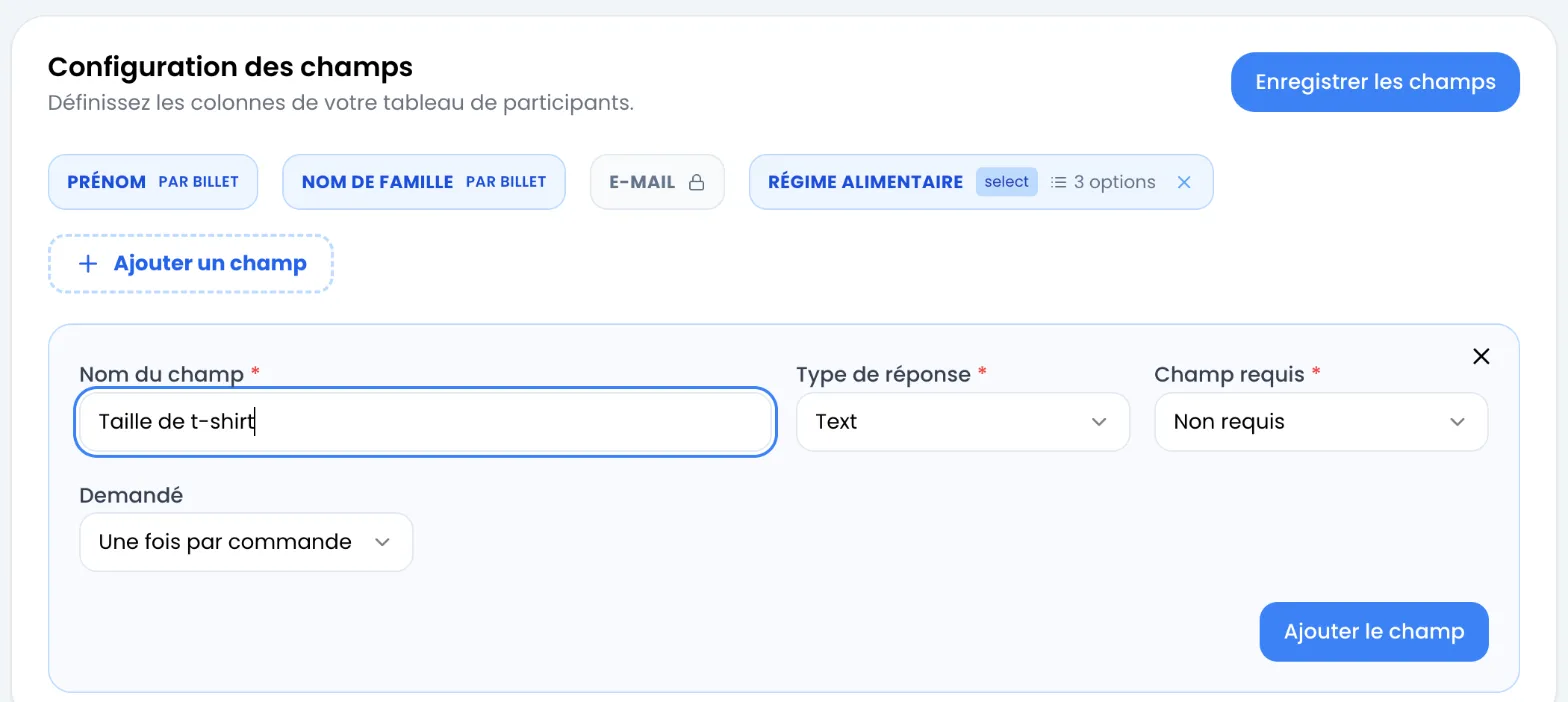
Ouvrez l’événement, onglet Participants. Dans la carte Configuration des champs, cliquez sur Ajouter un champ.
-
Remplissez le formulaire :
- Nom du champ : l’intitulé que verront vos acheteurs, par exemple « Régime alimentaire ». Il est obligatoire.
- Type de réponse : le genre de réponse attendue (voir le tableau plus bas).
- Champ requis : Requis oblige l’acheteur à répondre, Non requis laisse la réponse facultative.
- Demandé : Une fois par commande ou Pour chaque billet, comme pour les champs de base.
-
Pour une liste de choix, ajoutez les réponses possibles dans Menu options : tapez une option, puis cliquez sur Ajouter ou appuyez sur Entrée. Il faut au moins une option. La croix d’une option la retire.
-
Cliquez sur Ajouter le champ. Le champ apparaît dans la carte, à côté des champs de base.
-
Cliquez sur Enregistrer les champs en haut de la carte.
Le message « Colonne de participant créée avec succès ! » confirme l’enregistrement.
Les types de réponse
Section intitulée « Les types de réponse »Les types s’affichent en anglais dans la liste, quelle que soit la langue du tableau de bord.
| Type | Ce que saisit l’acheteur | Exemple |
|---|---|---|
| Text | Un texte libre | Société, pseudo, message |
| Number | Un nombre | Âge, nombre d’accompagnants |
| Date | Une date, choisie dans un calendrier | Date de naissance |
| Checkbox | Une réponse oui ou non | Accepte d’être photographié |
| Dropdown (Select) | Un choix parmi vos options | Régime alimentaire : Aucun, Végétarien, Vegan |
Réorganiser ou supprimer des champs
Section intitulée « Réorganiser ou supprimer des champs »- Changer l’ordre : faites glisser un champ personnalisé à la place d’un autre. L’ordre choisi est celui des colonnes du tableau.
- Supprimer : cliquez sur la croix du champ.
- Modifier : un champ ne se modifie pas. Supprimez-le, puis ajoutez-le à nouveau avec les bons réglages.
Dans tous les cas, cliquez ensuite sur Enregistrer les champs.
Chaque champ affiche son nom, son type (text, number, date, boolean ou select), la mention « Required » s’il est obligatoire, et le nombre d’options pour une liste. Survolez ce nombre pour voir les options.
Les champs ajoutés par une extension
Section intitulée « Les champs ajoutés par une extension »Certaines extensions ajoutent leurs propres champs, comme un numéro de siège pour un plan de salle. Ils s’affichent dans le tableau des participants et dans les fenêtres d’ajout et de modification, mais pas dans la carte Configuration des champs ni dans le formulaire d’achat : c’est l’extension qui les remplit. Voir Extensions.
Messages d’erreur
Section intitulée « Messages d’erreur »| Message | Cause |
|---|---|
| Vous ne pouvez pas modifier les colonnes lorsque l’événement a des participants ! | L’événement a déjà au moins un participant. Les champs sont figés. |
| Format de données invalide, veuillez réessayer avec un format de données valide, remplissez tous les champs ! | Un champ est incomplet, par exemple une liste sans option. |
| Field name is required | Le nom du champ est vide. Ce message s’affiche en anglais. |
| At least one option is required for a select field | Une liste de choix doit avoir au moins une option. Ce message s’affiche en anglais. |