
Modifier votre profil
Votre profil regroupe votre prénom, votre nom, votre photo et l’adresse email avec laquelle vous vous connectez. Votre prénom et votre photo s’affichent en haut à droite du tableau de bord.
Modifier vos informations
Section intitulée « Modifier vos informations »-
Ouvrez le menu de votre compte, en haut à droite, puis Paramètres.
-
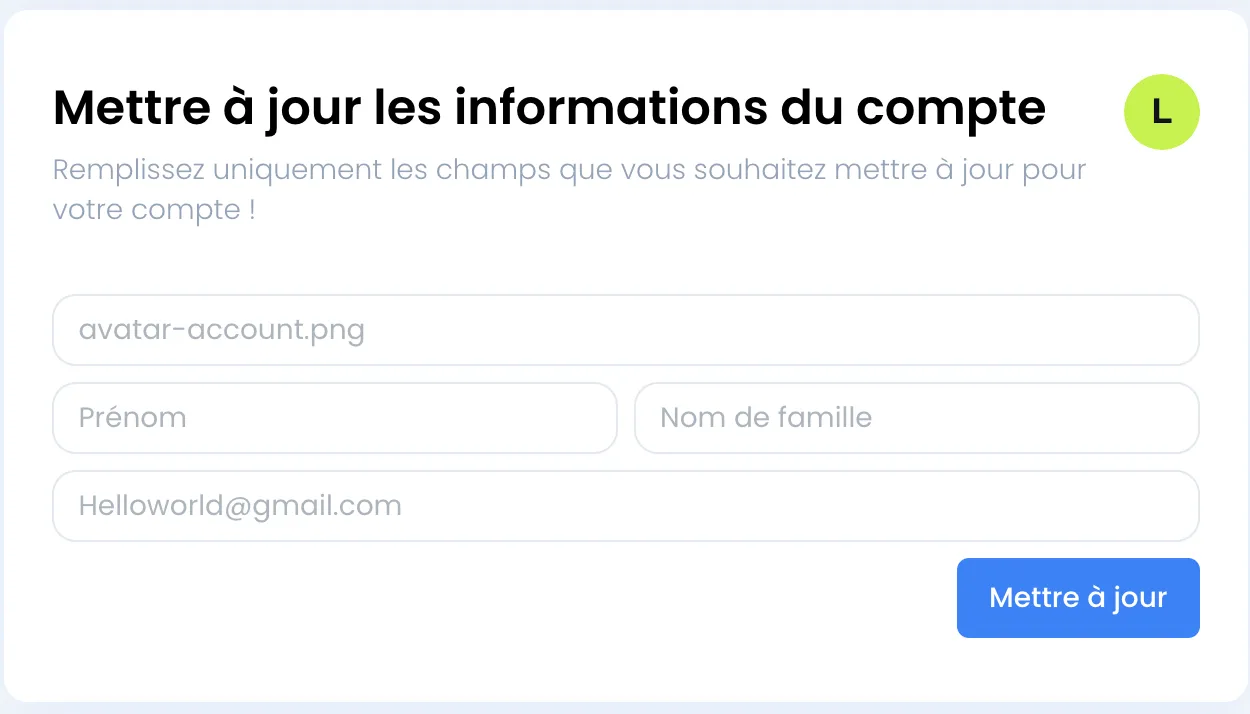
La première carte s’intitule Mettre à jour les informations du compte. Tous ses champs sont vides : remplissez uniquement ceux que vous voulez changer.
-
Cliquez sur Mettre à jour. Le message Les informations de votre compte ont été mises à jour avec succès. s’affiche et les champs se vident.
Les champs de la carte n’ont pas d’intitulé, seulement un texte d’exemple :
- La photo : le premier champ, qui affiche
avatar-account.png, ouvre le sélecteur de fichier. Choisissez une image PNG ou JPEG de 1 Mo au plus. Elle remplace l’avatar affiché dans l’en-tête et dans la carte. - Prénom et Nom de famille : entre 2 et 100 caractères chacun. Votre prénom apparaît dans l’en-tête du tableau de bord.
- L’adresse email : le dernier champ, qui affiche
[email protected], reçoit votre nouvelle adresse de connexion. Lisez la section suivante avant de la changer.
Si un champ est mal rempli, un message s’affiche sous ce champ pendant la saisie et rien n’est envoyé tant que vous ne l’avez pas corrigé.
Changer d’adresse email
Section intitulée « Changer d’adresse email »Votre adresse actuelle reste active tant que vous n’avez pas confirmé la nouvelle : vous continuez à vous connecter avec elle en attendant.
-
Saisissez la nouvelle adresse dans le champ email et cliquez sur Mettre à jour. Un message confirme qu’un lien de confirmation a été envoyé à cette adresse.
-
Sweescape envoie à la nouvelle adresse un email en anglais intitulé « Confirm your new email address ».
-
Cliquez sur le bouton Confirm new email de cet email dans l’heure qui suit. Un message confirme le changement.
-
Votre nouvelle adresse remplace l’ancienne : c’est désormais avec elle que vous vous connectez.
Si l’adresse est déjà utilisée par un autre compte Sweescape, le message E-mail déjà utilisé, veuillez en utiliser un autre ! s’affiche et rien n’est modifié, ni l’adresse ni les autres champs. Le même contrôle a lieu quand vous cliquez sur le lien : si un autre compte a pris l’adresse entre-temps, un message l’indique et votre adresse actuelle reste inchangée.
Si vous saisissez votre adresse actuelle, le message C’est déjà votre adresse email. Saisissez-en une autre pour la changer. s’affiche et rien n’est modifié.
Changer de mot de passe
Section intitulée « Changer de mot de passe »La carte de profil ne contient pas de champ mot de passe. Pour en changer, utilisez la réinitialisation :
-
Ouvrez le menu de votre compte et cliquez sur Se déconnecter.
-
Sur la page de connexion, cliquez sur Mot de passe oublié ?.
-
Suivez les étapes : un code à 6 chiffres vous est envoyé par email, puis vous choisissez un nouveau mot de passe.
Le détail et les règles du mot de passe sont dans Créer votre compte.
Messages d’erreur
Section intitulée « Messages d’erreur »Sous les champs, pendant la saisie :
| Message | Cause |
|---|---|
| L’image doit faire moins de 1 Mo. | L’image dépasse 1 Mo. Réduisez-la ou compressez-la. |
| Saisissez au moins 2 caractères. ou Saisissez au plus 100 caractères. | Le prénom ou le nom est trop court ou trop long. |
| Saisissez une adresse email valide. | L’adresse saisie n’est pas une adresse email valide. |
Corrigez le champ, puis cliquez à nouveau sur Mettre à jour.
Après un clic sur Mettre à jour :
| Message | Cause |
|---|---|
| Le type d’avatar est invalide ! | L’image n’est ni en PNG ni en JPEG. |
| E-mail déjà utilisé, veuillez en utiliser un autre ! | Un autre compte Sweescape utilise déjà cette adresse. |
| C’est déjà votre adresse email. Saisissez-en une autre pour la changer. | L’adresse saisie est déjà celle de votre compte. |
Sur la page qui s’ouvre après un clic sur le lien de confirmation, Le lien de confirmation a expiré. Pour changer votre adresse email, saisissez-la à nouveau depuis vos paramètres pour recevoir un nouveau lien ; sinon, contactez le support. signifie que l’heure est passée : saisissez à nouveau l’adresse dans vos paramètres. Un autre message indique si l’adresse est entre-temps utilisée par un autre compte. Le lien de confirmation est invalide, veuillez contacter le support ! s’affiche pour un lien déjà utilisé ou remplacé par un plus récent : utilisez le dernier email reçu.