
Codes promo et codes d'accès
Un code se saisit par l’acheteur dans la fenêtre d’achat de votre page de billetterie. Il sert à accorder une remise ou à faire apparaître des billets masqués. Un code peut valoir pour une seule billetterie ou pour plusieurs, avec un quota commun.
Deux types de codes
Section intitulée « Deux types de codes »| Code de réduction | Code d’accès | |
|---|---|---|
| Effet | Applique une remise en pourcentage ou en euros. | Révèle des billets masqués sur la page de billetterie, sans remise. |
| Réglage principal | Type de réduction et Valeur de la réduction. | Billets à débloquer (au moins un). |
| Billets concernés | Toute la commande, ou seulement les billets choisis dans Billets concernés par la remise. | Les billets choisis, s’ils sont marqués Billet restreint ou Sur code. |
| Exemples | ETE10 : 10 % sur toute la commande. EARLY5 : 5 € de moins. | PARTENAIRE50 : accès au billet « Carré VIP » réservé aux partenaires. |
Un code d’accès ne révèle que les billets masqués. Un billet visible par tous peut figurer dans sa liste, mais il n’en devient pas plus visible. Pour masquer un billet, voir Créer et gérer les billets.
Où créer un code
Section intitulée « Où créer un code »- Pour une seule billetterie : onglet Billet de l’événement, bloc Codes. Le code ne fonctionne que sur cette billetterie.
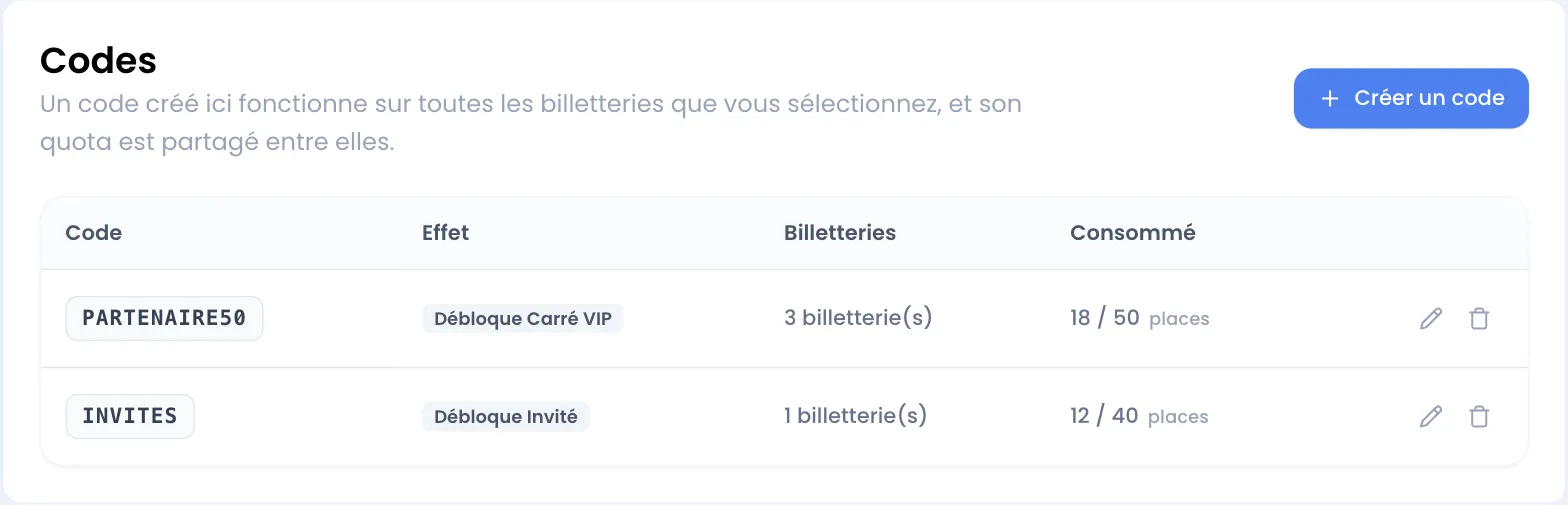
- Pour plusieurs billetteries : page Codes, accessible depuis le menu qui s’ouvre en cliquant sur votre prénom, en haut à droite. Le code fonctionne sur toutes les billetteries que vous sélectionnez et son quota est partagé entre elles.
Le bloc Codes de l’onglet Billet liste aussi les codes multi-billetteries qui incluent cet événement.
Créer un code pour une billetterie
Section intitulée « Créer un code pour une billetterie »-
Ouvrez votre événement, puis l’onglet Billet. Descendez jusqu’au bloc Codes.
-
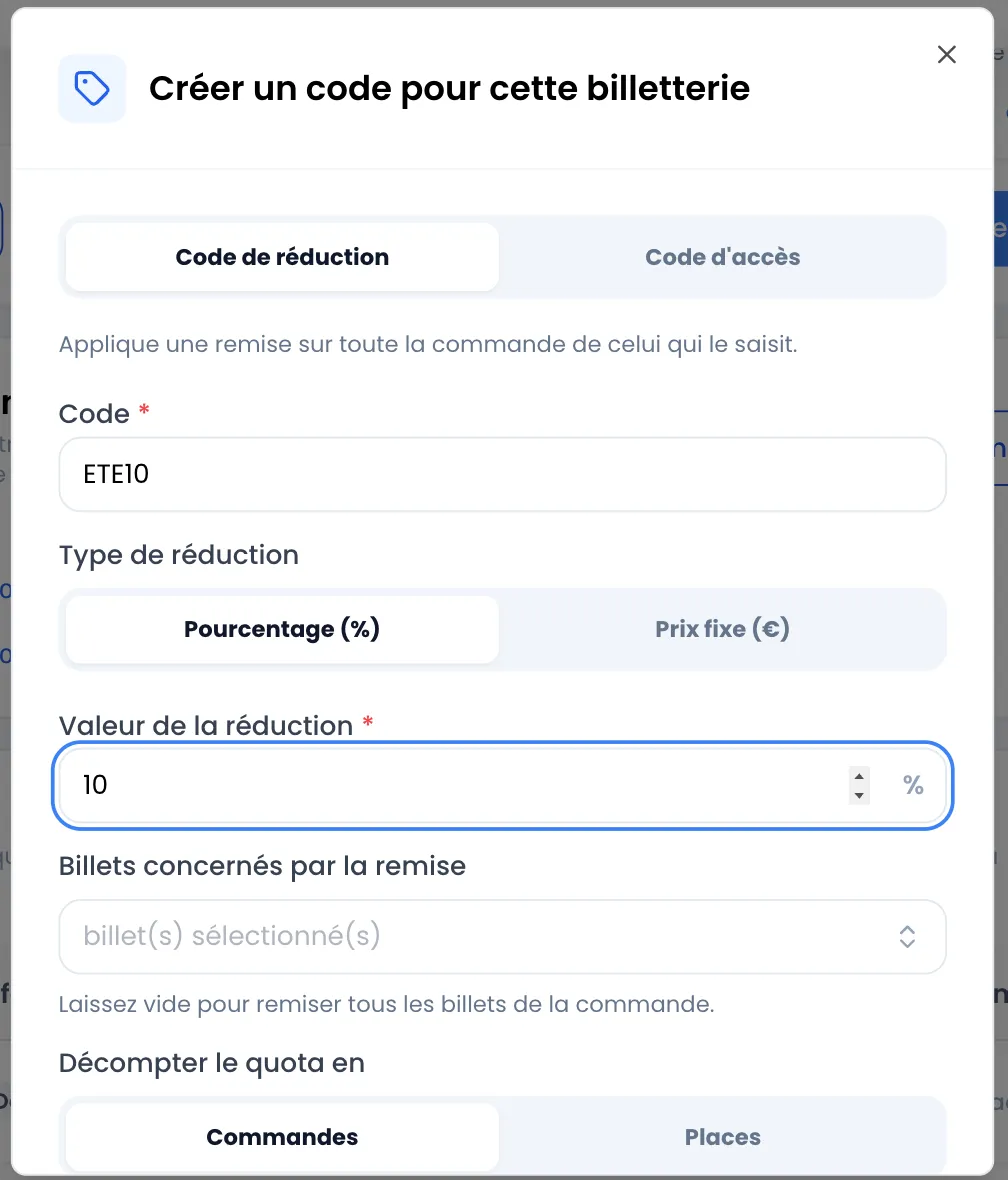
Cliquez sur Créer un code. La fenêtre Créer un code pour cette billetterie s’ouvre.
-
Choisissez l’onglet Code de réduction ou Code d’accès.
-
Saisissez le Code, par exemple ETE10. Lettres, chiffres, tiret et tiret bas uniquement : pas d’espace, pas d’accent. Le code s’affiche en majuscules, et l’acheteur peut le taper en majuscules comme en minuscules.
-
Pour un code de réduction, choisissez le Type de réduction : Pourcentage (%) ou Prix fixe (€). Saisissez ensuite la Valeur de la réduction.
-
Choisissez les billets :
- pour un code de réduction, Billets concernés par la remise est facultatif. Laissez vide pour remiser tous les billets de la commande ;
- pour un code d’accès, Billets à débloquer est obligatoire.
-
Dans Décompter le quota en, choisissez Commandes ou Places. La différence est expliquée plus bas, dans la section sur le quota.
-
Laissez Quantité illimitée activé pour un code sans limite. Sinon, désactivez-le et saisissez le nombre de Commandes maximum ou de Places maximum.
-
Cliquez sur Ajouter un code. Le message « Le code a bien été créé ! » s’affiche.
Créer un code pour plusieurs billetteries
Section intitulée « Créer un code pour plusieurs billetteries »Un code multi-billetteries sert quand une même personne doit pouvoir utiliser son code sur plusieurs événements : un partenaire qui dispose de 40 places pour toute la saison, un pass valable sur trois soirées SUBSOL, une remise pour les fidèles sur tous vos événements de l’été.
-
Cliquez sur votre prénom en haut à droite, puis sur Codes.
-
Cliquez sur Créer un code. La fenêtre Créer un code multi-billetteries s’ouvre.
-
Remplissez le formulaire comme pour une billetterie. Un champ de plus apparaît : Billetteries où ce code fonctionne. Sélectionnez un ou plusieurs événements, la recherche vous aide à les retrouver.
-
Choisissez les billets. Les listes proposent les billets de toutes les billetteries sélectionnées, avec le nom de l’événement sous chaque billet.
-
Cliquez sur Ajouter un code.
Changer les billetteries d’un code multi-billetteries
Section intitulée « Changer les billetteries d’un code multi-billetteries »-
Sur la page Codes, cliquez sur l’icône crayon au bout de la ligne du code.
-
Dans la fenêtre « Où fonctionne PARTENAIRE50 ? », ajustez les Billetteries et la liste Débloquer des billets masqués. Pour un code de réduction, cette liste correspond aux billets concernés par la remise.
-
Cliquez sur Enregistrer. Le message « Les billetteries ont bien été mises à jour ! » s’affiche.
Seules les billetteries et les billets d’un code se modifient. Le nom du code, sa remise et son quota restent tels qu’à la création. Un code créé pour une seule billetterie ne se modifie pas du tout : supprimez-le et recréez-le.
Quand vous dupliquez un événement, les codes multi-billetteries qui couvrent l’événement d’origine couvrent automatiquement la copie. Les codes créés pour une seule billetterie ne sont pas copiés. Voir Dupliquer ou supprimer un événement.
Le quota : commandes ou places
Section intitulée « Le quota : commandes ou places »Le quota fixe combien de fois un code peut servir. Il se décompte dans l’unité choisie dans Décompter le quota en :
- Commandes : chaque commande qui utilise le code consomme une unité, quel que soit le nombre de billets. Un code limité à 100 commandes sert 100 fois.
- Places : chaque billet acheté avec le code consomme une unité. Seuls les billets concernés par le code comptent : les billets débloqués pour un code d’accès, les billets ciblés pour une remise, ou tous les billets de la commande si la remise n’en cible aucun.
Pour un code multi-billetteries, le quota est commun à toutes ses billetteries. Si PARTENAIRE50 est limité à 50 places et que 20 places sont prises sur le premier match, il en reste 30 pour les suivants.
Quelques règles utiles :
- Une place est comptée dès que l’acheteur valide son choix de billets. Si la commande est annulée, expire ou si le paiement échoue, l’unité est rendue au code.
- Deux acheteurs qui commandent en même temps ne peuvent pas dépasser le quota, même sur deux billetteries différentes.
- Une commande qui ne contient aucun des billets visés par le code ne consomme rien et ne reçoit pas de remise.
Comment se calcule une remise
Section intitulée « Comment se calcule une remise »- Pourcentage (%) : la remise s’applique au total TTC des billets concernés.
- Prix fixe (€) : le montant est retiré une seule fois par commande, pas par billet. Il ne dépasse jamais le total des billets concernés : une commande ne descend pas sous 0 €.
- Une remise qui ramène la commande à 0 € la rend gratuite : l’acheteur ne passe pas par le paiement.
Exemple sur une commande de 2 billets « Normal » à 35 € et 1 billet « VIP » à 60 €, soit 130 € TTC :
| Code | Remise | Total payé |
|---|---|---|
| 10 % sur toute la commande | 13,00 € | 117,00 € |
| 10 % ciblé sur « VIP » | 6,00 € | 124,00 € |
| 15 € sur toute la commande | 15,00 € | 115,00 € |
| 80 € ciblé sur « VIP » | 60,00 € (plafonné au prix du VIP) | 70,00 € |
La TVA est recalculée sur le total remisé. Voir Prix, TVA et frais.
Suivre et supprimer vos codes
Section intitulée « Suivre et supprimer vos codes »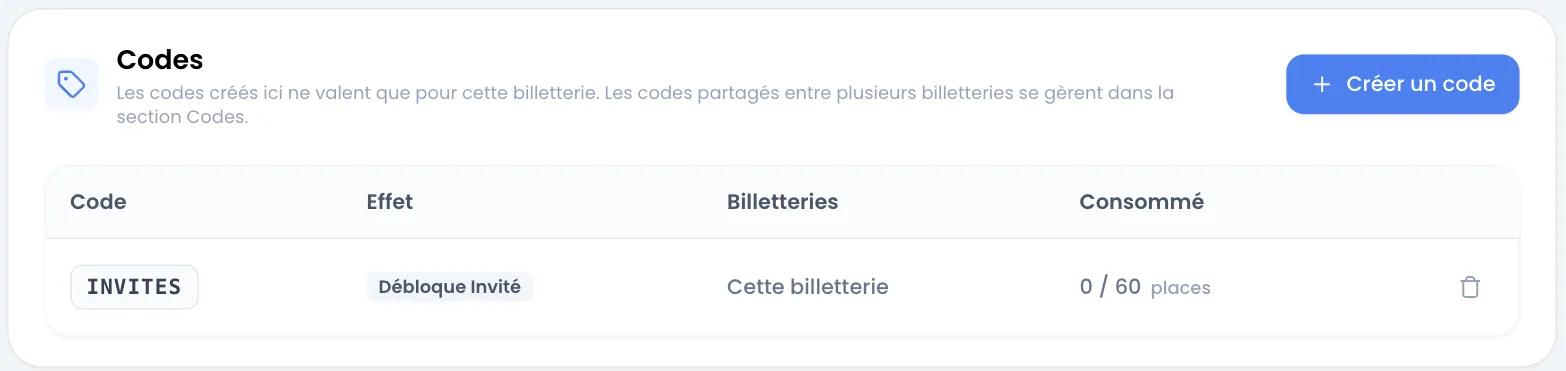
Le tableau des codes affiche, pour chaque code :
- Code : le code à communiquer ;
- Effet : la remise (« -10% » ou « -15.00 € ») et les billets visés (« Uniquement sur VIP » pour une remise ciblée, « Débloque Carré VIP » pour un code d’accès, ou le nombre de billets au-delà de deux) ;
- Billetteries : « Cette billetterie », ou le nombre de billetteries pour un code multi-billetteries ;
- Consommé : le nombre d’unités utilisées sur le quota, ou sur ∞ pour un code illimité, suivi de l’unité (commandes ou places). Les commandes en cours de paiement sont comptées.
Pour supprimer un code, cliquez sur la corbeille au bout de sa ligne, puis sur Supprimer maintenant. Les commandes déjà passées gardent leur remise.
Ce que voit l’acheteur
Section intitulée « Ce que voit l’acheteur »-
Dans la fenêtre d’achat, avant de choisir ses billets, l’acheteur clique sur J’ai un code.
-
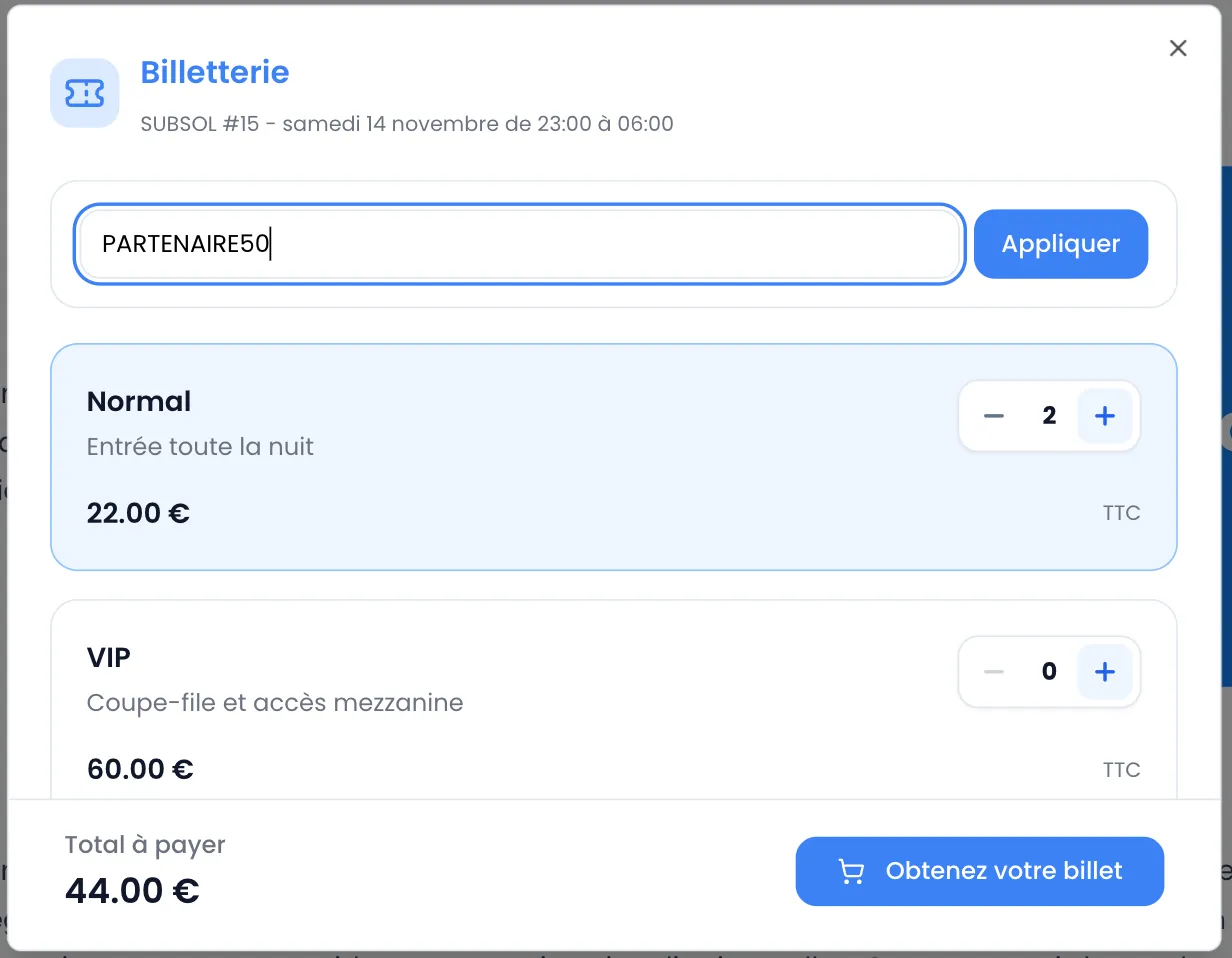
Il saisit son code dans le champ qui s’ouvre, puis clique sur Appliquer.
-
Si le code est valide, le message « Code appliqué ! » s’affiche. Un encadré vert rappelle le code et, pour un code limité, ce qu’il en reste (« 12 utilisations restantes sur ce code » ou « 8 places restantes sur ce code »).
-
Les billets débloqués apparaissent en tête de liste, encadrés en pointillés, avec le badge Billet débloqué. Pour une remise ciblée, les billets concernés portent un badge (« -10% » ou Remise applicable) et la mention « La remise ne s’applique qu’aux billets signalés ci-dessous. » s’affiche.
La remise apparaît ensuite dans le total (Réduction :) jusqu’au paiement. Pour un quota décompté en places, le bouton + des billets concernés se bloque quand le quota restant est atteint.
Une commande n’accepte qu’un seul code. Pour en changer, l’acheteur clique sur la croix de l’encadré vert : le code est retiré, ainsi que les billets débloqués déjà ajoutés au panier.
Les messages que l’acheteur peut rencontrer :
- « Ce code n’existe pas ! » : le code est inconnu ou ne vaut pas pour cette billetterie ;
- « Ce code a atteint sa limite ! » : le quota est épuisé ;
- « Aucun des billets que vous avez sélectionnés n’est couvert par ce code. » : la remise vise d’autres billets que ceux du panier.
La couleur des billets débloqués et de leur badge se règle dans l’éditeur de la page de billetterie. Voir L’éditeur de page.
Messages d’erreur à la création
Section intitulée « Messages d’erreur à la création »| Message | Cause |
|---|---|
| « Ce code existe déjà sur une de ces billetteries ! » | Un code identique (sans tenir compte des majuscules) existe déjà sur l’une des billetteries choisies, ou un autre code multi-billetteries porte déjà ce nom. |
| « Le code ne peut contenir que des caractères alphanumériques, des tirets bas et des tirets » | Le code contient un espace, un accent ou un autre caractère. |
| « Un code d’accès doit débloquer au moins un billet » | Aucun billet n’est choisi dans Billets à débloquer. |
| « La valeur de la réduction est obligatoire » | La valeur de la remise est vide. |
| « Sélectionnez au moins une billetterie » | Aucune billetterie n’est choisie pour un code multi-billetteries. |