
Envoyer les invitations
L’invitation est le message qui apporte à chaque participant son billet : un PDF à son nom avec son QR code personnel, que l’application SweeScan lit à l’entrée. Vous la préparez une fois par événement dans l’onglet Invitation. Elle part ensuite toute seule après chaque achat, ou quand vous l’envoyez vous-même.
Ce que reçoit le participant
Section intitulée « Ce que reçoit le participant »- Par email : votre message, avec le billet PDF en pièce jointe. Si vous ajoutez le bloc Boutons Ajouter au wallet, l’email propose aussi d’enregistrer le billet dans Apple Wallet ou Google Wallet.
- Par SMS : votre message court, suivi d’un lien vers sa page d’invitation, où il ouvre et télécharge son PDF.
Chaque billet correspond à un participant et à un QR code. Une commande de trois billets crée trois participants : trois invitations partent, chacune avec son propre QR code, à l’adresse enregistrée pour chaque billet (en général celle de l’acheteur).
Ce qu’il faut préparer
Section intitulée « Ce qu’il faut préparer »Rien ne part tant que ces éléments ne sont pas prêts :
- Le billet PDF : un fond importé dans la carte Design de l’invitation, puis les informations et le QR code placés et enregistrés avec Mettre à jour. Voir Concevoir le billet PDF.
- Les paramètres du canal, enregistrés avec Enregistrer : l’objet et le message pour l’email (Personnaliser l’email d’invitation), la colonne du téléphone et le message pour le SMS (Envoyer l’invitation par SMS).
- Pour le SMS seulement : des crédits SMS sur le compte propriétaire de l’événement.
L’onglet Invitation
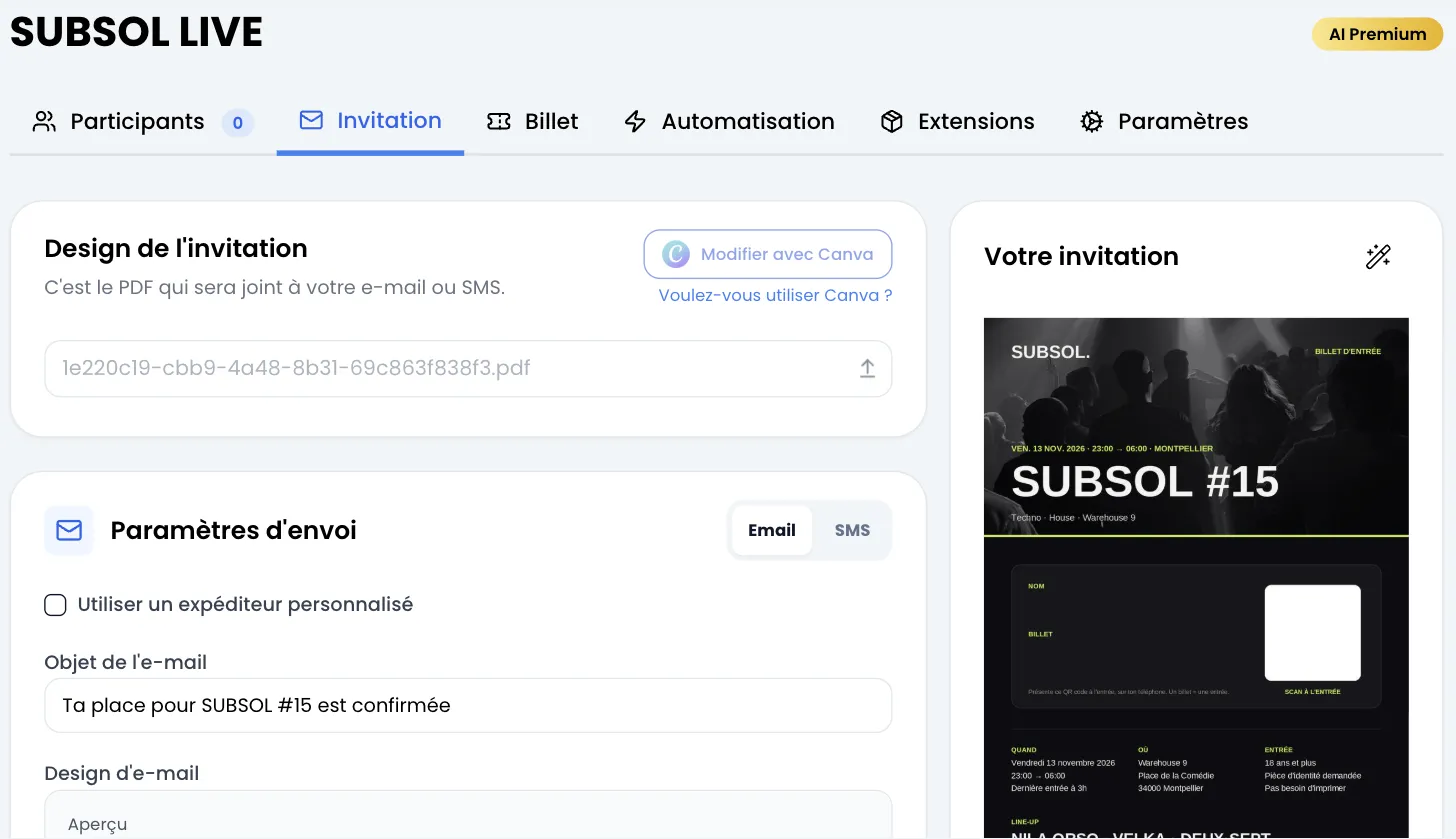
Section intitulée « L’onglet Invitation »Ouvrez votre événement, puis l’onglet Invitation. Il regroupe :
- Design de l’invitation : le fond PDF de votre billet, et le bouton Modifier avec Canva.
- Paramètres d’envoi : les réglages de l’email et du SMS, avec un sélecteur Email / SMS en haut à droite.
- Cartes wallet : le design des cartes Apple Wallet et Google Wallet.
- Votre invitation, à droite : l’aperçu du fond et le bouton Personnalisez votre invitation pour placer les informations du participant.
L’envoi automatique après un achat
Section intitulée « L’envoi automatique après un achat »Dès qu’une commande est confirmée sur votre page de billetterie (paiement accepté, ou commande gratuite), Sweescape crée un participant par billet et lui envoie l’invitation par email. Il n’y a rien à activer : il suffit que le billet PDF et l’invitation email soient enregistrés.
L’envoi automatique ne concerne que l’email. Le SMS s’envoie toujours à la main. Les participants que vous ajoutez vous-même ou que vous importez ne reçoivent rien automatiquement non plus : envoyez-leur l’invitation comme expliqué ci-dessous.
Envoyer à tous vos participants
Section intitulée « Envoyer à tous vos participants »-
Dans l’onglet Invitation, carte Paramètres d’envoi, choisissez Email ou SMS.
-
Vérifiez vos réglages et cliquez sur Enregistrer. Le bouton Envoyer n’apparaît qu’une fois les paramètres de ce canal enregistrés.
-
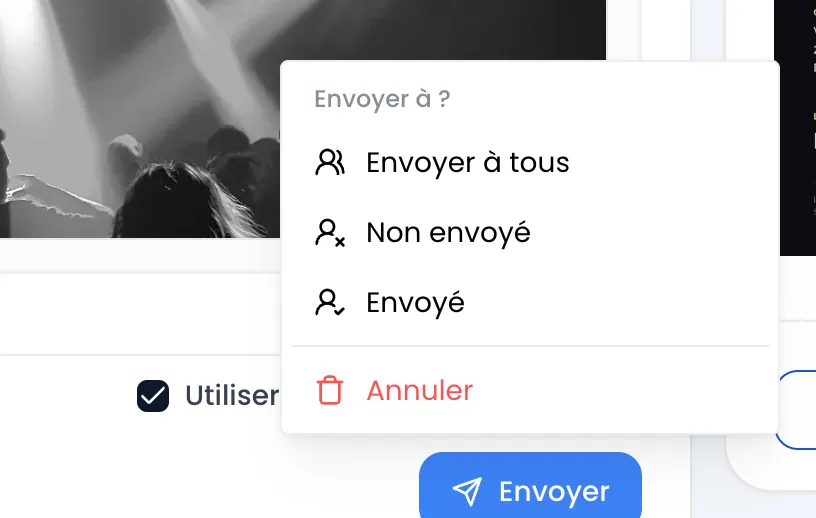
Cliquez sur Envoyer, puis choisissez à qui envoyer dans le menu Envoyer à ? :
- Envoyer à tous : tous les participants de l’événement, y compris ceux qui ont déjà reçu l’invitation.
- Non envoyé : seulement ceux qui ne l’ont pas encore reçue par ce canal.
- Envoyé : seulement ceux qui l’ont déjà reçue par ce canal, par exemple pour renvoyer une version corrigée.
-
Le message « Vos invitations sont en cours d’envoi et sont dans la file d’attente ! » confirme la demande. Pendant l’envoi, l’onglet est recouvert d’un voile blanc avec un indicateur de chargement et le message « Les invitations sont en cours de traitement dans la file d’attente ! ». Il se débloque tout seul quand l’envoi est terminé.
L’email et le SMS sont suivis séparément : un participant qui a reçu l’email compte toujours comme Non envoyé pour le SMS.
Envoyer ou renvoyer l’invitation à un participant
Section intitulée « Envoyer ou renvoyer l’invitation à un participant »-
Ouvrez l’onglet Participants de l’événement.
-
Sur la ligne du participant, cliquez sur l’icône d’engrenage.
-
Choisissez Envoyer l’invitation par e-mail ou Envoyer l’invitation par SMS. Le message « Votre invitation a été envoyée avec succès ! » confirme l’envoi.
Si le participant a changé d’adresse ou de numéro, corrigez-le d’abord avec Modifier le participant dans le même menu. Un renvoi ne change pas le QR code : l’ancien PDF reste valable.
Voir l’invitation d’un participant
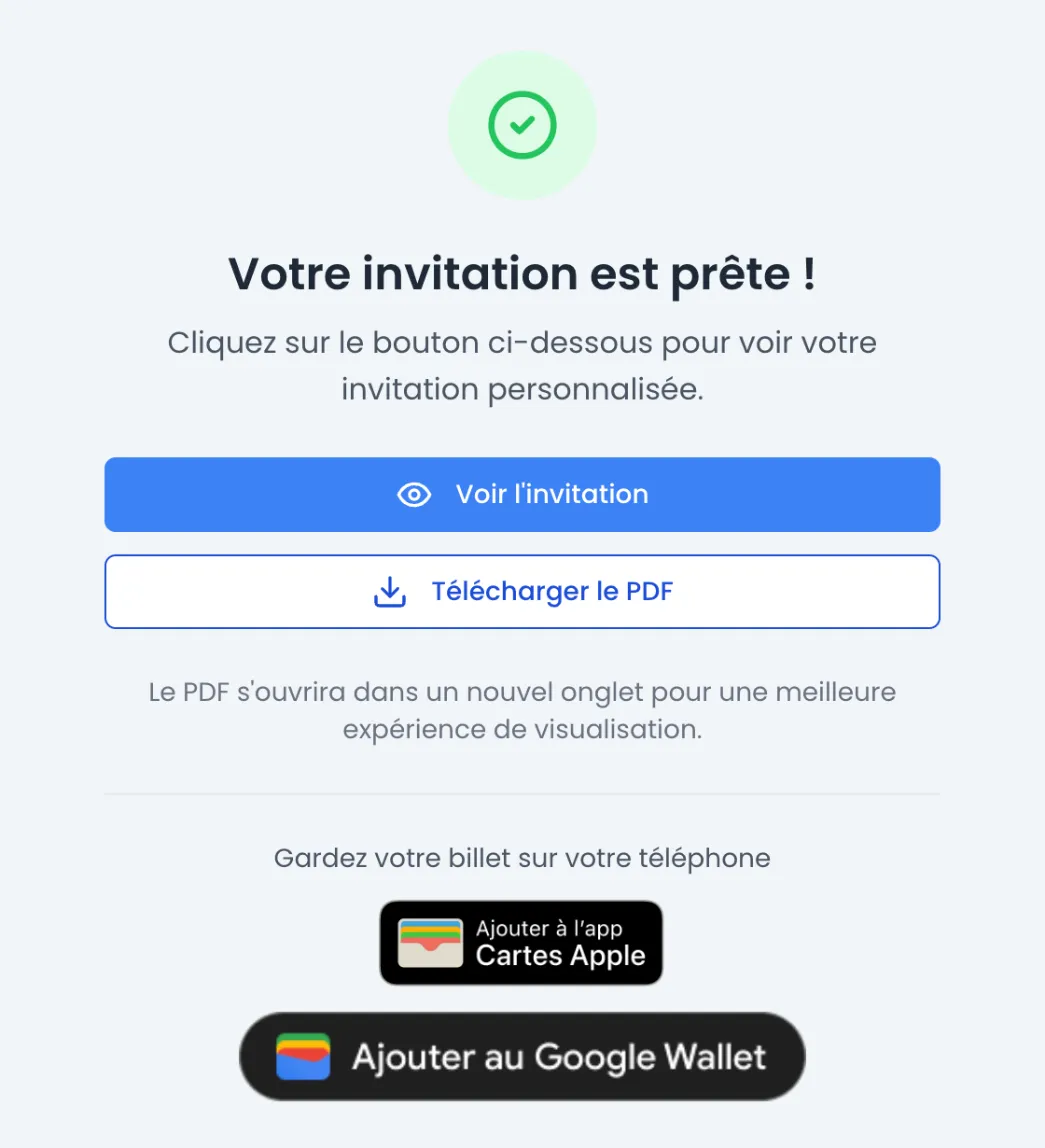
Section intitulée « Voir l’invitation d’un participant »Dans l’onglet Participants, l’icône d’engrenage d’une ligne propose Voir le PDF du participant. Cela ouvre, dans un nouvel onglet, la page d’invitation de ce participant : c’est la même page que celle du lien envoyé par SMS.
La page affiche « Votre invitation est prête ! », un bouton Voir l’invitation, un bouton Télécharger le PDF, et les boutons Apple Wallet et Google Wallet sous « Gardez votre billet sur votre téléphone ». Elle fabrique le PDF à chaque ouverture, avec le design actuel du billet.
Messages d’erreur fréquents
Section intitulée « Messages d’erreur fréquents »| Message | Cause | Que faire |
|---|---|---|
| « Le badge n’existe pas, veuillez créer un badge d’abord ! » | Le fond PDF n’est pas importé, ou le billet n’a jamais été enregistré avec Mettre à jour. | Suivez Concevoir le billet PDF. |
| « L’invitation n’existe pas, veuillez créer une invitation d’abord ! » | Les paramètres de ce canal n’ont pas été enregistrés. | Remplissez la carte Paramètres d’envoi et cliquez sur Enregistrer. |
| « Crédits SMS insuffisants. Veuillez ajouter plus de crédits au compte qui possède cet événement » | Le solde de crédits est inférieur au nombre de destinataires. | Achetez des crédits SMS. |
| « Une erreur s’est produite, veuillez réessayer plus tard ! » | Erreur générale, par exemple un expéditeur personnalisé dont le domaine n’est plus vérifié. | Vérifiez l’expéditeur dans les paramètres de l’email, puis réessayez. |