
Billets dans Apple Wallet et Google Wallet
En plus du PDF, chaque participant peut enregistrer son billet dans l’application Cartes (Apple Wallet) de son iPhone ou dans Google Wallet sur Android. La carte porte le même QR code que le PDF : SweeScan la lit de la même façon à l’entrée.
Comment le participant ajoute sa carte
Section intitulée « Comment le participant ajoute sa carte »Les boutons Ajouter à Apple Wallet et Ajouter à Google Wallet apparaissent à deux endroits :
- Dans l’email d’invitation, si vous y avez ajouté le bloc Boutons Ajouter au wallet (voir Personnaliser l’email d’invitation). Sans ce bloc, l’email ne propose pas le wallet.
- Sur la page d’invitation du participant, toujours, sous « Gardez votre billet sur votre téléphone ». C’est la page du lien envoyé par SMS.
Sur iPhone, le bouton Apple télécharge la carte et propose de l’ajouter à Cartes. Le bouton Google ouvre la page d’enregistrement de Google Wallet. Sur la page d’invitation, les boutons sont en français si le navigateur du participant est en français, en anglais sinon.
La carte est fabriquée au moment du clic, avec le design et les informations du participant à cet instant. Une carte Apple Wallet déjà ajoutée n’est plus mise à jour : si vous changez la date ou le lieu après coup, le participant doit l’ajouter à nouveau depuis son email ou sa page d’invitation.
Ce qu’affiche la carte
Section intitulée « Ce qu’affiche la carte »Apple Wallet : la date, le nom de l’événement, le nom du participant, le nom du billet, la date et l’heure, le lieu et le QR code. Au dos : l’adresse et la mention « Ce billet est personnel et incessible. Présentation obligatoire à l’entrée. ». Les intitulés et les dates de la carte Apple sont toujours en français, à l’heure de Paris.
Google Wallet : le nom de l’organisateur, le nom de l’événement, le lieu, les dates, le nom du participant, le type de billet, le QR code et la bannière.
Le nom du participant est repris de ses champs prénom et nom. Pour un événement importé, nommez vos colonnes « Prénom » et « Nom » (ou « firstname » et « lastname ») pour qu’il apparaisse sur la carte. Sans ces informations, la carte s’affiche sans nom.
Personnaliser les cartes
Section intitulée « Personnaliser les cartes »Par défaut, les cartes utilisent le Design Sweescape : fond bleu, texte blanc, étoile Sweescape en logo et le nom « Sweescape » comme émetteur.
-
Ouvrez votre événement, onglet Invitation, carte Cartes wallet. Elle indique Design Sweescape ou Votre propre design et montre un aperçu des deux cartes.
-
Cliquez sur Personnaliser vos cartes wallet.
-
Choisissez la Couleur de fond et la Couleur du texte, au format hexadécimal comme #1E3A8A.
-
Dans Logo, cliquez sur Choisir une image : un PNG carré sur fond transparent, 200x200px minimum.
-
Dans Bannière, choisissez une image large au ratio 3:1, 1125x375px minimum. Sans bannière, l’image de l’événement est utilisée.
-
Vérifiez l’aperçu Apple Wallet et Google Wallet à droite, qui se met à jour en direct avec des données d’exemple.
-
Cliquez sur Enregistrer. Le message « Cartes wallet enregistrées. » confirme l’enregistrement.
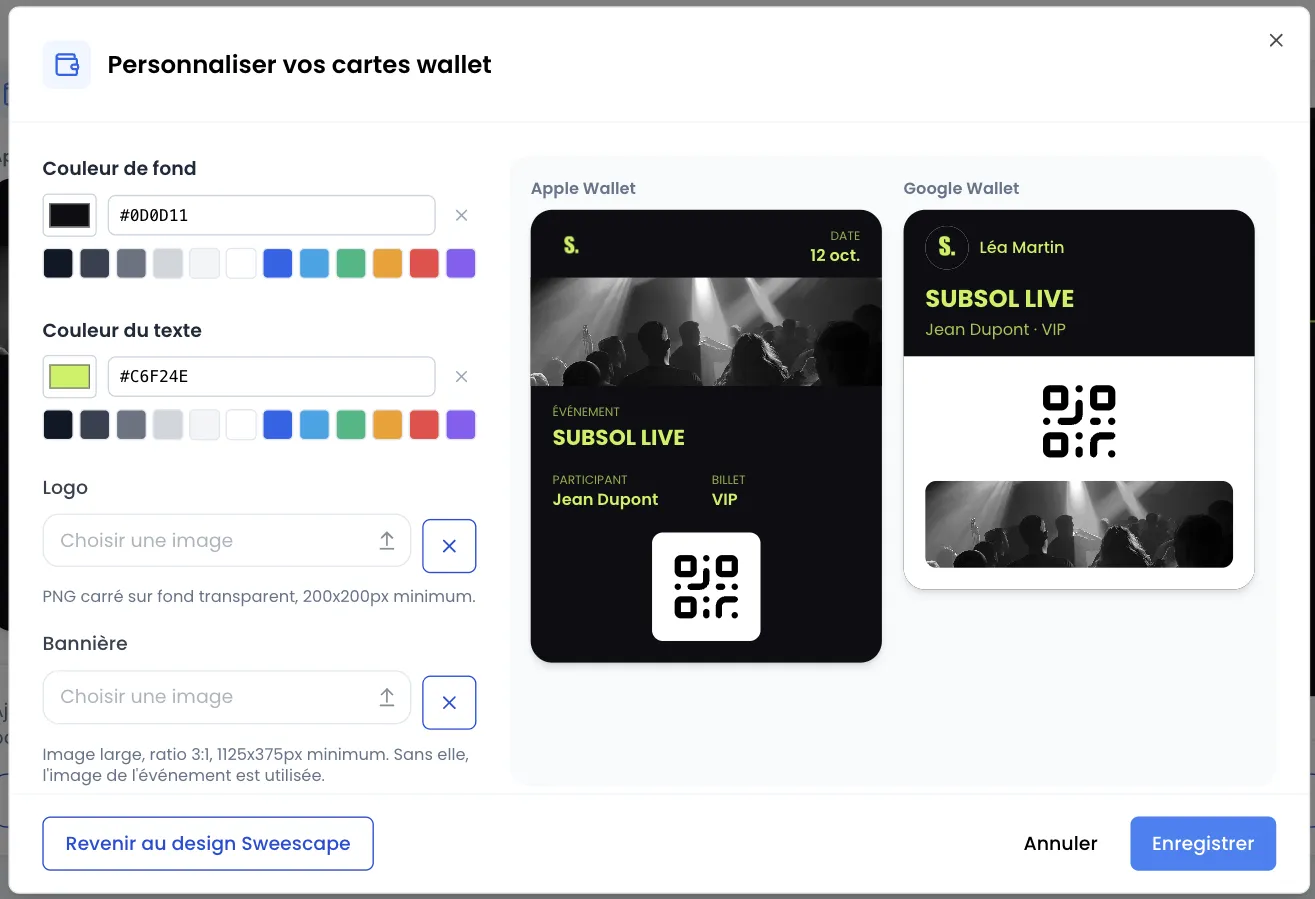
Les images doivent être au format JPEG, PNG, WebP ou GIF et peser moins de 2 Mo chacune. La croix à côté d’une image la retire.
Avec votre propre design, le nom « Sweescape » disparaît des cartes. Le nom affiché comme émetteur devient le prénom et le nom du compte propriétaire de l’événement.
Pour revenir au design par défaut, ouvrez la fenêtre et cliquez sur Revenir au design Sweescape : vos couleurs et vos images sont supprimées, et le message « Cartes wallet remises au design par défaut. » s’affiche.
| Message | Cause |
|---|---|
| « Chaque image doit peser moins de 2 Mo. » | Le logo ou la bannière dépasse 2 Mo. |
| « Le logo doit être une image JPEG, PNG, WebP ou GIF. » | Le fichier du logo n’est pas une image acceptée. |
| « La bannière doit être une image JPEG, PNG, WebP ou GIF. » | Le fichier de la bannière n’est pas une image acceptée. |
| « Les couleurs doivent être en hexadécimal, comme #1E3A8A. » | Une couleur n’est pas au format #RRGGBB. |