
Concevoir le billet PDF
Le billet PDF est la pièce jointe de l’invitation. Il se compose d’un fond, votre visuel au format PDF, sur lequel Sweescape imprime pour chaque participant ses informations et son QR code personnel. Tant que ce billet n’est pas prêt, aucune invitation ne part, même après un achat.
Dans certains messages d’erreur, ce PDF s’appelle « badge » : il s’agit du même objet.
Préparer le fond
Section intitulée « Préparer le fond »Créez votre visuel dans votre outil habituel et exportez-le en PDF :
- Format : un fichier PDF, 1 Mo maximum. Une image (JPG, PNG) est refusée avec le message « Extension de fichier invalide, veuillez réessayer avec un fichier PDF ! ».
- Une seule page : les informations du participant se placent sur la première page. Le format A4 vertical est celui que Sweescape utilise avec Canva.
- Des zones libres : gardez de la place, sur un fond clair, pour le nom et le QR code.
Importer le fond
Section intitulée « Importer le fond »-
Ouvrez votre événement, puis l’onglet Invitation.
-
Dans la carte Design de l’invitation, cliquez sur le champ de fichier (il affiche « event-invitation-base.pdf » tant qu’aucun fond n’est importé) et choisissez votre PDF.
-
L’import démarre aussitôt. Le message « Badge créé avec succès ! » confirme l’enregistrement, et l’aperçu de la carte Votre invitation se met à jour.
Pour changer de visuel, importez simplement un autre PDF. Les informations déjà placées sont conservées, à la même position : vérifiez qu’elles tombent toujours au bon endroit.
Si le fichier dépasse 1 Mo, le message « Le fichier est trop volumineux, la taille maximale est de 1 Mo ! » s’affiche : réduisez le poids du PDF (images compressées) avant de réessayer.
Placer les informations et le QR code
Section intitulée « Placer les informations et le QR code »-
Dans la carte Votre invitation, cliquez sur Personnalisez votre invitation. Si aucun fond n’est importé, le message « Veuillez d’abord télécharger un modèle de badge ! » s’affiche.
-
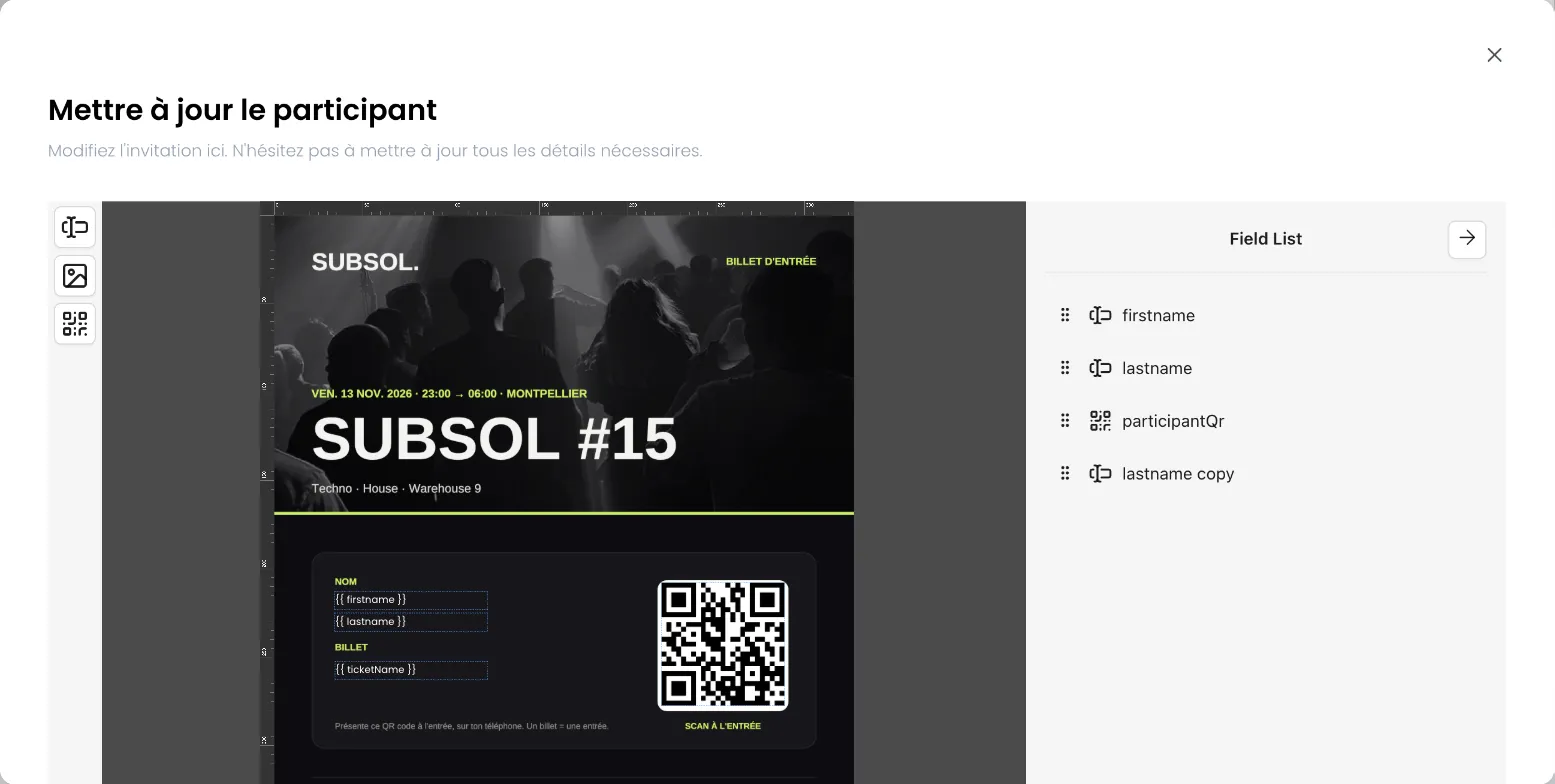
L’éditeur de PDF s’ouvre sur votre fond. À la première ouverture, Sweescape y a déjà posé, empilés dans le coin en haut à gauche :
- un champ par information du participant : l’email, le prénom et le nom pour un événement avec billetterie, plus vos champs personnalisés ; les colonnes de votre fichier pour un événement importé ;
- le QR code du participant.
-
Faites glisser chaque champ à sa place et redimensionnez-le. Supprimez les champs dont vous n’avez pas besoin. L’éditeur s’affiche en anglais. Par défaut, le panneau de droite, Field List, liste les champs posés sur le billet. Quand vous sélectionnez un champ, il passe à Edit Field et affiche ses réglages : position et taille, puis, pour un texte, la police, la taille, la couleur et l’alignement.
-
Cliquez sur Mettre à jour. Le message « Modèle de badge enregistré avec succès ! » confirme l’enregistrement.
Ce que contient chaque champ
Section intitulée « Ce que contient chaque champ »Un champ de texte affiche son contenu en remplaçant les variables entre doubles accolades par les informations du participant : {{ firstname }} devient son prénom, {{ email }} son adresse. Vous pouvez écrire du texte autour, par exemple Bienvenue {{ firstname }}. Si le participant n’a pas cette information, la variable est remplacée par un vide.
Pour afficher le type de billet (« Early bird », « VIP »…), ajoutez un champ de texte dont le contenu est exactement {{ ticketName }}, sans autre texte.
Le QR code contient l’identifiant unique du participant. Il ne s’ouvre pas avec l’appareil photo d’un téléphone : seul SweeScan sait le lire.
Conseils pour un QR code bien lu
Section intitulée « Conseils pour un QR code bien lu »- Donnez-lui une taille confortable et posez-le sur une zone blanche ou très claire.
- Laissez une marge vide autour, sans texte ni motif collé.
- Ne le placez pas près d’un bord ou d’un pli si le billet doit être imprimé.
Vérifier le résultat
Section intitulée « Vérifier le résultat »Dans l’onglet Participants, cliquez sur l’icône d’engrenage d’un participant, puis sur Voir le PDF du participant : sa page d’invitation s’ouvre avec le PDF généré à partir du design actuel. Le PDF joint à l’email porte le nom « badge_ » suivi du nom de l’événement.
Créer le visuel dans Canva
Section intitulée « Créer le visuel dans Canva »Si vous travaillez dans Canva, Sweescape peut créer le design pour vous, puis récupérer le PDF automatiquement.
-
Connectez votre compte Canva : menu de votre compte en haut à droite, Paramètres, carte Connexion externe, puis Connecter sur la ligne Canva. Tant que Canva n’est pas connecté, le bouton Modifier avec Canva est grisé et un lien Voulez-vous utiliser Canva ? mène à cette page.
-
Dans l’onglet Invitation, cliquez sur Modifier avec Canva. La première fois, Sweescape crée dans votre Canva un design au format A4 vertical, nommé d’après votre événement suivi de « Sweescape Design », et l’ouvre. Les fois suivantes, c’est ce même design qui s’ouvre.
-
Composez votre visuel dans Canva, sans le nom ni le QR code : ils seront ajoutés par Sweescape.
-
Revenez à Sweescape avec le bouton de retour proposé par Canva. Une page « Your design is being exported! » s’affiche le temps que Sweescape exporte le design en PDF A4 et le pose comme fond du billet, puis vous ramène à l’événement.
-
Si c’est votre premier fond, placez les informations et le QR code, puis cliquez sur Mettre à jour.
Demander des conseils à l’IA
Section intitulée « Demander des conseils à l’IA »L’icône de baguette magique, en haut de la carte Votre invitation, demande à l’intelligence artificielle des suggestions pour améliorer votre visuel. Chaque demande utilise vos crédits IA : voir L’IA dans Sweescape.