
Installer et activer une extension
Une extension passe par trois étapes avant d’apparaître devant vos acheteurs : vous l’ajoutez à votre compte, vous l’activez sur un événement, puis vous placez son bloc dans la page de billetterie.
1. Ajouter l’extension à votre compte
Section intitulée « 1. Ajouter l’extension à votre compte »-
Ouvrez le menu de votre compte (votre prénom, en haut à droite) et cliquez sur Extensions.
-
Dans la partie Installées depuis la marketplace, cliquez sur Parcourir la marketplace.
-
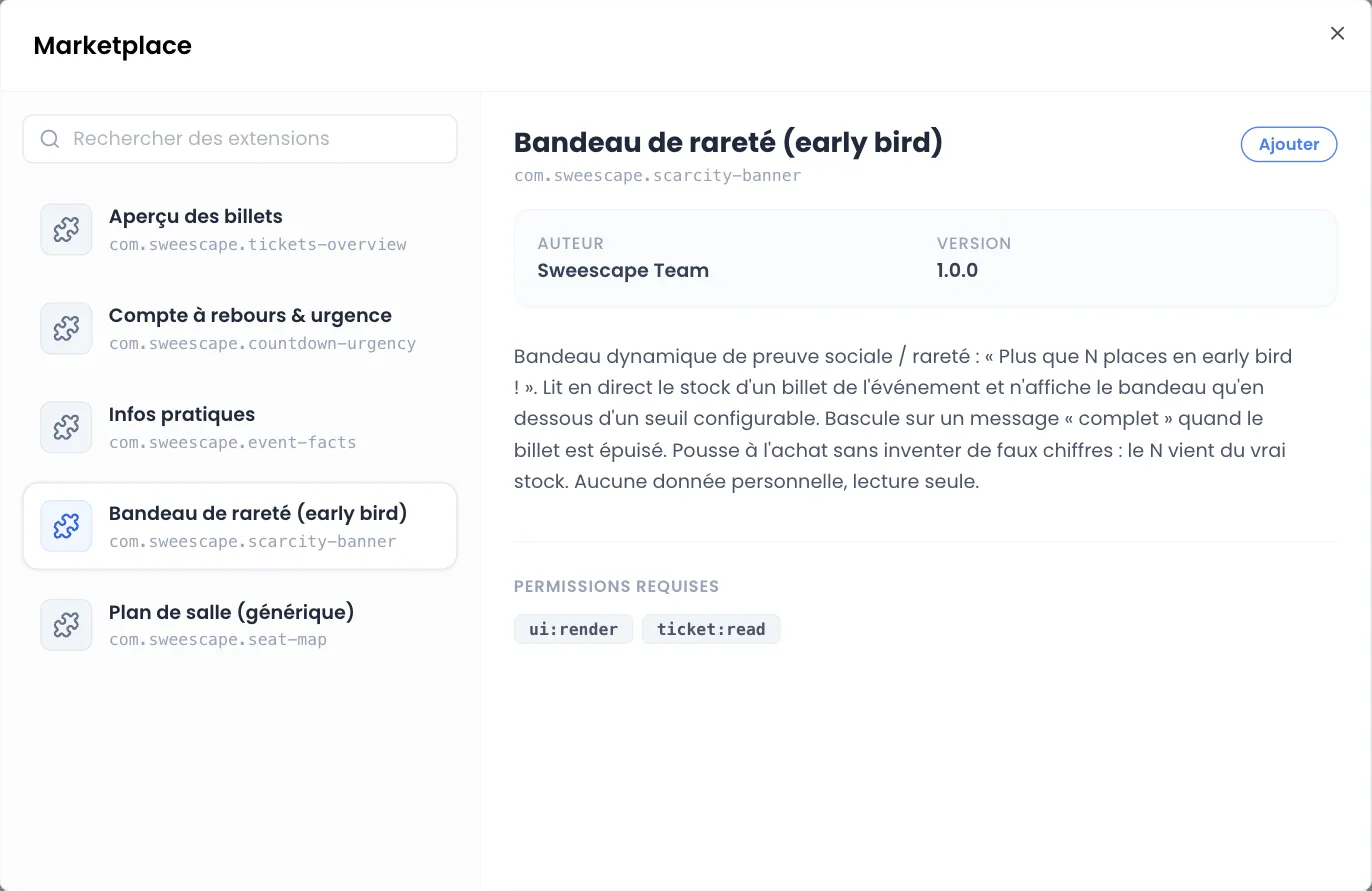
Dans la fenêtre Marketplace, cliquez sur une extension dans la liste de gauche pour afficher sa fiche : Auteur, Version, description et Permissions requises.
-
Cliquez sur Ajouter. Le message « Extension ajoutée à votre compte » confirme l’ajout.
Dans la marketplace, une extension déjà ajoutée porte le badge Installée. Une extension que vous avez créée vous-même porte le badge Propriétaire.
2. Activer l’extension sur un événement
Section intitulée « 2. Activer l’extension sur un événement »-
Ouvrez l’événement et cliquez sur l’onglet Extensions.
L’onglet liste toutes les extensions de votre compte : celles ajoutées depuis la marketplace et celles que vous avez créées.
-
Cliquez sur Activer à côté de l’extension. Le message « Extension installée » confirme l’activation.
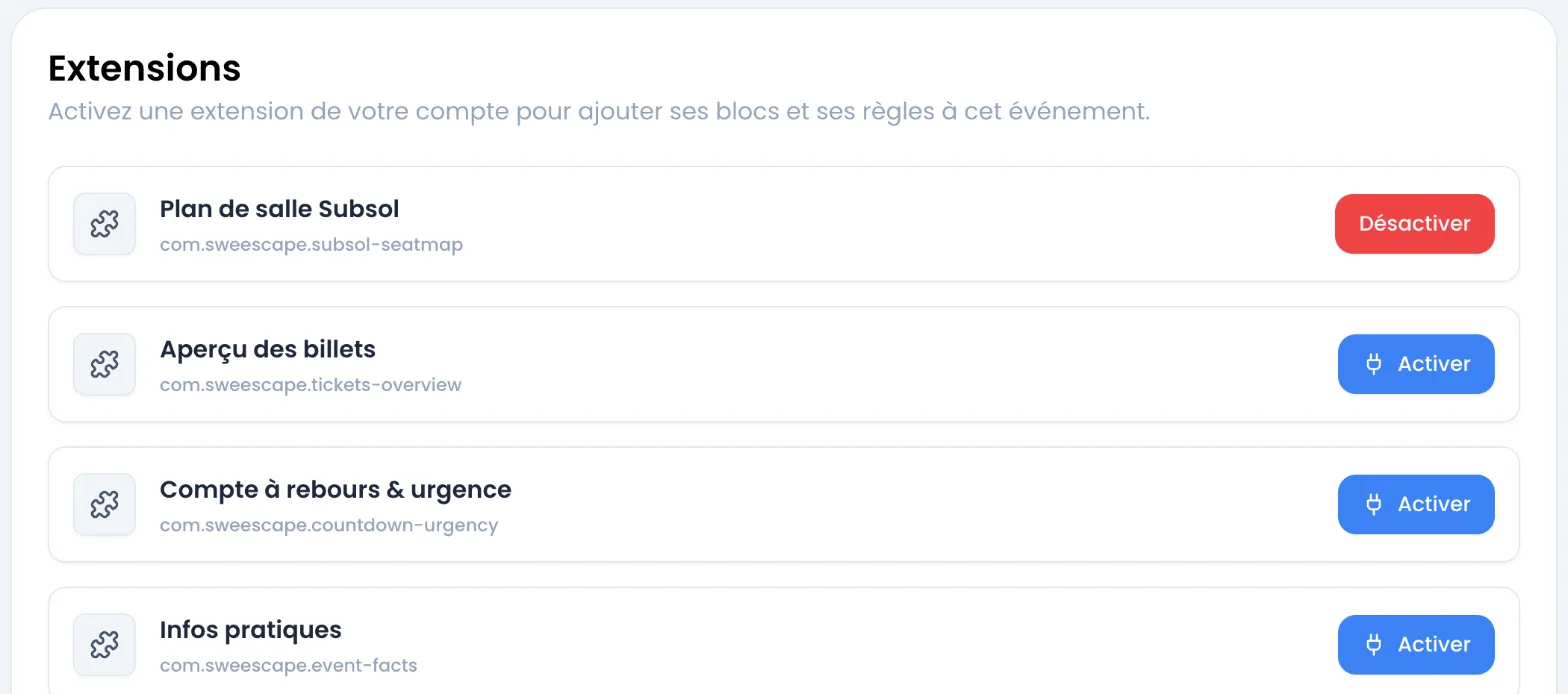
Si la liste est vide, le message « Aucune extension dans votre compte » s’affiche : ajoutez d’abord une extension depuis la page Extensions.
3. Placer et régler le bloc dans la page
Section intitulée « 3. Placer et régler le bloc dans la page »-
Dans l’onglet Billet de l’événement, cliquez sur Ouvrir le constructeur de page.
-
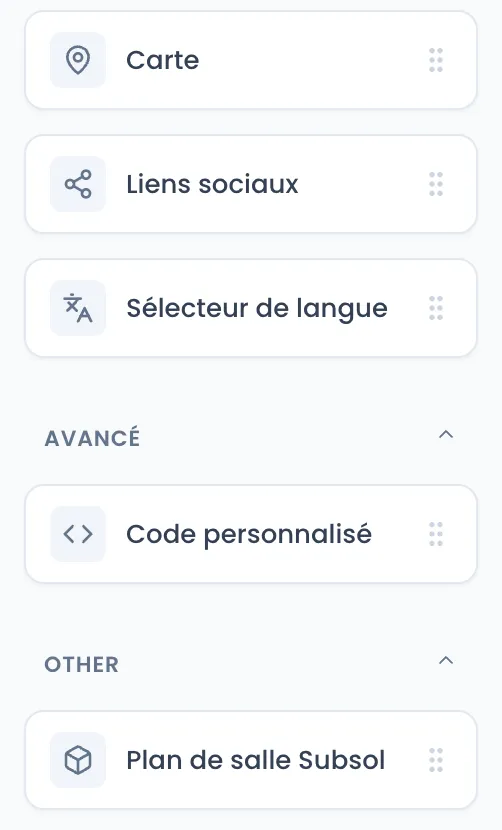
Dans l’onglet Blocks de l’éditeur, à gauche, descendez tout en bas de la liste des blocs : les extensions activées sont dans la dernière catégorie, affichée aujourd’hui sous le nom OTHER. Chaque extension y apparaît sous son nom, par exemple « Compte à rebours & urgence ».
-
Glissez le bloc à l’endroit voulu de la page.
-
Cliquez sur le bloc pour afficher ses réglages dans le panneau de droite, et remplissez-les. Les réglages dépendent de l’extension : textes, couleurs, choix d’un billet de l’événement dans une liste, options Oui / Non. Le détail de chaque extension est dans Les extensions disponibles.
-
Fermez l’éditeur avec Fermer l’éditeur, puis cliquez sur Enregistrer ou Publier sous la carte Configuration de la page. Les acheteurs voient l’extension une fois la page publiée. Voir Publier la page.
Les extensions qui enregistrent une information sur l’acheteur, comme le plan de salle, ajoutent aussi des colonnes à vos participants (par exemple seat et zone). Ces colonnes s’affichent dans la liste des participants. Elles ne sont jamais demandées dans le formulaire d’achat : c’est l’extension qui les remplit.
Désactiver une extension sur un événement
Section intitulée « Désactiver une extension sur un événement »-
Ouvrez l’événement, onglet Extensions.
-
Cliquez sur Désactiver à côté de l’extension.
-
Une fenêtre Êtes-vous sûr ? rappelle que les données déjà enregistrées sur vos participants (siège, zone…) sont conservées, mais que les blocs et les colonnes de l’extension disparaîtront de l’événement. Confirmez avec Supprimer maintenant.
Le message « Extension désinstallée » confirme la désactivation. Le bloc n’est plus affiché sur votre page de billetterie, y compris si elle est publiée. Vous pouvez réactiver l’extension à tout moment avec Activer : les colonnes réapparaissent avec leurs données.
Retirer une extension de votre compte
Section intitulée « Retirer une extension de votre compte »Sur la page Extensions, partie Installées depuis la marketplace, cliquez sur l’icône de corbeille à côté de l’extension. Le message « Extension retirée de votre compte » confirme le retrait.
Messages d’erreur
Section intitulée « Messages d’erreur »| Message | Cause et solution |
|---|---|
| « Cette extension est déjà installée ! » | L’extension est déjà active sur cet événement. Rechargez la page pour voir son état. |
| « Cette extension n’existe pas ! » | L’extension a été retirée de votre compte ou supprimée entre-temps. Ajoutez-la de nouveau depuis la marketplace. |
| « Ce siège n’est plus disponible, veuillez en choisir un autre. » | Vu par un acheteur : la place choisie sur un plan de salle vient d’être prise par quelqu’un d’autre. |