
Ventes et trafic d'un événement
Deux vues de SweeAnalytics résument l’activité d’un événement : le Dashboard pour les ventes, et Impressions pour les visites de votre page de billetterie. Ouvrez-les depuis le menu de gauche, sous le nom de l’événement.
Le Dashboard
Section intitulée « Le Dashboard »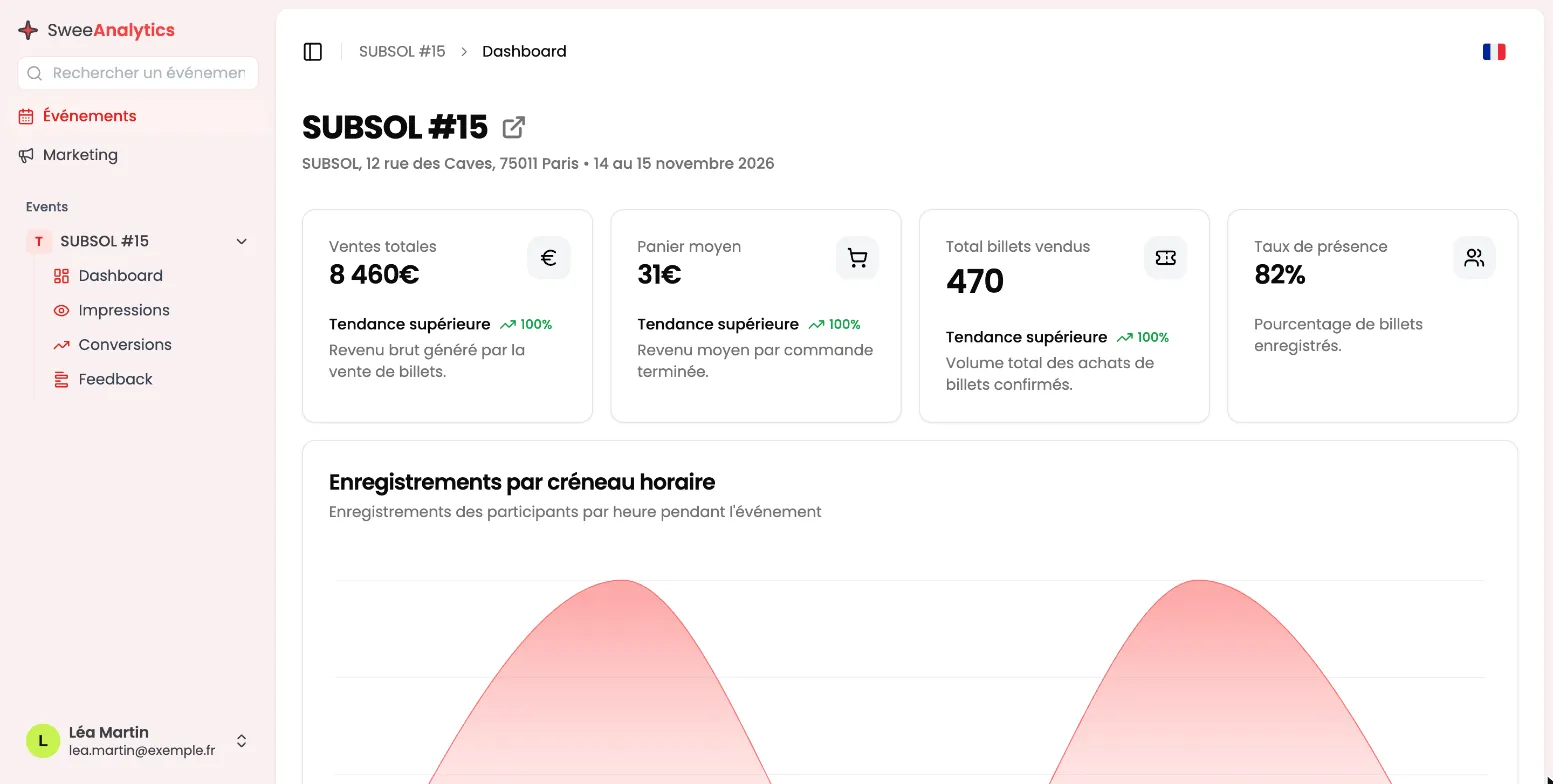
L’en-tête rappelle le nom, l’adresse et les dates de l’événement, précédés de sa photo si l’événement en a une. L’icône à côté du nom ouvre l’événement dans le tableau de bord, dans un nouvel onglet.
Quatre cartes suivent :
| Carte | Ce qu’elle mesure |
|---|---|
| Ventes totales | Le montant TTC payé pour les billets confirmés, codes promo déduits. |
| Panier moyen | Les ventes totales divisées par le nombre de commandes confirmées, arrondi à l’euro. |
| Total billets vendus | Le nombre de billets payés. Une commande de 4 billets compte pour 4. |
| Taux de présence | La part des participants de l’événement dont l’entrée a été validée au scan. |
Un billet n’est compté qu’une fois son paiement confirmé. Un panier en cours ou abandonné n’apparaît pas ici : il est compté dans la vue Conversions.
La tendance sous les cartes
Section intitulée « La tendance sous les cartes »Sous Ventes totales, Panier moyen et Total billets vendus, une ligne Tendance supérieure ou Tendance inférieure suivie d’un pourcentage compare l’événement à vos autres événements. La référence est la moyenne de vos autres événements qui ont eu des ventes confirmées au cours du dernier mois.
Les entrées heure par heure
Section intitulée « Les entrées heure par heure »Le graphique Enregistrements par créneau horaire compte, heure par heure, les participants dont l’entrée a été validée avec l’application SweeScan. Il commence une heure avant la première entrée et se termine une heure après la dernière. Il reste vide tant que personne n’a été scanné. Voir Scanner les billets.
La vue Impressions
Section intitulée « La vue Impressions »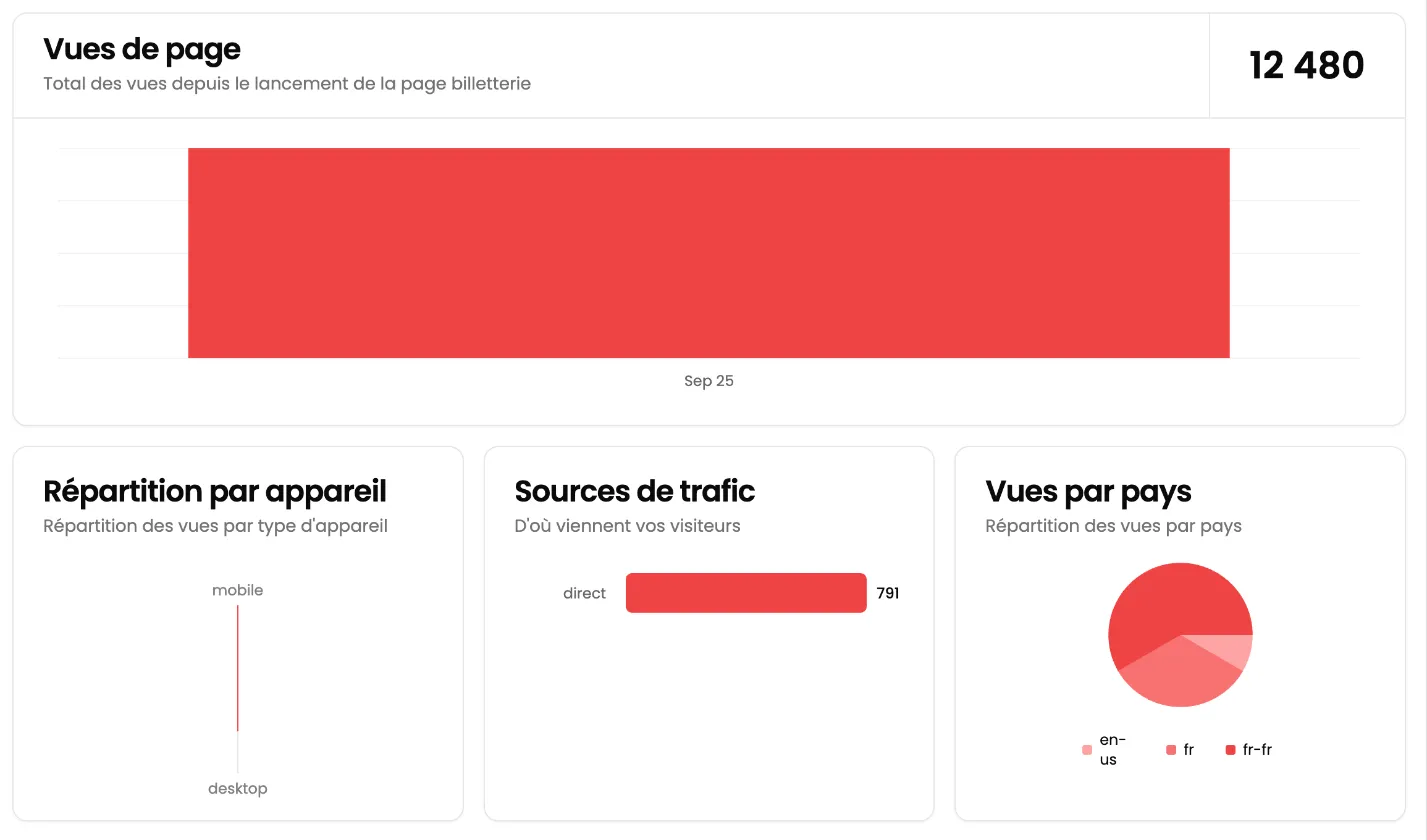
Vues de page
Section intitulée « Vues de page »La carte Vues de page affiche le nombre total d’affichages de votre page de billetterie et un histogramme jour par jour.
Chaque affichage de la page compte : un visiteur qui recharge la page ou y revient le lendemain est compté plusieurs fois. L’aperçu de la page dans l’éditeur n’est pas compté.
Répartition par appareil
Section intitulée « Répartition par appareil »Le graphique Répartition par appareil répartit les vues selon le type d’appareil détecté par le navigateur : desktop (ordinateur), mobile, tablet (tablette). Un appareil non reconnu est compté comme ordinateur.
Sources de trafic
Section intitulée « Sources de trafic »Sources de trafic indique d’où venaient les visiteurs, d’après la page qu’ils quittaient en cliquant sur votre lien :
facebook,instagram,youtube,twitter(y compris x.com),tiktok,linkedin,whatsapp,snapchat,pinterest;messagepour iMessage et Google Messages ;directpour tout le reste : adresse tapée à la main, lien ouvert depuis une application qui ne transmet pas sa provenance, moteur de recherche ou autre site web.
Les quatre premières sources sont visibles, faites défiler la carte pour voir les suivantes.
Vues par pays
Section intitulée « Vues par pays »Vues par pays répartit les vues selon la langue du navigateur du visiteur, sous forme de code à deux lettres : fr, en, es, de… Ce n’est pas une localisation : un touriste espagnol à Paris dont le téléphone est réglé en espagnol compte dans es, un Belge francophone dans fr.
Conseils
Section intitulée « Conseils »- Comparez les vues et les ventes. Beaucoup de vues et peu de billets vendus : regardez l’entonnoir dans la vue Conversions pour savoir où les visiteurs décrochent.
- Suivez vos publicités autrement. Les sources de trafic ne lisent pas les paramètres UTM. Pour vos outils publicitaires, ajoutez leurs scripts à la page de billetterie : voir Suivi et pixels.