
Votre page de billetterie
La page de billetterie est la page web où vos acheteurs découvrent votre événement et achètent leurs billets. Elle est à votre nom et à vos couleurs, vous la composez vous-même dans un éditeur visuel, et vous pouvez la publier sur votre propre domaine.
Ce que vous obtenez
Section intitulée « Ce que vous obtenez »- Une page composée librement : titres, textes, photos, vidéo, carte, questions fréquentes, compte à rebours… Vous assemblez des blocs, sans écrire de code. Voir Les blocs de la page.
- La vente intégrée : un bouton de la page ouvre la fenêtre d’achat, où l’acheteur choisit ses billets, remplit ses informations et paie. Voir Le parcours d’achat.
- Votre identité : palette de couleurs, polices, style de la fenêtre d’achat. Voir Couleurs, polices et référencement.
- Votre adresse : la page est servie sur une adresse Sweescape, ou sur votre sous-domaine (par exemple
billetterie.subsol.fr). Voir Mettre la billetterie sur votre domaine. - Plusieurs langues : une version de la page par langue, reliées par un sélecteur de drapeaux. Voir Proposer la page en plusieurs langues.
- Un bon référencement : la page est envoyée toute prête aux moteurs de recherche et aux réseaux sociaux. Son indexation par Google est désactivée par défaut, vous l’activez quand vous le souhaitez.
Avant de commencer
Section intitulée « Avant de commencer »Pour construire la page, il vous faut :
- Un abonnement actif. Sans abonnement actif, la carte de la page est verrouillée : elle affiche Débloquer la marque blanche et un bouton Changer de formule. Voir Votre abonnement.
- Un événement avec billetterie. L’onglet Billet, où vit la page, n’existe que pour les événements créés avec l’option Événement avec billetterie. Un événement créé par import d’une liste de participants n’a pas de page de billetterie. Voir Créer un événement.
- Un compte Stripe connecté et actif, avec son entreprise de facturation. Vous le choisissez à la création de l’événement. Voir Connecter Stripe.
Pour la publier, il faut en plus :
- Au moins un billet. Voir Créer vos billets.
- L’invitation de l’événement : le design de l’invitation (le billet PDF que reçoit l’acheteur) et l’email d’invitation, dans l’onglet Invitation. C’est ce que l’acheteur reçoit après son paiement. Voir Envoyer les invitations.
Où se trouve la page
Section intitulée « Où se trouve la page »-
Ouvrez votre événement, puis l’onglet Billet.
-
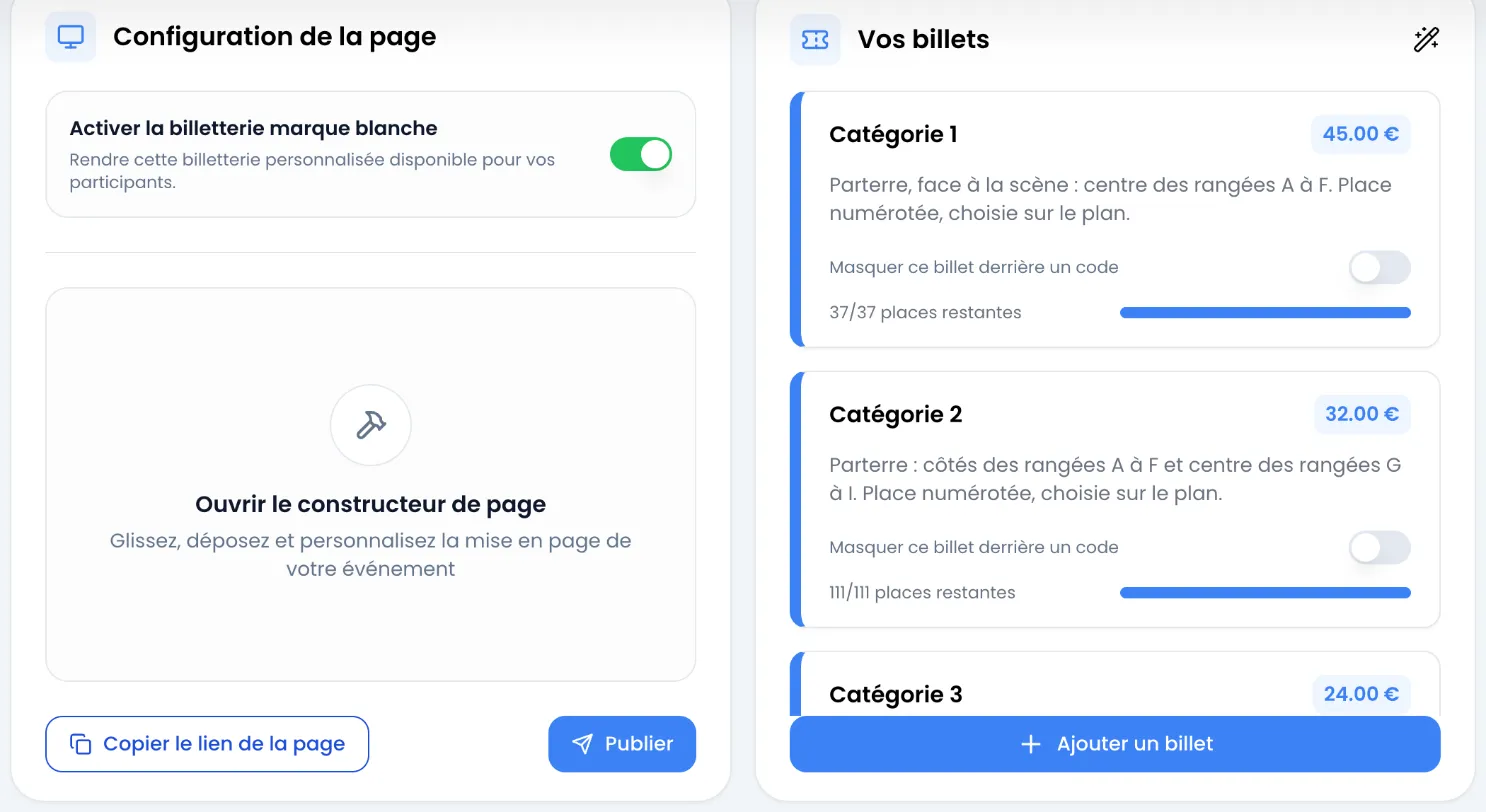
La carte Configuration de la page, à gauche, contient tout ce qui concerne la page : l’interrupteur de mise en ligne, l’accès à l’éditeur, le lien de la page et le bouton d’enregistrement.
-
À droite, la carte Vos billets liste vos billets. Plus bas, la carte Votre propre domaine sert à brancher votre domaine, puis viennent vos codes.
Du brouillon à la page en ligne
Section intitulée « Du brouillon à la page en ligne »La page de départ. À la première ouverture de l’éditeur, Sweescape vous propose une page déjà remplie avec les informations de votre événement : son nom, son image, une présentation en deux colonnes avec un bouton Réservez vos billets, une description à compléter, le lieu avec une carte et des informations pratiques (parking, transports, hébergement), puis des liens vers vos réseaux sociaux. Vous gardez ce que vous voulez et remplacez le reste.
Enregistrer n’est pas automatique. Fermer l’éditeur ne suffit pas : vos modifications ne sont enregistrées qu’au clic sur Enregistrer ou Publier, sous la carte Configuration de la page.
Deux états possibles, pilotés par l’interrupteur Activer la billetterie marque blanche :
| État | Interrupteur | Bouton affiché | Ce que voient les visiteurs |
|---|---|---|---|
| Brouillon | désactivé | Enregistrer | une page « Billetterie indisponible » |
| En ligne | activé | Publier | votre page, avec la vente ouverte |
Une fois en ligne, chaque clic sur Publier met à jour la page publiée immédiatement. Il n’existe pas de brouillon séparé d’une page déjà publiée : vérifiez vos changements avec le bouton Aperçu de l’éditeur avant de publier.