
Personnaliser l'email d'invitation
L’email d’invitation accompagne le billet PDF, joint automatiquement. Vous choisissez son expéditeur, son objet et son contenu, que vous pouvez personnaliser pour chaque participant avec des variables.
Remplir les paramètres de l’email
Section intitulée « Remplir les paramètres de l’email »-
Ouvrez votre événement, onglet Invitation. Dans la carte Paramètres d’envoi, laissez le sélecteur sur Email.
-
Événement importé uniquement : dans E-mail du participant, choisissez la colonne de votre fichier qui contient les adresses email. Seule une colonne marquée (Requis) est acceptée, sinon le message « La colonne de participant doit être obligatoire ! » s’affiche. Pour un événement avec billetterie, ce champ n’existe pas : l’email saisi lors de l’achat est utilisé.
-
Dans Objet de l’e-mail, écrivez l’objet : entre 10 et 150 caractères. En dessous de 10 caractères, le message « The object is not long enough » s’affiche.
-
Composez le message avec l’éditeur d’email (conseillé, voir ci-dessous) ou avec l’éditeur simple.
-
Cliquez sur Enregistrer. Le message « Paramètres d’invitation enregistrés avec succès ! » confirme l’enregistrement, et le bouton Envoyer apparaît à côté.
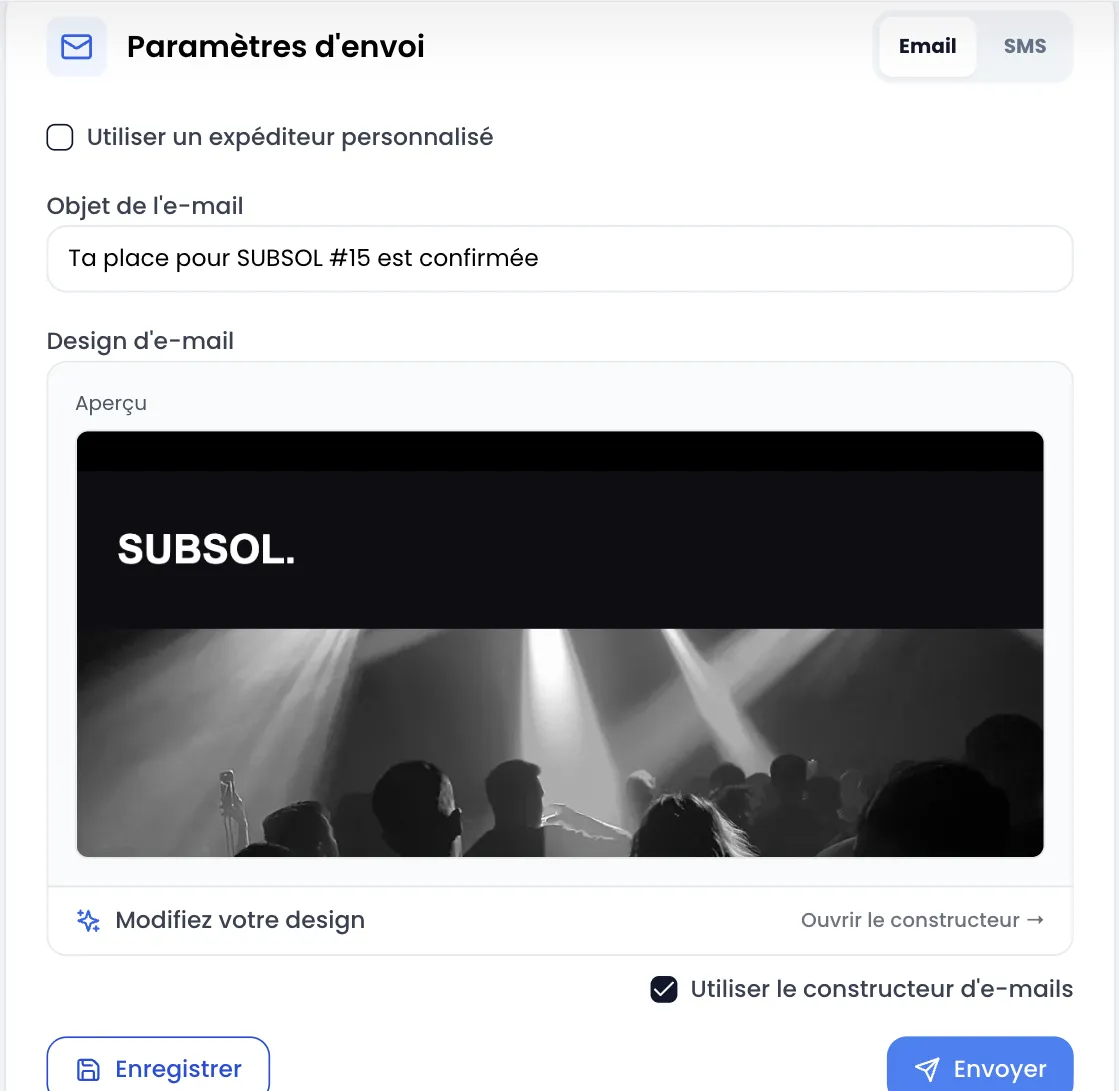
L’objet accepte aussi les variables, à écrire à la main : par exemple Ton billet pour {{ eventName }}, {{ firstname }}.
Concevoir l’email avec l’éditeur
Section intitulée « Concevoir l’email avec l’éditeur »-
Vérifiez que la case Utiliser le constructeur d’e-mails est cochée (c’est le réglage par défaut).
-
Cliquez sur Créez votre design, ou sur Modifiez votre design s’il existe déjà. L’éditeur Concevez votre e-mail s’ouvre en plein écran. La première fois, il propose un modèle de départ : un titre « Bonjour ! », un texte et un bouton « Découvrir ». Si vous aviez écrit un message avec l’éditeur simple, il est repris dans un bloc de texte.
-
Construisez votre email avec les blocs : titres, textes, boutons, images, colonnes… Le fonctionnement de chaque bloc est détaillé dans Composer un email avec l’éditeur.
-
Pour personnaliser un texte, placez le curseur dans le bloc et utilisez le menu des variables de sa barre d’outils (infobulle Insérer une variable).
-
Cliquez sur Fermer l’éditeur. Vous revenez aux paramètres, avec un Aperçu de votre email.
-
Cliquez sur Enregistrer.
Les variables de l’invitation
Section intitulée « Les variables de l’invitation »Chaque variable est remplacée, au moment de l’envoi, par l’information du participant qui reçoit l’email. Dans l’éditeur et dans l’aperçu, elle reste affichée entre doubles accolades, par exemple {{ firstname }}.
| Dans le menu | Variable | Remplacée par |
|---|---|---|
| E-mail, Prénom, Nom | {{ email }}, {{ firstname }}, {{ lastname }} |
Les coordonnées saisies à l’achat. Proposées pour les événements avec billetterie. |
| Le nom de vos champs ou colonnes | Le nom du champ | La réponse du participant à ce champ personnalisé, ou la valeur de la colonne importée. |
| Nom de l’événement | {{ eventName }} |
Le nom de l’événement. |
| Nom du billet | {{ ticketName }} |
Le type de billet du participant (« Early bird », « VIP »…). Vide pour un événement importé. |
| Apple Wallet link, Google Wallet link | {{ appleWalletUrl }}, {{ googleWalletUrl }} |
Les liens d’ajout du billet au wallet du participant. Le bloc Boutons Ajouter au wallet les utilise déjà. |
Si le participant n’a pas l’information demandée, la variable est remplacée par un vide. Relisez vos phrases pour qu’elles restent correctes dans ce cas.
Ajouter les boutons Apple Wallet et Google Wallet
Section intitulée « Ajouter les boutons Apple Wallet et Google Wallet »Dans l’éditeur, la catégorie Contenu propose le bloc Boutons Ajouter au wallet. Il n’existe que dans l’email d’invitation. Il affiche les deux boutons officiels, qui ouvrent la carte wallet du participant.
- Langue des boutons : Français ou Anglais.
- L’alignement et les espacements se règlent comme pour les autres blocs.
Le design des cartes elles-mêmes se règle à part : voir Billets dans Apple Wallet et Google Wallet.
Ce qui est ajouté automatiquement
Section intitulée « Ce qui est ajouté automatiquement »Le billet PDF de chaque participant est joint à l’email, sous le nom « badge_ » suivi du nom de l’événement. Il n’apparaît pas dans l’éditeur : inutile d’ajouter un bouton de téléchargement.
Écrire un message simple, sans l’éditeur
Section intitulée « Écrire un message simple, sans l’éditeur »Décochez Utiliser le constructeur d’e-mails pour écrire un message court dans le champ Message de l’e-mail :
- la barre d’outils propose un titre, le gras, l’italique, le barré et les listes à puces ;
- le menu Variables insère les mêmes informations du participant ;
- l’icône de baguette magique ouvre un champ « Décrivez à SweeAgent ce que vous voulez écrire » : l’intelligence artificielle rédige le message à votre place.
Le message doit faire au moins 20 caractères.
Choisir l’expéditeur
Section intitulée « Choisir l’expéditeur »Par défaut, l’invitation part de l’adresse d’envoi de Sweescape. Pour envoyer depuis votre propre adresse, par exemple [email protected] :
-
Ajoutez et vérifiez votre domaine d’envoi : voir Envoyer depuis votre propre domaine. Tant qu’aucun domaine n’est ajouté, la carte affiche « Tu veux utiliser un expéditeur personnalisé ? » avec le lien Ajouter un domaine dans les paramètres.
-
Cochez Utiliser un expéditeur personnalisé.
-
Remplissez Email d’expéditeur, une adresse de votre domaine vérifié, et Nom de l’expéditeur, le nom affiché dans la boîte de réception.
-
Cliquez sur Enregistrer.
L’expéditeur personnalisé est réservé à la Formule Avancée et à la Formule Agence. Avec une autre offre, les champs sont grisés et un bouton Mettre à niveau ouvre les offres.
| Message | Cause |
|---|---|
| « Ce domaine n’existe pas ! » | L’adresse saisie n’appartient à aucun des domaines de votre compte. |
| « Domaine non vérifié ! Vérifie-le avant d’envoyer des invitations. » | Le domaine est ajouté mais sa vérification n’est pas terminée. |
Tester l’email
Section intitulée « Tester l’email »Il n’y a pas de bouton d’envoi de test pour l’invitation. Pour voir l’email réel :
-
Ajoutez-vous comme participant avec votre adresse : voir Ajouter ou importer des participants.
-
Dans l’onglet Participants, cliquez sur l’icône d’engrenage de votre ligne, puis sur Envoyer l’invitation par e-mail.
-
Ouvrez l’email sur votre téléphone : vérifiez l’objet, les variables, le PDF joint et les boutons wallet.
Pensez à supprimer ce participant de test avant l’événement, pour qu’il ne fausse pas vos listes.