
Créer et gérer vos audiences
Une audience est une liste de contacts rattachée à votre compte, et non à un événement. C’est elle que vous choisissez comme destinataire d’une campagne email ou SMS. Chaque audience est un tableau : une ligne par contact, une colonne par information (email, prénom, téléphone, ville…).
Deux façons de remplir une audience
Section intitulée « Deux façons de remplir une audience »- À partir d’un fichier CSV, XLSX ou XLS : votre base de contacts, un export d’un autre outil. L’audience porte la mention Import manuel.
- À partir d’un événement terminé : les participants de l’événement sont copiés dans une nouvelle audience. Elle porte la mention Événement passé.
Les audiences font partie des offres payantes. Sans abonnement actif, le bouton de création ouvre une fenêtre qui vous invite à choisir une offre (voir Abonnement).
Ouvrir vos audiences
Section intitulée « Ouvrir vos audiences »Ouvrez le menu de votre compte, en haut à droite, puis Audience. La page affiche une carte par audience, de la plus récente à la plus ancienne. Chaque carte indique le nom, le type (Import manuel ou Événement passé), le nombre de contacts et la date de création.
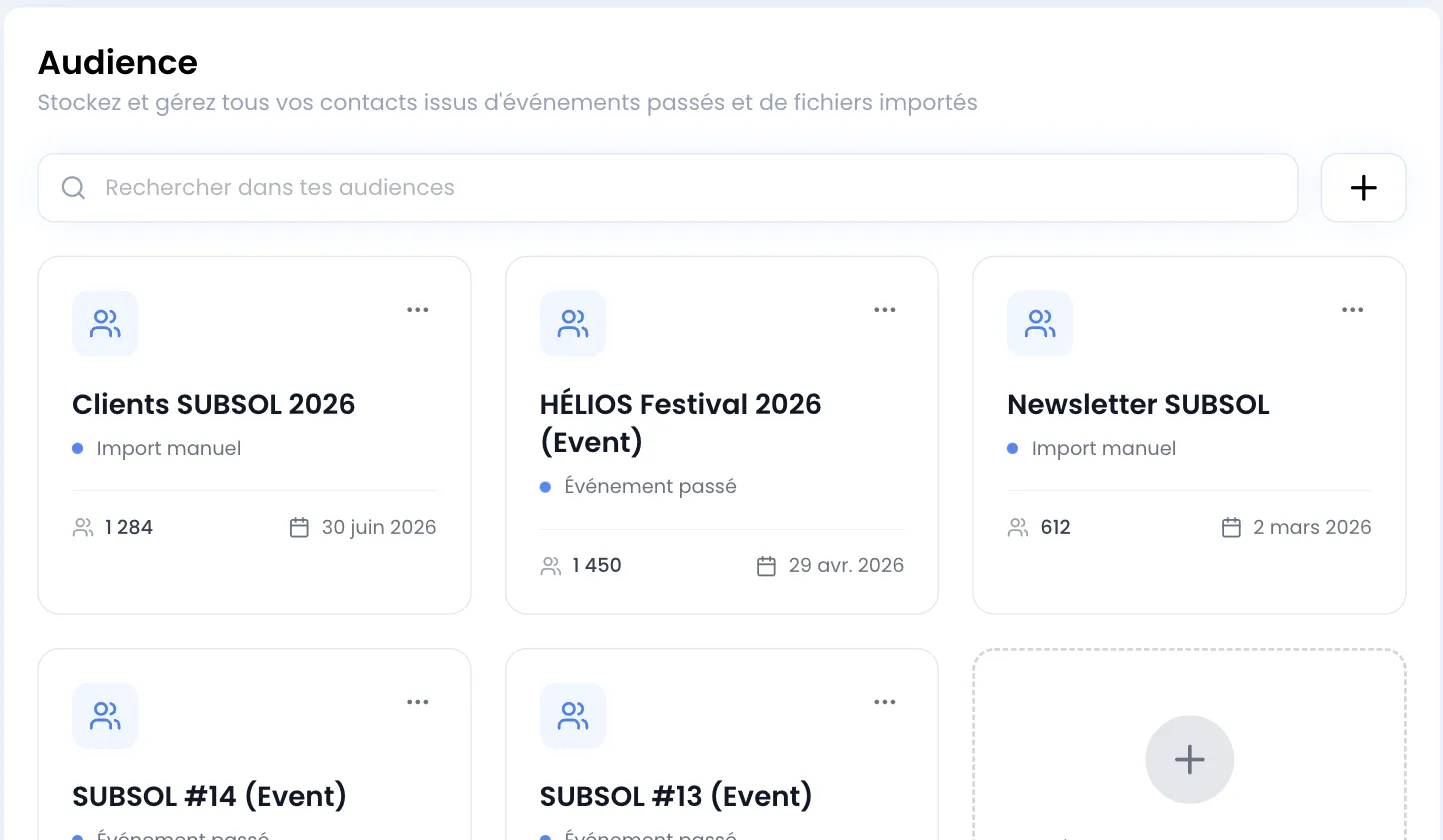
Le champ Rechercher dans tes audiences filtre les cartes par nom. Cliquez sur une carte pour ouvrir l’audience, ses contacts et ses segments (voir Contacts et segments).
Créer une audience à partir d’un fichier
Section intitulée « Créer une audience à partir d’un fichier »-
Cliquez sur le bouton + à droite de la recherche, ou sur la carte Créer une nouvelle audience.
-
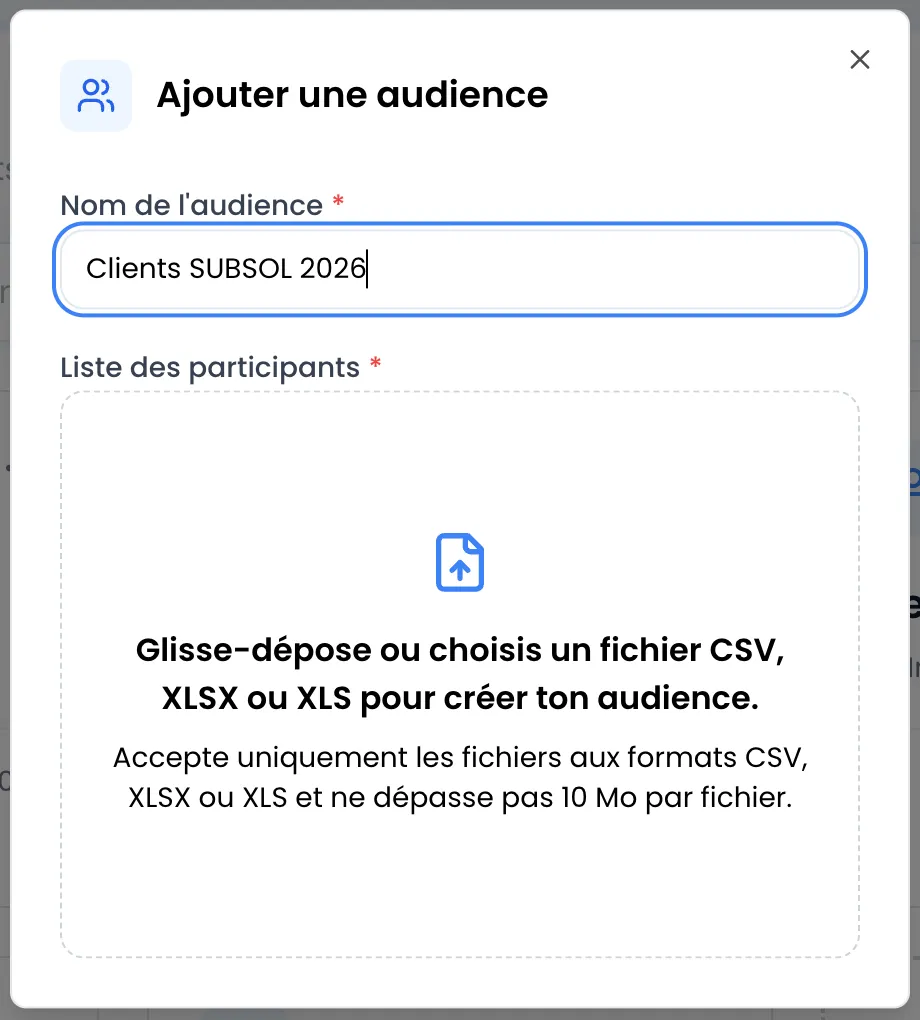
Dans la fenêtre Ajouter une audience, saisissez le Nom de l’audience (2 caractères minimum), par exemple « Clients SUBSOL 2026 ».
-
Déposez votre fichier dans la zone Liste des participants, ou cliquez dessus pour le choisir. Tant que le nom n’est pas saisi, la zone affiche Saisis un nom d’audience avant d’insérer un fichier.
-
L’audience est créée dès que le fichier est déposé : il n’y a pas de bouton de validation. Le message Audience créée avec succès ! s’affiche et Sweescape ouvre l’onglet Paramètres de la nouvelle audience.
-
Vérifiez les colonnes email et téléphone, comme expliqué dans la section suivante.
Pour préparer le fichier :
- La première ligne contient les noms de colonnes, chaque ligne suivante est un contact.
- Formats acceptés : CSV, XLSX ou XLS, 10 Mo au plus.
- Les noms de colonnes deviennent les variables de personnalisation de vos campagnes. Préférez des noms courts et sans ambiguïté :
prenom,email,telephone. - Écrivez les numéros de téléphone étrangers avec leur indicatif (
+34 612 345 678). Un numéro sans indicatif est considéré comme français. - Deux lignes qui portent la même adresse email ne créent qu’un seul contact. Les lignes sans adresse email valide ne sont fusionnées que si elles sont strictement identiques.
Les messages d’erreur possibles :
| Message | Cause |
|---|---|
| Le fichier est trop volumineux, veuillez réessayer avec un fichier plus petit ! | Le fichier dépasse 10 Mo. Découpez-le en plusieurs fichiers : le premier crée l’audience, les suivants s’importent dans l’audience existante. |
| Extension de fichier invalide, veuillez réessayer avec un fichier CSV, XLSX ou XLS ! | Le fichier n’est ni un CSV, ni un fichier Excel. |
| Données invalides, réessaie avec des données valides ! | Le fichier ne contient aucune ligne de contact sous la ligne des noms de colonnes. |
Choisir les colonnes email et téléphone
Section intitulée « Choisir les colonnes email et téléphone »Deux réglages indiquent à Sweescape où trouver l’adresse et le numéro de chaque contact. Ils se trouvent dans l’onglet Paramètres de l’audience, carte Informations générales.
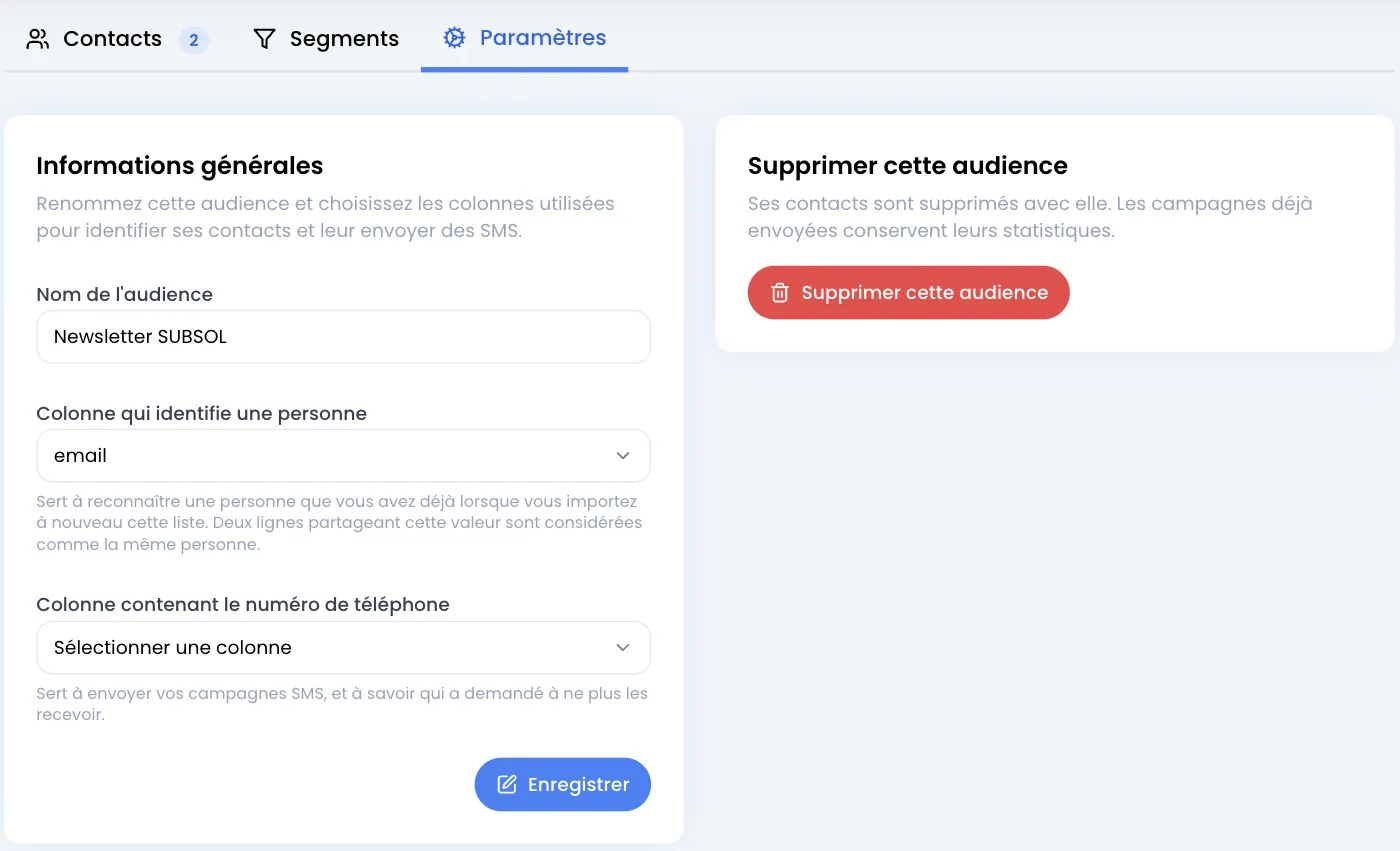
- Colonne qui identifie une personne : la colonne qui contient l’adresse email. Sweescape la choisit à la création : c’est la colonne qui contient le plus de valeurs ressemblant à une adresse email. Elle sert à envoyer les campagnes email, à reconnaître un contact déjà présent lors d’un nouvel import, et à appliquer les désinscriptions.
- Colonne contenant le numéro de téléphone : elle n’est jamais devinée, choisissez-la vous-même. Elle est indispensable pour les campagnes SMS et pour appliquer les demandes d’arrêt des SMS.
Cliquez sur Enregistrer. Tant que l’une des deux colonnes n’est pas choisie, un bandeau le rappelle en haut de la page de l’audience.
Créer une audience à partir d’un événement terminé
Section intitulée « Créer une audience à partir d’un événement terminé »-
Ouvrez l’événement, puis l’onglet Paramètres.
-
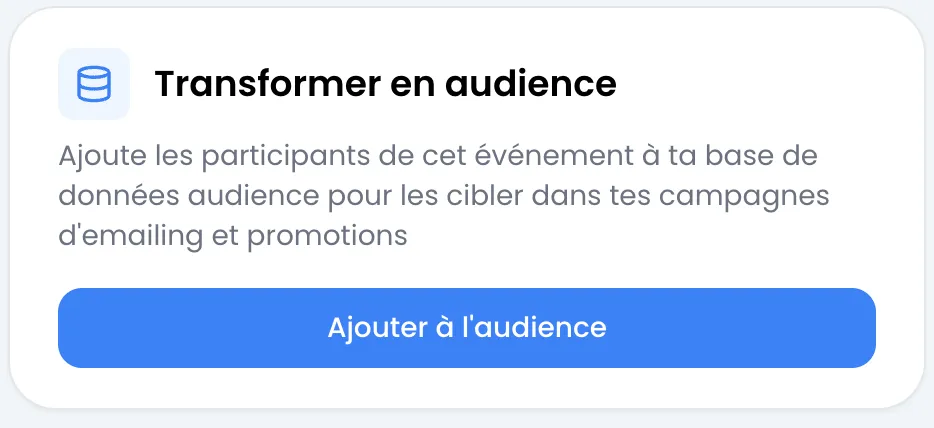
Repérez la carte Transformer en audience. Elle n’apparaît qu’une fois la date de fin de l’événement passée.
-
Cliquez sur Ajouter à l’audience. Le message Audience créée avec succès ! s’affiche.
La nouvelle audience s’appelle « nom de l’événement (Event) » et apparaît dans la page Audience. Ses colonnes reprennent les informations des participants : pour un événement avec billetterie, le prénom, le nom et l’email (colonnes firstname, lastname et email), plus vos champs personnalisés. La colonne email est reconnue automatiquement. Si vous avez demandé un numéro de téléphone dans un champ personnalisé, déclarez cette colonne dans l’onglet Paramètres de l’audience.
Une même adresse email peut figurer plusieurs fois si elle correspond à des noms différents : un parent qui a acheté les billets de ses enfants reste ainsi plusieurs contacts. Les lignes qui ont la même adresse et le même nom ne sont copiées qu’une fois.
Cas particuliers :
- L’audience existe déjà pour cet événement ! : un événement ne donne qu’une seule audience. Utilisez celle qui existe déjà.
- Un événement sans aucun participant ne peut pas être transformé en audience : un message d’erreur s’affiche.
- La copie n’est jamais mise à jour. Pour ajouter des contacts plus tard, importez un fichier dans l’audience (voir Importer un fichier dans une audience).
Renommer ou supprimer une audience
Section intitulée « Renommer ou supprimer une audience »Le bouton ⋯ d’une carte propose trois actions :
- Paramètres de l’audience : ouvre la page de l’audience.
- Importer un fichier : ajoute des contacts à l’audience (voir Contacts et segments).
- Supprimer cette audience.
Pour renommer une audience, ouvrez-la, puis l’onglet Paramètres : modifiez le Nom de l’audience et cliquez sur Enregistrer. La carte Supprimer cette audience du même onglet permet aussi de la supprimer.