
Composer un email avec l'éditeur
L’éditeur d’email vous permet de composer un email en empilant des blocs : titres, textes, boutons, images, colonnes. Le résultat s’adapte aux ordinateurs et aux téléphones et s’affiche correctement dans les principales messageries.
Où trouver l’éditeur
Section intitulée « Où trouver l’éditeur »Le même éditeur sert à trois endroits :
- Campagne email : dans la fenêtre de contenu, sous Design d’e-mail, cliquez sur Créez votre design ou Modifiez votre design (voir Créer et envoyer une campagne).
- Automatisation : dans le contenu d’un email, choisissez le mode Email Builder, puis Créez votre design (voir Programmer des envois automatiques).
- Invitation : voir Personnaliser l’email d’invitation.
Découvrir l’écran
Section intitulée « Découvrir l’écran »L’éditeur s’ouvre en plein écran, avec son titre en haut à gauche, par exemple Concevez votre e-mail.
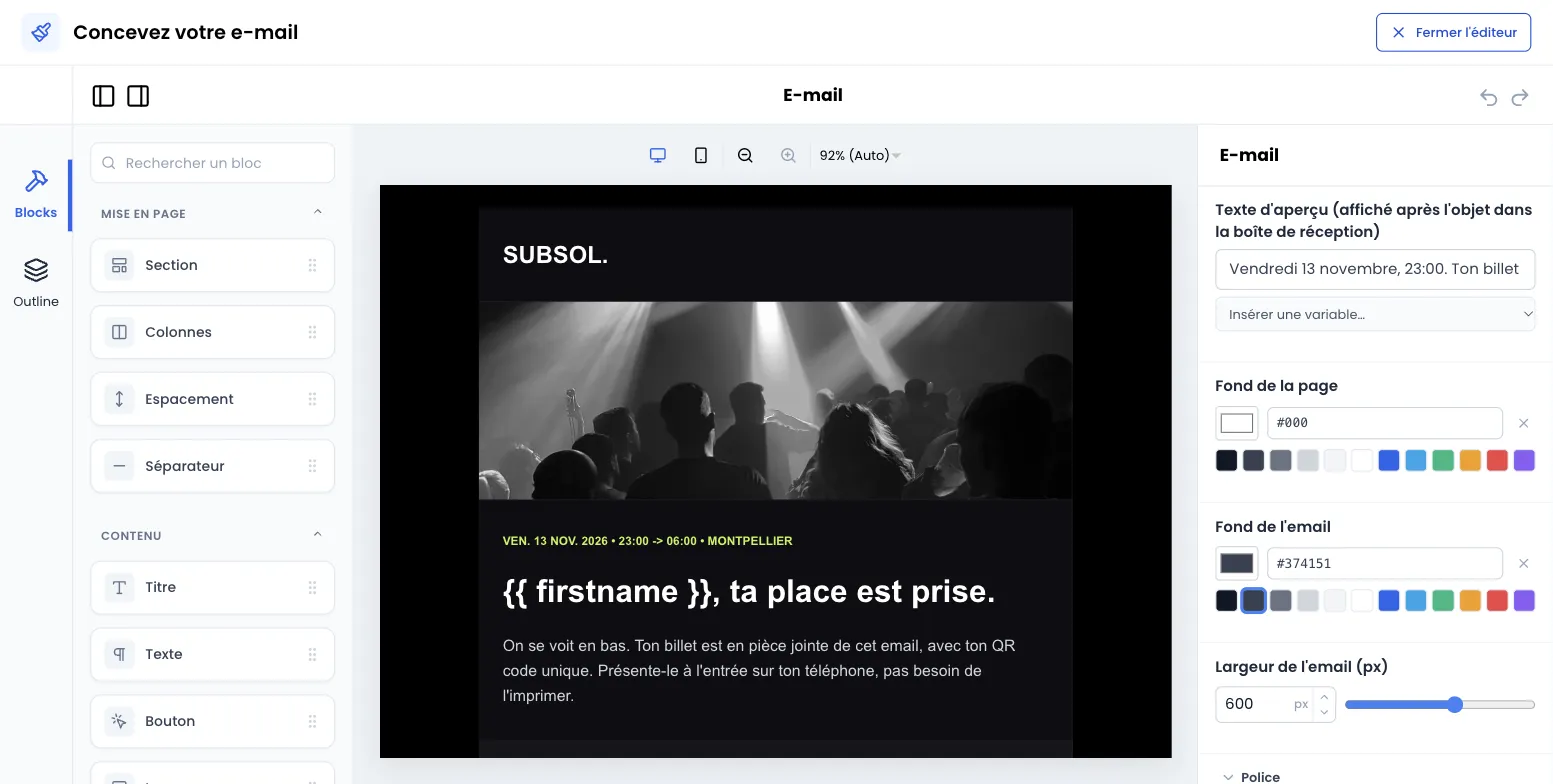
- À gauche, les blocs disponibles, rangés en trois familles. Le champ Rechercher un bloc les filtre par nom.
- Au centre, votre email tel qu’il sera reçu. Les icônes au-dessus permettent de basculer entre la largeur ordinateur et la largeur mobile.
- À droite, les réglages du bloc sélectionné. Quand aucun bloc n’est sélectionné, ce sont les réglages de l’email entier.
- En haut à droite, Fermer l’éditeur ramène au formulaire.
Un nouvel email ne part pas d’une page blanche : il contient déjà une section avec un titre Bonjour !, un texte d’exemple et un bouton Découvrir. Modifiez-les ou supprimez-les.
Construire l’email
Section intitulée « Construire l’email »-
Faites glisser un bloc de la colonne de gauche vers l’email, à l’endroit voulu.
-
Cliquez sur le bloc pour le sélectionner et réglez-le dans la colonne de droite.
-
Pour déplacer un bloc, faites-le glisser à un autre endroit. Pour le dupliquer ou le supprimer, utilisez les actions qui apparaissent quand il est sélectionné.
-
Quand l’email vous convient, cliquez sur Fermer l’éditeur.
-
De retour dans le formulaire, vérifiez l’Aperçu, puis enregistrez : Enregistrer le contenu pour une campagne, Enregistrer pour une automatisation.
Les blocs disponibles
Section intitulée « Les blocs disponibles »Mise en page
| Bloc | À quoi il sert | Réglages |
|---|---|---|
| Section | Un conteneur qui regroupe d’autres blocs, avec un fond commun. | Couleur de fond, espacements vertical et horizontal. |
| Colonnes | Placer des blocs côte à côte, de 1 à 4 colonnes. | Nombre de colonnes, Espace entre les colonnes (px), Alignement vertical (Haut, Milieu, Bas), Sur mobile (Empiler les colonnes ou Les garder côte à côte), Couleur de fond, espacements. |
| Espacement | Un espace vide entre deux blocs. | Hauteur (px), de 4 à 160. |
| Séparateur | Un trait horizontal. | Couleur du trait, Épaisseur (px) de 1 à 12, espacements. |
Contenu
| Bloc | À quoi il sert | Réglages |
|---|---|---|
| Titre | Un titre sur une ligne. | Texte, Niveau (Titre 1, Titre 2, Titre 3), Taille du texte (px), Alignement, Couleur du texte, espacements. |
| Texte | Un paragraphe mis en forme : gras, italique, listes, liens. | Contenu, Taille du texte (px), Hauteur de ligne, Alignement, Couleur du texte, espacements. |
| Bouton | Un bouton cliquable, par exemple vers votre billetterie. | Libellé, Lien, Couleur du bouton, Couleur du texte, Taille du texte (px), Coins arrondis (px), Alignement, Largeur (Ajusté au texte ou Pleine largeur), espacements. |
| Image | Une photo, une affiche, un logo. | Voir Ajouter une image. |
| Boutons Ajouter au wallet | Les boutons Apple Wallet et Google Wallet du billet. | Langue des boutons (Français ou Anglais), Alignement, espacements. Ce bloc n’apparaît que dans l’email d’invitation (voir Cartes Wallet). |
Avancé
| Bloc | À quoi il sert | Réglages |
|---|---|---|
| Code personnalisé | Insérer votre propre code HTML. | Code HTML. |
Régler l’email entier
Section intitulée « Régler l’email entier »Cliquez à côté de l’email, sur le fond, pour qu’aucun bloc ne soit sélectionné. La colonne de droite affiche alors les réglages E-mail :
- Texte d’aperçu (affiché après l’objet dans la boîte de réception) : la phrase qui accompagne l’objet dans la liste des messages. Donnez-y une information utile, par exemple la date de l’événement.
- Fond de la page : la couleur autour de l’email. Par défaut, un gris clair.
- Fond de l’email : la couleur de la zone de contenu. Par défaut, du blanc.
- Largeur de l’email (px) : de 320 à 800 pixels, 600 par défaut.
- Police : Arial, Helvetica, Verdana, Tahoma, Trebuchet MS, Georgia, Times New Roman ou Courier New. Ce sont des polices courantes, disponibles sur la plupart des appareils.
- Couleur du texte et Couleur des liens : les couleurs par défaut de tous les blocs.
Les couleurs se saisissent en code hexadécimal (#1F2937) ou se choisissent dans la palette. Un champ vide affiche Hérité : le bloc reprend alors la couleur définie pour l’email entier.
Ajouter une image
Section intitulée « Ajouter une image »Le réglage Image du bloc image propose trois onglets :
- Lien : collez l’adresse d’une image déjà en ligne.
- Importer : déposez une image de votre ordinateur, puis cliquez sur Importer cette image. Formats PNG, JPG ou GIF, 5 Mo au plus. Le WEBP n’est pas accepté dans les emails, car certaines messageries ne l’affichent pas.
- Médiathèque : retrouvez les images déjà importées pour vos emails et réutilisez-les en un clic.
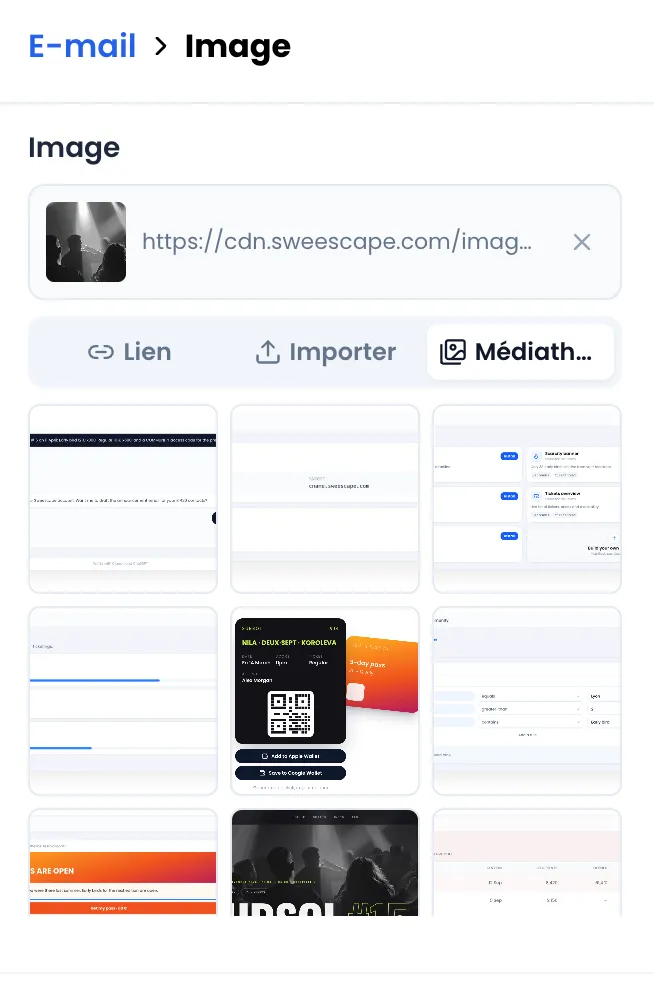
Les autres réglages de l’image :
- Texte alternatif (affiché quand les images sont bloquées) : décrivez l’image, par exemple « Affiche SUBSOL #15 ». Beaucoup de messageries bloquent les images par défaut.
- Lien (facultatif) : l’adresse ouverte quand on clique sur l’image.
- Largeur : Largeur personnalisée, avec une Largeur maximale (px), ou Pleine largeur.
- Affichage : Image entière, ou Recadrer à une hauteur avec une Hauteur du recadrage (px) et un Point focal qui choisit la partie de l’image à garder. Toutes les messageries n’appliquent pas le recadrage : certaines affichent l’image entière, jamais déformée.
- Coins arrondis (px), Alignement et espacements.
Personnaliser le texte
Section intitulée « Personnaliser le texte »Vous pouvez insérer des variables, comme le prénom du destinataire, qui seront remplacées à l’envoi :
- dans un bloc Texte, avec le menu
{ }de la barre d’outils du texte ; - dans le Texte d’un titre, le Libellé et le Lien d’un bouton, le Lien (facultatif) d’une image et le Texte d’aperçu, avec la liste Insérer une variable… sous le champ.
Les variables proposées dépendent de l’endroit où vous êtes : colonnes de l’audience pour une campagne, informations des participants pour une automatisation. Voir Personnaliser avec des variables.
Affichage sur mobile
Section intitulée « Affichage sur mobile »Sur un écran de 600 pixels de large ou moins, l’email occupe toute la largeur. Les blocs Colonnes réglés sur Empiler les colonnes passent les unes sous les autres. Utilisez l’icône mobile au-dessus de l’aperçu pour vérifier le rendu.
Aperçu et test
Section intitulée « Aperçu et test »- Dans l’éditeur, l’email s’affiche tel qu’il sera envoyé, sans la mention de désinscription que Sweescape ajoute aux campagnes.
- Dans le formulaire, l’Aperçu montre l’email complet après la fermeture de l’éditeur.
- Pour une campagne, envoyez-vous un test avec Tester cette campagne (voir Envoyer un test). Les automatisations n’ont pas d’envoi de test.
Reprendre un email existant
Section intitulée « Reprendre un email existant »- Un email d’automatisation écrit en mode Simple Email Message s’ouvre dans l’éditeur sous la forme d’un bloc Texte qui reprend votre message.
- Un email conçu avec l’ancien éditeur de Sweescape qui n’a pas pu être converti en blocs s’ouvre sous la forme d’un seul bloc Code personnalisé. Vous pouvez le garder tel quel, ou le reconstruire avec des blocs puis supprimer le bloc Code personnalisé.