
L'IA dans Sweescape
Sweescape intègre un assistant d’écriture et d’analyse. Il rédige vos emails, propose des billets, commente le visuel de votre invitation et résume les avis de vos participants. Chaque demande consomme un crédit IA de votre offre.
Où l’IA intervient
Section intitulée « Où l’IA intervient »Repérez l’icône de baguette magique : c’est elle qui lance l’IA.
| Où | Ce que fait l’IA |
|---|---|
| Éditeur de texte d’un email d’invitation ou d’automatisation | Rédige l’email à partir de votre consigne. |
| Onglet Billet d’un événement, à côté de Vos billets | Propose des types de billets à partir de vos ventes passées. |
| Onglet Invitation d’un événement, à côté de Votre invitation | Commente le visuel de votre invitation et propose des améliorations. |
| SweeAnalytics, vue Feedback | Résume les réponses à votre enquête de satisfaction. |
Rédiger un email
Section intitulée « Rédiger un email »Dans le formulaire de l’email d’invitation ou d’une automatisation, quand Utiliser le constructeur d’e-mails est désactivé, la barre d’outils de l’éditeur de texte porte une baguette magique.
- Cliquez sur la baguette.
- Dans le champ Décrivez à SweeAgent ce que vous voulez écrire, décrivez l’email : le ton, le message, les informations à inclure.
- Cliquez sur Envoyer.
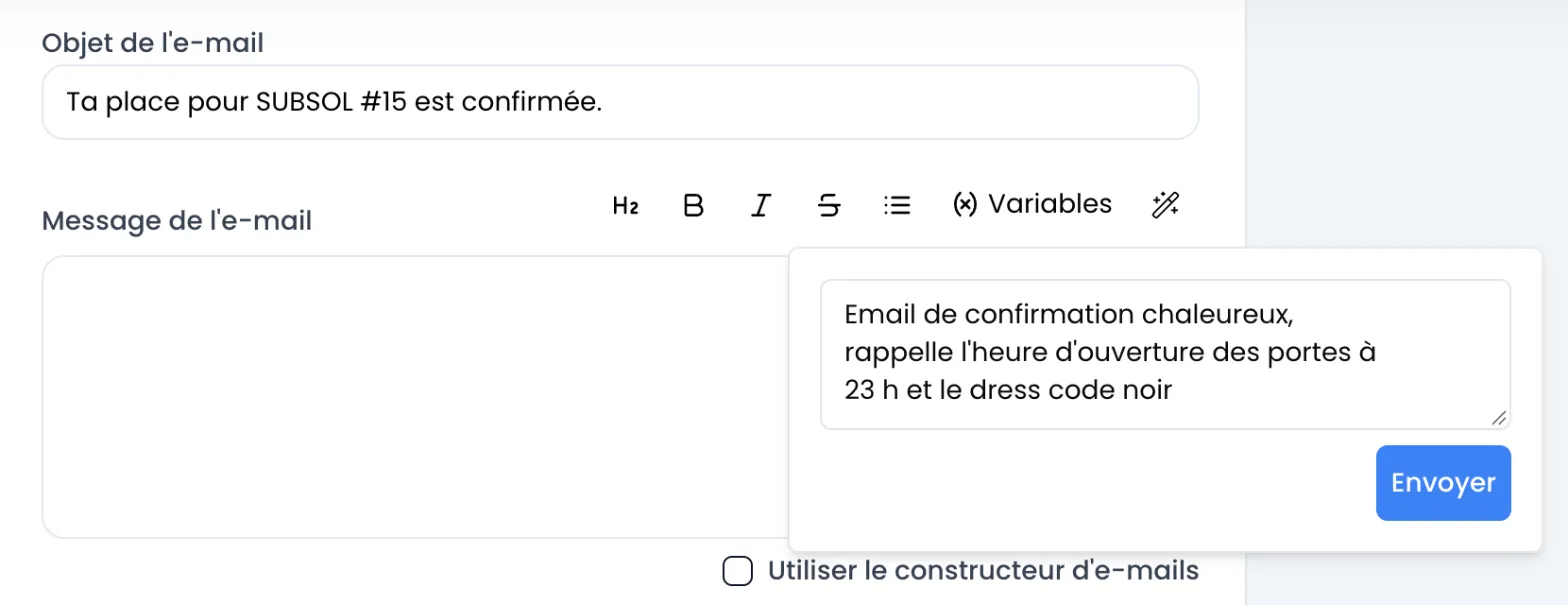
L’email s’écrit dans l’éditeur au fur et à mesure et remplace le texte déjà présent. L’IA connaît le nom, le lieu et les dates de l’événement, et peut insérer des variables de personnalisation comme le prénom du participant. Relisez et ajustez le texte avant de l’envoyer.
Proposer des billets
Section intitulée « Proposer des billets »Voir Générer des billets avec l’IA. Les propositions s’appuient sur les ventes de vos événements : sans historique suffisant, le message « Pas assez de données pour générer des billets ! » s’affiche.
Commenter votre invitation
Section intitulée « Commenter votre invitation »Dans l’onglet Invitation, cliquez sur la baguette à côté de Votre invitation. Une fenêtre Proposition pour votre invitation affiche l’analyse du visuel et des pistes d’amélioration. Créez d’abord le visuel de votre invitation : l’IA analyse cette image.
Résumer les avis
Section intitulée « Résumer les avis »Voir Avis des participants.
Les crédits IA
Section intitulée « Les crédits IA »Chaque demande lancée par la baguette magique ou par Générer un résumé IA consomme un crédit. Les crédits se renouvellent le 1er de chaque mois et ne se reportent pas d’un mois sur l’autre.
| Offre | Crédits IA par mois |
|---|---|
| Formule Gratuite | 0 |
| Formule Avancée | 25 |
| Formule Agence | 50 |
Quand vos crédits du mois sont épuisés, le message « Vous avez atteint votre limite d’IA » s’affiche et l’IA ne répond plus jusqu’au mois suivant. Sweescape n’affiche pas de compteur des crédits restants.
Pour changer d’offre, voir Abonnement.
AI Standard et AI Premium
Section intitulée « AI Standard et AI Premium »Un badge à côté du nom de l’événement, en haut de sa page, indique votre niveau d’IA :
- AI Standard : le niveau de la Formule Avancée. Il s’affiche aussi sur un compte sans abonnement, qui n’a pourtant aucun crédit.
- AI Premium : le niveau de la Formule Agence, qui utilise un modèle d’IA plus avancé pour toutes les fonctions ci-dessus.
Vos données
Section intitulée « Vos données »Pour répondre, l’IA reçoit uniquement ce dont elle a besoin : les informations de l’événement et votre consigne pour un email, le détail de vos ventes de billets pour les propositions de billets, l’image de l’invitation pour son analyse, les réponses à l’enquête pour le résumé. Les demandes sont traitées par un modèle d’OpenAI hébergé sur Microsoft Azure.