
Connecter Stripe
Sweescape encaisse vos ventes avec Stripe, un service de paiement en ligne. Vous connectez votre propre compte Stripe : chaque paiement est créé directement sur ce compte, jamais sur un compte Sweescape.
Ce que cela implique
Section intitulée « Ce que cela implique »- Vous recevez l’argent directement. Le paiement de l’acheteur arrive sur votre compte Stripe. Stripe le verse ensuite sur votre compte bancaire, selon les réglages de votre compte Stripe.
- Sweescape ne prend pas de commission. Aucun montant n’est prélevé par Sweescape sur vos ventes. Seuls les frais de Stripe s’appliquent, selon votre contrat Stripe.
- Les remboursements se font dans Stripe. Sweescape ne rembourse pas lui-même un acheteur. Voir Ventes, commandes et remboursements.
- Les ventes sont en euros.
Où se trouve la connexion Stripe
Section intitulée « Où se trouve la connexion Stripe »Ouvrez le menu de votre compte, en haut à droite, puis Paramètres. Dans la carte Connexion externe, la ligne Stripe porte la mention Nécessaire : sans elle, vous ne pouvez pas créer d’événement avec billetterie.
Tant qu’aucun compte n’est connecté, la ligne affiche En savoir plus et Connecter. Ensuite, elle affiche Voir les comptes et Ajouter.
Connecter un compte
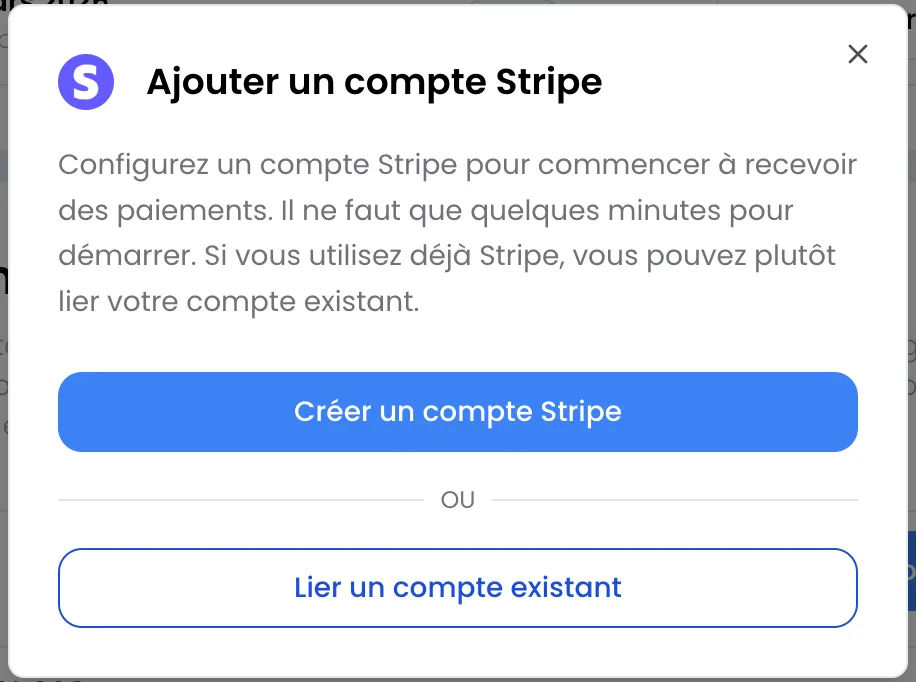
Section intitulée « Connecter un compte »Cliquez sur Connecter (ou sur Ajouter si vous avez déjà un compte). La fenêtre Ajouter un compte Stripe vous propose deux choix.
Vous n’avez pas de compte Stripe
Section intitulée « Vous n’avez pas de compte Stripe »-
Cliquez sur Créer un compte Stripe.
-
La fenêtre Connexion Stripe s’ouvre avec le formulaire de Stripe. Suivez ses étapes : Stripe vous demande des informations sur votre activité et le compte bancaire qui recevra vos virements.
-
À la fin, le message Merci d’avoir lié votre compte Stripe à Sweescape. s’affiche. Fermez la fenêtre : le compte apparaît dans la liste.
Vous pouvez interrompre le formulaire et le reprendre plus tard avec le bouton Complétez votre compte.
Vous avez déjà un compte Stripe
Section intitulée « Vous avez déjà un compte Stripe »-
Cliquez sur Lier un compte existant. Vous êtes redirigé vers Stripe.
-
Connectez-vous à Stripe, choisissez le compte à lier et autorisez la connexion.
-
Stripe vous renvoie vers Sweescape. Le message Compte connecté avec succès ! s’affiche et vous revenez aux Paramètres.
Compléter vos informations de facturation
Section intitulée « Compléter vos informations de facturation »Cette étape est obligatoire pour créer un événement avec billetterie. Après chaque paiement, Sweescape envoie automatiquement une facture à l’acheteur : ces informations sont celles de l’entreprise qui vend les billets.
-
Dans la ligne Stripe, cliquez sur Voir les comptes pour déplier la liste.
-
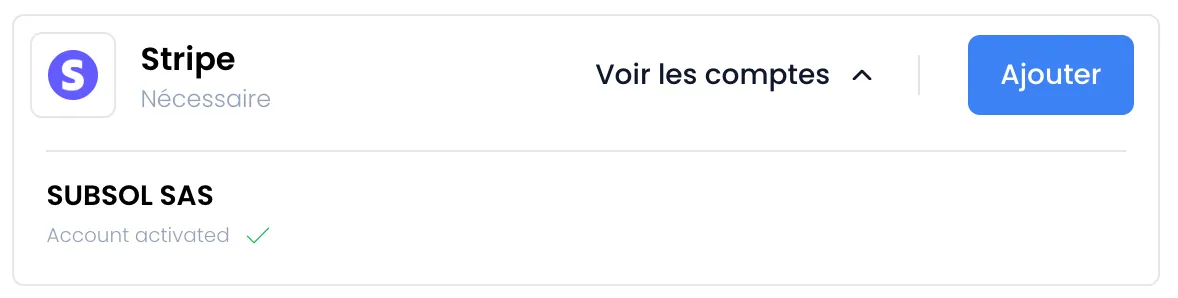
Attendez que votre compte affiche Account activated avec une coche verte. Ce statut apparaît quand Stripe a validé votre compte et autorise les paiements et les virements.
-
Cliquez sur Complétez les informations de facturation.
-
Remplissez la fenêtre Informations de l’entreprise de facturation :
- Nom de l’entreprise : la raison sociale qui figure sur les factures.
- Adresse complète : numéro et nom de rue, ville, code postal et région.
- Pays : France, United Kingdom ou Spain.
- SIREN : le numéro d’identification de votre entreprise.
- Numéro de TVA : votre numéro de TVA intracommunautaire, par exemple
FR12345678901.
-
Cliquez sur Valider et se connecter à Stripe. Le message Entreprise de facturation créée avec succès ! s’affiche et le bouton disparaît.
Tous les champs sont obligatoires et doivent contenir au moins 2 caractères.
Vérifier que tout est prêt
Section intitulée « Vérifier que tout est prêt »Votre compte est prêt quand il affiche Account activated et que le bouton Complétez les informations de facturation a disparu.
Vous pouvez alors créer un événement avec billetterie et choisir ce compte dans le champ Compte Stripe. Voir Créer un événement.
Si aucun compte n’est prêt, la création d’un événement avec billetterie affiche la fenêtre Configuration Stripe requise, avec un bouton Configurer Stripe qui vous ramène aux Paramètres.
Plusieurs comptes Stripe
Section intitulée « Plusieurs comptes Stripe »Chaque marque que vous gérez peut encaisser sur son propre compte Stripe, avec sa propre entité juridique. Le nombre de comptes dépend de votre offre :
| Offre | Comptes Stripe |
|---|---|
| Formule Gratuite | Aucun |
| Formule Avancée | 1 |
| Formule Agence | 5 |
Pour en ajouter un, cliquez sur Ajouter dans la ligne Stripe. Les comptes en cours de configuration comptent dans la limite.
Chaque événement est rattaché au compte Stripe choisi à sa création. Quand la limite est atteinte, la fenêtre Un compte Stripe par marque propose de passer à l’offre supérieure. Au-delà de la Formule Agence, elle affiche Contactez-nous. Voir Offres et abonnement.
Supprimer un compte Stripe
Section intitulée « Supprimer un compte Stripe »L’icône de corbeille n’apparaît que sur un compte dont la configuration n’est pas terminée. Cliquez dessus, puis confirmez : le message Cette action supprimera définitivement ce compte Stripe. Êtes-vous sûr de vouloir continuer ? s’affiche avant la suppression.
Si Stripe refuse la suppression, le message Vous n’êtes pas autorisé à supprimer ce compte Stripe ! s’affiche. Un compte activé ne peut pas être retiré depuis Sweescape.
Si la connexion échoue
Section intitulée « Si la connexion échoue »| Ce que vous voyez | Ce qu’il faut faire |
|---|---|
| Le code est invalide, veuillez réessayer ! | Vous avez annulé sur Stripe ou la connexion a expiré. Recommencez depuis Connecter. |
| Le compte est déjà connecté. | Ce compte Stripe figure déjà dans votre liste : cliquez sur Voir les comptes. |
| La fenêtre Un compte Stripe par marque | Votre offre ne permet pas de compte supplémentaire. Abonnez-vous ou passez à l’offre supérieure. |
| Une erreur s’est produite, veuillez réessayer plus tard ou contacter le support ! | Stripe n’a pas pu créer le compte. Réessayez un peu plus tard. |
| Le compte reste sans Account activated | Stripe attend encore des informations : cliquez sur Complétez votre compte et terminez le formulaire. |
| Le compte Stripe est inactif, veuillez réessayer avec un compte Stripe valide ! à la création d’un événement | Le compte choisi n’est pas encore activé par Stripe. Terminez sa configuration. |
| L’entreprise de facturation n’existe pas, complétez les informations de votre entreprise dans les paramètres Stripe ! | Remplissez les informations de facturation de ce compte (voir plus haut). |
Si le problème persiste, écrivez à [email protected].