
Envoyer depuis votre propre domaine
Un domaine d’envoi permet à vos emails de partir de votre propre adresse, par exemple [email protected], au lieu d’une adresse Sweescape. Vos participants reconnaissent l’expéditeur, et vos messages ont plus de chances d’arriver en boîte de réception.
À quoi sert le domaine d’envoi
Section intitulée « À quoi sert le domaine d’envoi »- Campagnes email : un domaine d’envoi vérifié est obligatoire. Sans lui, la fenêtre de contenu d’une campagne email n’affiche que le lien Ajouter un domaine dans les paramètres.
- Automatisations et invitations : il est facultatif. Sans lui, ces emails partent d’une adresse Sweescape, au nom de Sweescape. Avec lui, vous pouvez cocher Utiliser un expéditeur personnalisé et choisir votre adresse.
Offres et nombre de domaines
Section intitulée « Offres et nombre de domaines »Le domaine d’envoi est réservé aux formules Avancée et Agence. Sans l’une d’elles, la carte affiche le bouton Changez de formule.
Le nombre de domaines suit le nombre de marques de votre offre : un domaine en formule Avancée, cinq en formule Agence. Au-delà, une fenêtre Un domaine d’envoi par marque s’affiche à l’ajout. Les domaines en attente de vérification comptent dans ce nombre. Voir Abonnement.
Choisir le domaine à ajouter
Section intitulée « Choisir le domaine à ajouter »Ajoutez un sous-domaine plutôt que votre domaine principal, par exemple marketing.subsol.fr plutôt que subsol.fr. La fenêtre d’ajout le recommande : un sous-domaine par usage, notification.votre-domaine.com pour les invitations et les automatisations, marketing.votre-domaine.com pour les campagnes. Ainsi, une campagne signalée comme indésirable ne pénalise pas l’arrivée de vos billets. En formule Avancée, qui compte un seul domaine, choisissez celui qui correspond à votre usage principal.
Ajouter un domaine
Section intitulée « Ajouter un domaine »-
Ouvrez le menu de votre compte, en haut à droite, puis Paramètres.
-
Dans la carte Connexion externe, repérez la ligne Vos domaines d’envoi et cliquez sur Ajouter.
-
Dans la fenêtre Ajoute ton domaine personnalisé, saisissez le Nom du domaine, par exemple
marketing.subsol.fr, sanshttps://ni@. -
Cliquez sur Ajouter le domaine. Le message Domaine ajouté avec succès ! s’affiche, puis la fenêtre de configuration s’ouvre avec les enregistrements DNS à créer.
Les messages d’erreur possibles :
- Format de domaine invalide. Vérifie et réessaie. : le nom saisi n’est pas un domaine complet, comme
marketing.subsol.fr. - Ce domaine existe déjà dans ton compte. : il est déjà dans la liste.
- Une erreur est survenue lors de la création du domaine. Réessaie plus tard ou contacte le support. : la création a échoué. Réessayez plus tard ou écrivez au support.
Créer les enregistrements DNS
Section intitulée « Créer les enregistrements DNS »La fenêtre Configuration de marketing.subsol.fr liste les enregistrements à ajouter chez l’hébergeur de votre nom de domaine (celui où vous l’avez acheté, ou celui qui gère vos DNS).
Elle contient trois tableaux :
- SPF & DKIM : deux enregistrements qui prouvent que Sweescape a le droit d’envoyer pour votre domaine.
- DMARC : un enregistrement qui indique aux messageries quoi faire d’un message non authentifié.
- Tracking : un enregistrement qui permet de mesurer les ouvertures et les clics. Sans lui, vos statistiques de campagne n’affichent ni ouverture ni clic.
Chaque ligne indique le Type d’enregistrement, son Name et sa Value, avec un bouton pour copier chacun. La colonne Status passe de Not Verified à Verified quand l’enregistrement est trouvé.
-
Ouvrez l’espace DNS de votre hébergeur dans un autre onglet.
-
Pour chaque ligne, créez un enregistrement du type indiqué, puis collez le nom et la valeur copiés depuis Sweescape.
-
Revenez dans Sweescape et cliquez sur Vérifie la configuration de ton domaine. Le message Vérification de ton domaine s’affiche et les statuts se mettent à jour.
-
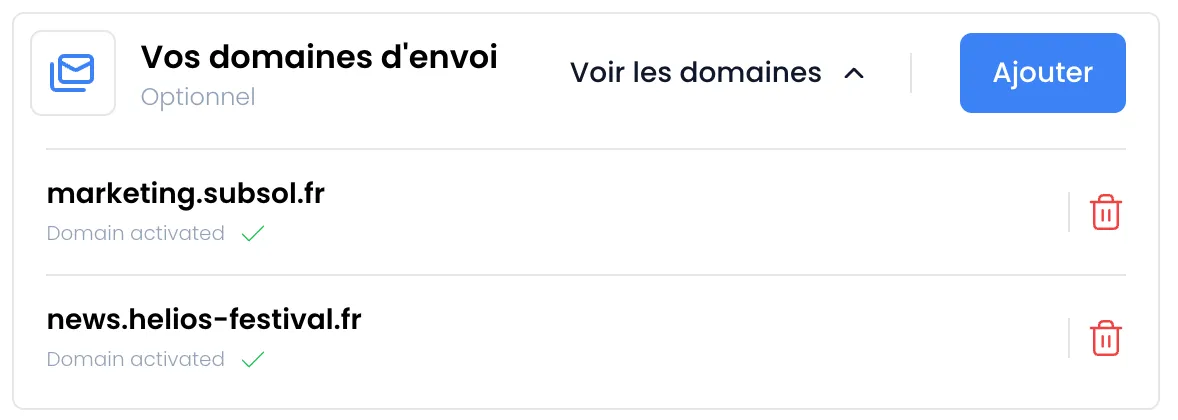
Quand le domaine est vérifié, le message Ton domaine est vérifié ! s’affiche et la fenêtre se ferme. Dans la liste de la ligne Vos domaines d’envoi (bouton Voir les domaines), le domaine apparaît avec la mention Domain activated et une coche verte. Le suivi des ouvertures et des clics est activé à ce moment.
Si le domaine n’est pas encore vérifié
Section intitulée « Si le domaine n’est pas encore vérifié »Une modification DNS peut prendre du temps avant d’être visible. Si des lignes restent en Not Verified, patientez puis relancez la vérification :
-
Dans la ligne Vos domaines d’envoi, cliquez sur Voir les domaines.
-
Un domaine non vérifié affiche son identifiant et une croix rouge. Cliquez sur Configure ton domaine.
-
Vérifiez que chaque enregistrement correspond exactement à ce qui est affiché, puis cliquez sur Vérifie la configuration de ton domaine.
Tant que le domaine n’est pas vérifié, une campagne ou une automatisation qui utilise une adresse de ce domaine ne peut pas être enregistrée : le message Le domaine n’est pas vérifié ! Veuillez le vérifier avant d’envoyer. s’affiche.
Utiliser le domaine
Section intitulée « Utiliser le domaine »- Campagne email : dans la fenêtre de contenu, saisissez l’Email d’expéditeur (une adresse de votre domaine) et le Nom de l’expéditeur, par exemple « SUBSOL ». Voir Créer et envoyer une campagne.
- Automatisation : cochez Utiliser un expéditeur personnalisé dans le contenu de l’email. Voir Programmer des envois automatiques.
- Invitation : cochez aussi Utiliser un expéditeur personnalisé dans la configuration de l’email d’invitation. Voir Envoyer les invitations.
Supprimer un domaine
Section intitulée « Supprimer un domaine »Dans la liste des domaines, cliquez sur la corbeille du domaine et confirmez. Le message Domaine supprimé avec succès ! s’affiche. Avant de supprimer un domaine, vérifiez qu’aucune campagne ni automatisation programmée ne l’utilise encore comme expéditeur.