
Travailler à plusieurs sur un événement
Un collaborateur est une autre personne, avec son propre compte Sweescape, à qui vous ouvrez un événement précis : votre associé, votre responsable billetterie, l’agence qui gère l’accueil. L’accès se donne événement par événement : un collaborateur ne voit que les événements auxquels vous l’avez ajouté.
Avant de commencer
Section intitulée « Avant de commencer »- Votre collaborateur doit avoir un compte Sweescape, créé avec l’adresse email que vous allez saisir, et confirmé. Sweescape ne crée pas de compte à sa place.
- Votre formule doit le permettre. Les collaborateurs demandent un abonnement actif à la Formule Avancée ou à la Formule Agence. Le nombre de collaborateurs par événement dépend de la formule : 1 avec la Formule Avancée, 5 avec la Formule Agence. Au-delà, ou sans la bonne formule, la fenêtre d’abonnement s’ouvre avec le titre « Un accès équipe par marque ». Voir Formules et abonnement.
- Vous devez être le propriétaire de l’événement. Un collaborateur ne peut pas ajouter ni retirer d’autres collaborateurs.
Ajouter un collaborateur
Section intitulée « Ajouter un collaborateur »-
Ouvrez l’événement, puis l’onglet Paramètres.
-
Dans la carte Collaborateurs de l’Événement, cliquez dans le champ « Adresse e-mail de votre collaborateur ».
-
Tapez l’adresse email de votre collaborateur, puis appuyez sur Entrée.
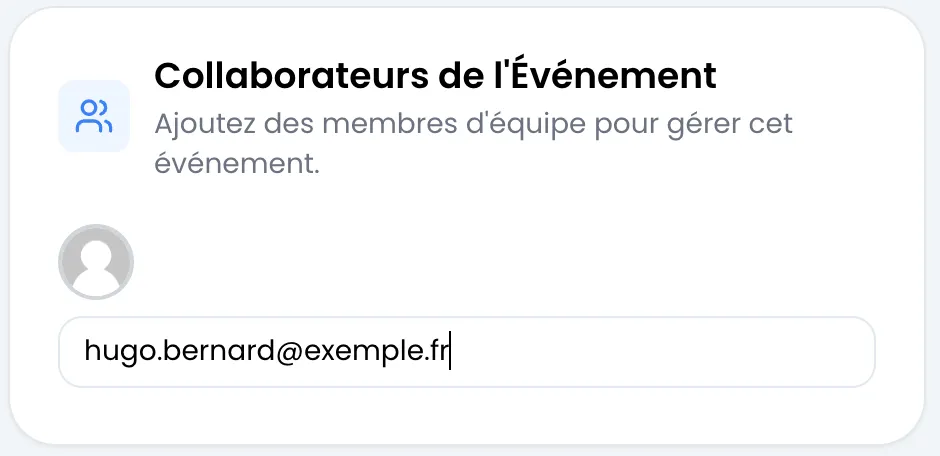
Une fois l’adresse acceptée, elle s’affiche comme une étiquette dans le champ, et une pastille avec la première lettre de l’email apparaît au-dessus, à la suite de l’avatar toujours affiché. Survolez la pastille pour lire l’adresse complète.
Retirer un collaborateur
Section intitulée « Retirer un collaborateur »Dans le champ « Adresse e-mail de votre collaborateur », cliquez sur la petite croix de l’étiquette à retirer. Le retrait est immédiat, sans demande de confirmation : le message « Collaborateurs supprimé avec succès! » s’affiche et l’événement disparaît de sa liste.
Ce qu’un collaborateur peut faire
Section intitulée « Ce qu’un collaborateur peut faire »| Action | Collaborateur | Propriétaire |
|---|---|---|
| Voir l’événement dans sa liste et son calendrier | Oui | Oui |
| Gérer les participants : ajouter, importer, modifier, supprimer, pointer les présences, champs personnalisés | Oui | Oui |
| Billets, codes, page de billetterie, domaine personnalisé | Oui | Oui |
| Invitations, billet PDF, cartes Wallet, automatisations, extensions | Oui | Oui |
| Voir la liste des collaborateurs | Oui | Oui |
| Modifier le nom, l’adresse, les dates ou l’image | Non | Oui |
| Ajouter ou retirer des collaborateurs | Non | Oui |
| Dupliquer ou supprimer l’événement | Non | Oui |
| Transformer les participants en audience | Non | Oui |
Messages d’erreur
Section intitulée « Messages d’erreur »| Message | Cause |
|---|---|
| L’utilisateur n’existe pas ! | Aucun compte Sweescape n’utilise cette adresse. Demandez à votre collaborateur de créer son compte, puis recommencez. |
| L’utilisateur est inactif ! | Le compte existe mais n’est pas actif, par exemple parce que son adresse email n’a pas encore été confirmée. |
| L’utilisateur est déjà un collaborateur ! | Cette personne a déjà accès à l’événement, ou vous avez saisi votre propre adresse. |
| E-mail invalide ! | L’adresse est mal écrite. |
| Vous n’avez pas la permission d’ajouter un collaborateur ! | Vous n’êtes pas le propriétaire de l’événement. |
| Vous n’avez pas la permission de supprimer un collaborateur ! | Vous n’êtes pas le propriétaire de l’événement. |