
Dupliquer ou supprimer un événement
Vous organisez la même soirée chaque mois ? Dupliquez-la : billets, page de billetterie, invitations et champs sont repris, il ne reste qu’à changer les dates. Les deux actions se trouvent dans l’onglet Paramètres de l’événement et sont réservées à son propriétaire.
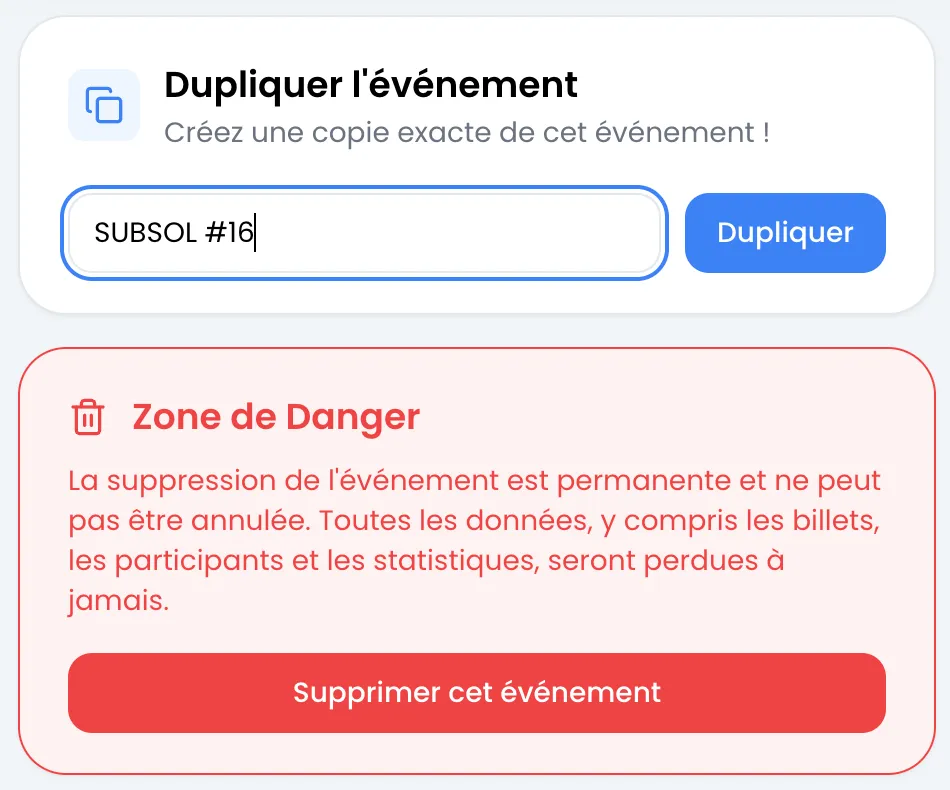
Dupliquer un événement
Section intitulée « Dupliquer un événement »-
Ouvrez l’événement à copier, puis l’onglet Paramètres.
-
Dans la carte Dupliquer l’événement, tapez le nom de la copie dans le champ « Name of the duplicated event » (ce texte d’aide s’affiche en anglais).
-
Cliquez sur Dupliquer.
La copie s’ouvre aussitôt. Elle apparaît dans votre liste d’événements comme un événement indépendant : la modifier ne touche pas l’original.
Si le champ du nom est vide, le message « Nom invalide ! » s’affiche.
Ce qui est copié
Section intitulée « Ce qui est copié »- Le type d’événement, l’adresse, le compte Stripe et le taux de TVA.
- Les champs demandés aux participants (voir Champs personnalisés).
- Pour un événement avec billetterie : tous les billets (nom, description, prix, quantité, minimum et maximum par commande, visibilité), avec un stock neuf.
- Pour un événement avec billetterie : la page de billetterie, non publiée.
- L’email et le SMS d’invitation, et le modèle du billet PDF avec son fond.
- Les extensions installées, avec leurs réglages.
- Les codes valables sur plusieurs billetteries : ils sont étendus à la copie. Ce sont les mêmes codes, pas des copies : leur limite d’utilisation est partagée entre les événements. Voir Codes promo et codes d’accès.
Ce qui n’est pas copié
Section intitulée « Ce qui n’est pas copié »- Les participants, les présences et les commandes : la copie démarre à zéro.
- Les dates : la copie reçoit des dates provisoires, début 24 heures après la duplication et fin 48 heures après.
- L’image de l’événement : la copie affiche l’image par défaut.
- Les collaborateurs, les automatisations et le design des cartes Wallet.
- Les codes propres à l’événement d’origine.
- Le domaine personnalisé : il reste lié à l’événement d’origine.
Supprimer un événement
Section intitulée « Supprimer un événement »-
Ouvrez l’événement, puis l’onglet Paramètres.
-
Dans la carte Zone de Danger, cliquez sur Supprimer cet événement.
-
Dans la fenêtre Êtes-vous sûr ?, cliquez sur Supprimer maintenant. Annuler ferme la fenêtre sans rien supprimer.
Vous revenez sur la page Événements.
Ce qui est supprimé
Section intitulée « Ce qui est supprimé »- Les billets, la page de billetterie et son lien, y compris sur un domaine personnalisé.
- Les participants, leurs présences et les commandes enregistrées dans Sweescape.
- L’usage des billets déjà envoyés : le lien vers le billet ne s’ouvre plus et l’événement disparaît de SweeScan.
- L’email et le SMS d’invitation, le modèle du billet, les automatisations, les extensions installées et le design des cartes Wallet.
- L’accès des collaborateurs à cet événement.
- Les statistiques de l’événement dans SweeAnalytics.
- Les images et fichiers déposés pour l’événement.
Ce qui est conservé
Section intitulée « Ce qui est conservé »- Les paiements déjà encaissés restent sur votre compte Stripe : la suppression ne rembourse personne. Voir Commandes et remboursements.
- Vos codes du menu Codes : ils ne sont simplement plus rattachés à cet événement.
- Les audiences créées à partir de l’événement et vos campagnes.