
Se repérer dans le tableau de bord
Le tableau de bord Sweescape tient sur trois repères : la liste de vos événements, le menu de votre compte en haut à droite et les onglets de chaque événement.
L’en-tête
Section intitulée « L’en-tête »L’en-tête reste affiché sur toutes les pages. À gauche, le logo « SweeBadge » vous ramène à la liste des événements. À droite, votre photo et votre prénom ouvrent le menu du compte, et le drapeau change la langue de l’interface.
La liste des événements
Section intitulée « La liste des événements »C’est la page qui s’ouvre après la connexion. Elle s’intitule Événements.
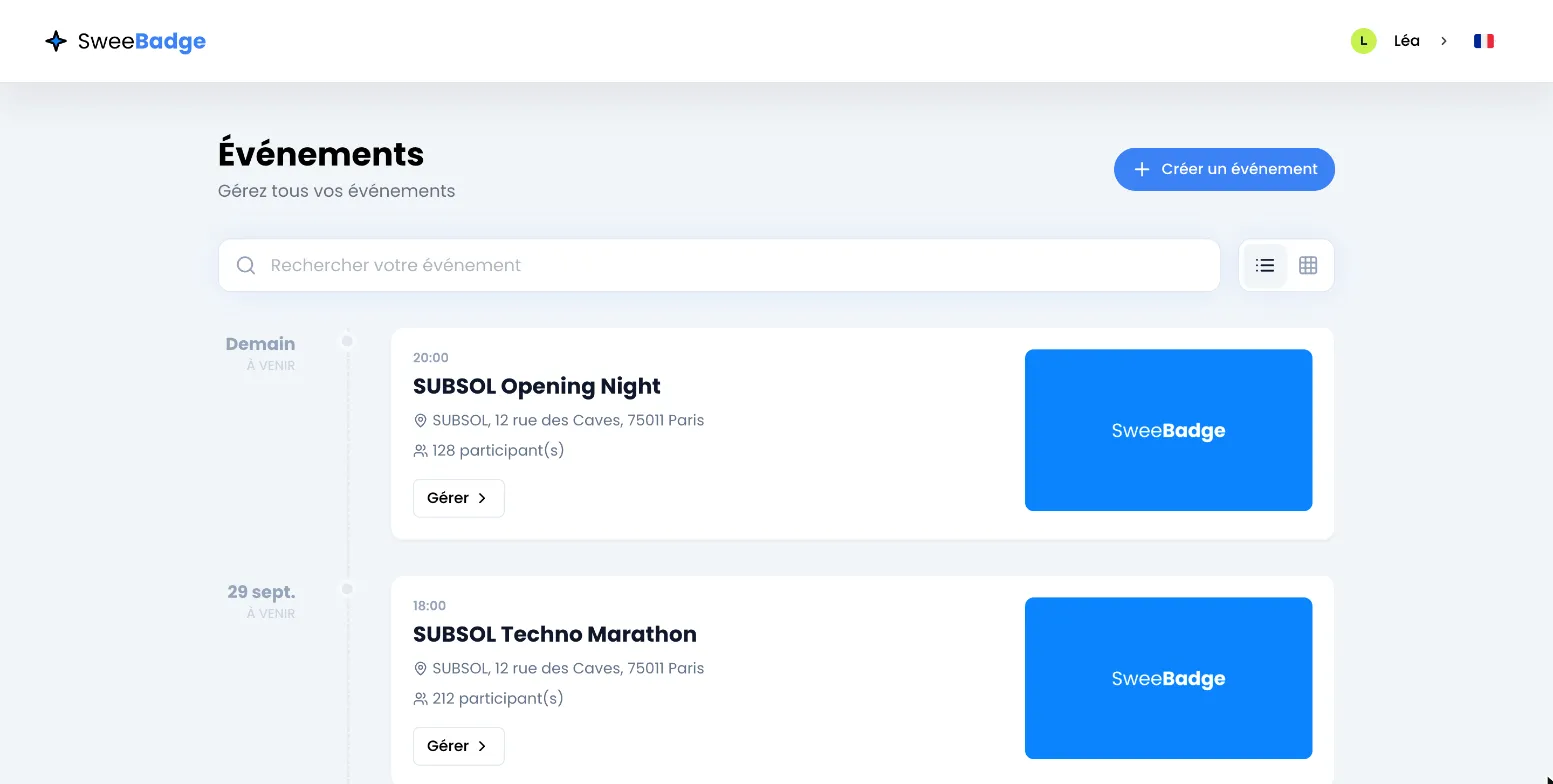
- Créer un événement : le bouton en haut à droite lance la création d’un événement. Voir Créer un événement.
- Rechercher votre événement : filtre la liste d’après le nom de l’événement.
- Les deux vues : les boutons à droite de la recherche basculent entre la vue chronologique (icône en liste) et la vue en grille. La vue chronologique n’affiche que les événements à venir et en cours. La vue en grille affiche tous les événements, y compris les événements passés.
Les événements sont triés par date de début, du plus ancien au plus récent : dans la vue chronologique, le prochain événement apparaît donc en premier. Chaque carte indique la date (Aujourd’hui ou Demain quand c’est le cas), l’état de l’événement (À venir, Actif ou Passé), l’heure de début, le nom, l’adresse et le nombre de participants. Cliquez sur la carte ou sur Gérer pour ouvrir l’événement.
Voir aussi Retrouver vos événements.
Le menu du compte
Section intitulée « Le menu du compte »Cliquez sur votre photo et votre prénom, en haut à droite, pour ouvrir le menu.
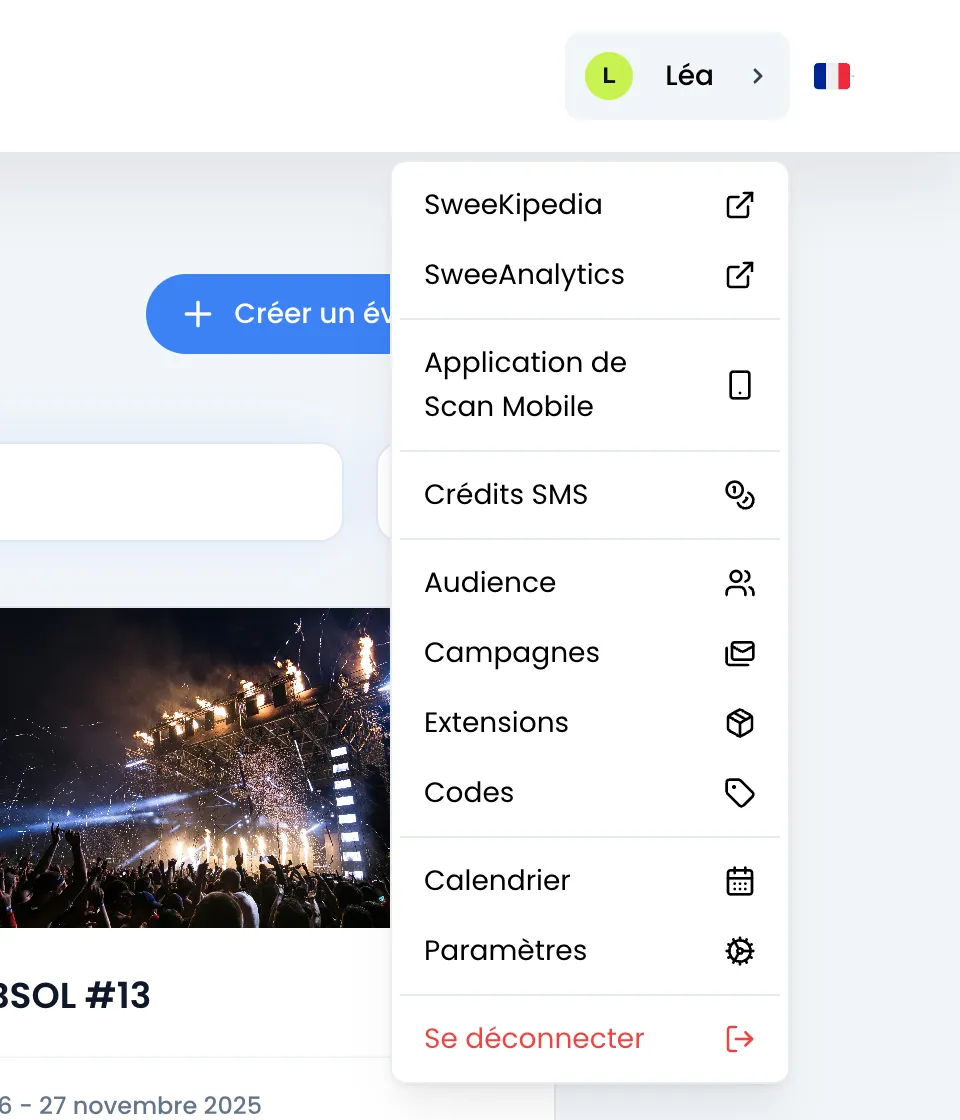
| Entrée | Ce qu’elle ouvre |
|---|---|
| SweeKipedia | Une page d’aide externe, dans un nouvel onglet. |
| SweeAnalytics | L’application de statistiques. Voir Ouvrir SweeAnalytics. |
| Application de Scan Mobile | Les QR codes pour installer SweeScan sur iPhone ou Android. Voir Installer l’application SweeScan. |
| Crédits SMS | Votre solde de crédits SMS et l’achat de nouveaux crédits. Voir Envoyer l’invitation par SMS. |
| Audience | Vos bases de contacts. Voir Créer et gérer vos audiences. |
| Campagnes | Vos campagnes d’emails. Voir Créer et envoyer une campagne. |
| Extensions | Vos extensions et le catalogue. Voir Les extensions. |
| Codes | Les codes valables sur plusieurs billetteries à la fois. Voir Codes promo et codes d’accès. |
| Calendrier | Tous vos événements, campagnes et automatisations sur un même calendrier. Voir Voir vos dates dans le calendrier. |
| Paramètres | Votre profil, votre abonnement et vos connexions (Stripe, Canva, domaines d’envoi). Voir Modifier votre profil. |
| Se déconnecter | Ferme votre session sur ce navigateur. |
Les onglets d’un événement
Section intitulée « Les onglets d’un événement »Quand vous ouvrez un événement, son nom s’affiche en titre et son contenu est réparti en onglets. L’onglet Participants s’ouvre en premier.
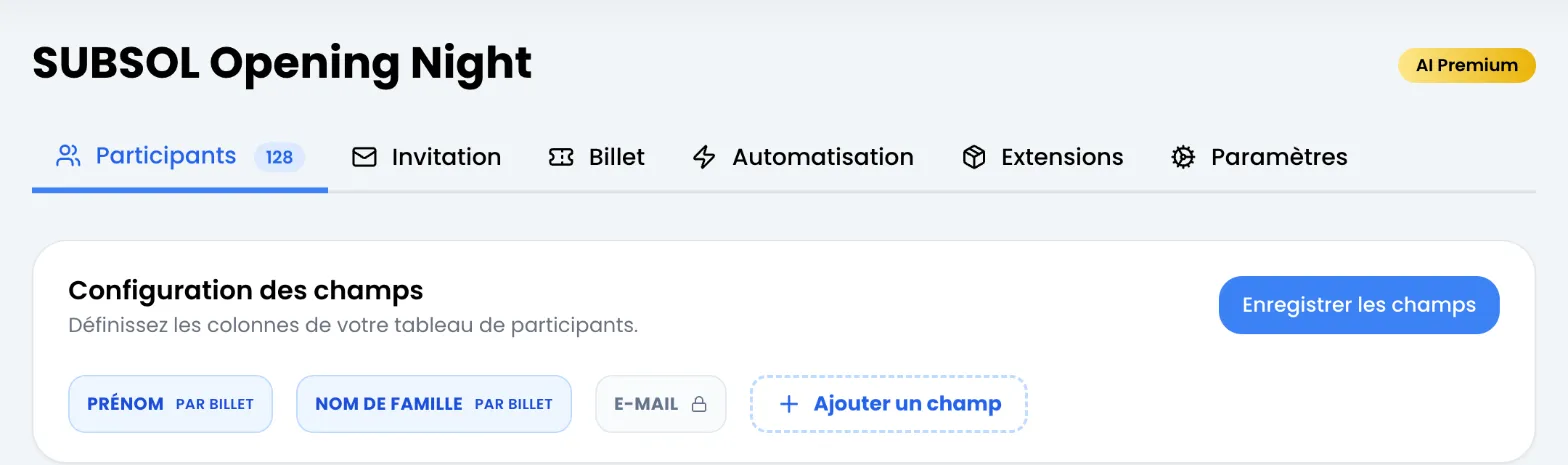
| Onglet | Ce qu’on y trouve |
|---|---|
| Participants | La liste des participants, avec leur nombre dans une pastille, l’ajout d’un participant et l’émargement. Voir Consulter et gérer vos participants. |
| Invitation | Le design de l’invitation qui contient le billet, les paramètres d’envoi par email ou par SMS et les cartes wallet. Voir Envoyer les invitations. |
| Billet | La page de billetterie, vos billets, votre propre domaine et les codes de l’événement. Voir Créer et gérer les billets. |
| Automatisation | Les messages envoyés automatiquement aux participants à une date donnée. Voir Programmer des envois automatiques. |
| Extensions | L’activation, pour cet événement, des extensions de votre compte. Voir Installer et activer une extension. |
| Paramètres | Les informations de l’événement, les collaborateurs, la duplication et la suppression. Voir Modifier les informations d’un événement. |
Dans l’onglet Paramètres, la carte Transformer en audience n’apparaît qu’une fois l’événement terminé. Voir Créer et gérer vos audiences.
Changer de langue
Section intitulée « Changer de langue »Cliquez sur le drapeau à droite de votre prénom et choisissez la France, le Royaume-Uni ou l’Espagne. L’interface passe aussitôt en français, en anglais ou en espagnol. Ce choix est mémorisé dans votre navigateur, pas dans votre compte.
Voir aussi Créer votre compte.