
Le parcours d'achat
Cette page décrit l’achat du point de vue de l’acheteur : le choix des billets, le formulaire, le paiement, la confirmation et les emails reçus. Elle vous aide à tester votre billetterie et à répondre aux questions de vos clients.
L’achat se fait dans une fenêtre qui s’ouvre par-dessus votre page de billetterie, en plein écran sur mobile. Les textes de cette fenêtre s’affichent en français, en anglais ou en espagnol, selon la langue du navigateur de l’acheteur.
Étape 1 : choisir ses billets
Section intitulée « Étape 1 : choisir ses billets »L’acheteur clique sur un bouton de votre page réglé sur l’action Ouvrir la billetterie. Voir Les blocs de la page.
La fenêtre Billetterie s’ouvre avec le nom et la date de l’événement, puis la liste des billets en vente :
- chaque billet affiche son nom, sa description et son prix suivi de TTC ;
- les boutons + et − règlent la quantité, dans la limite des places restantes ;
- un billet épuisé est grisé avec le badge Épuisé ;
- les billets masqués derrière un code n’apparaissent pas tant qu’un code valide n’a pas été saisi.
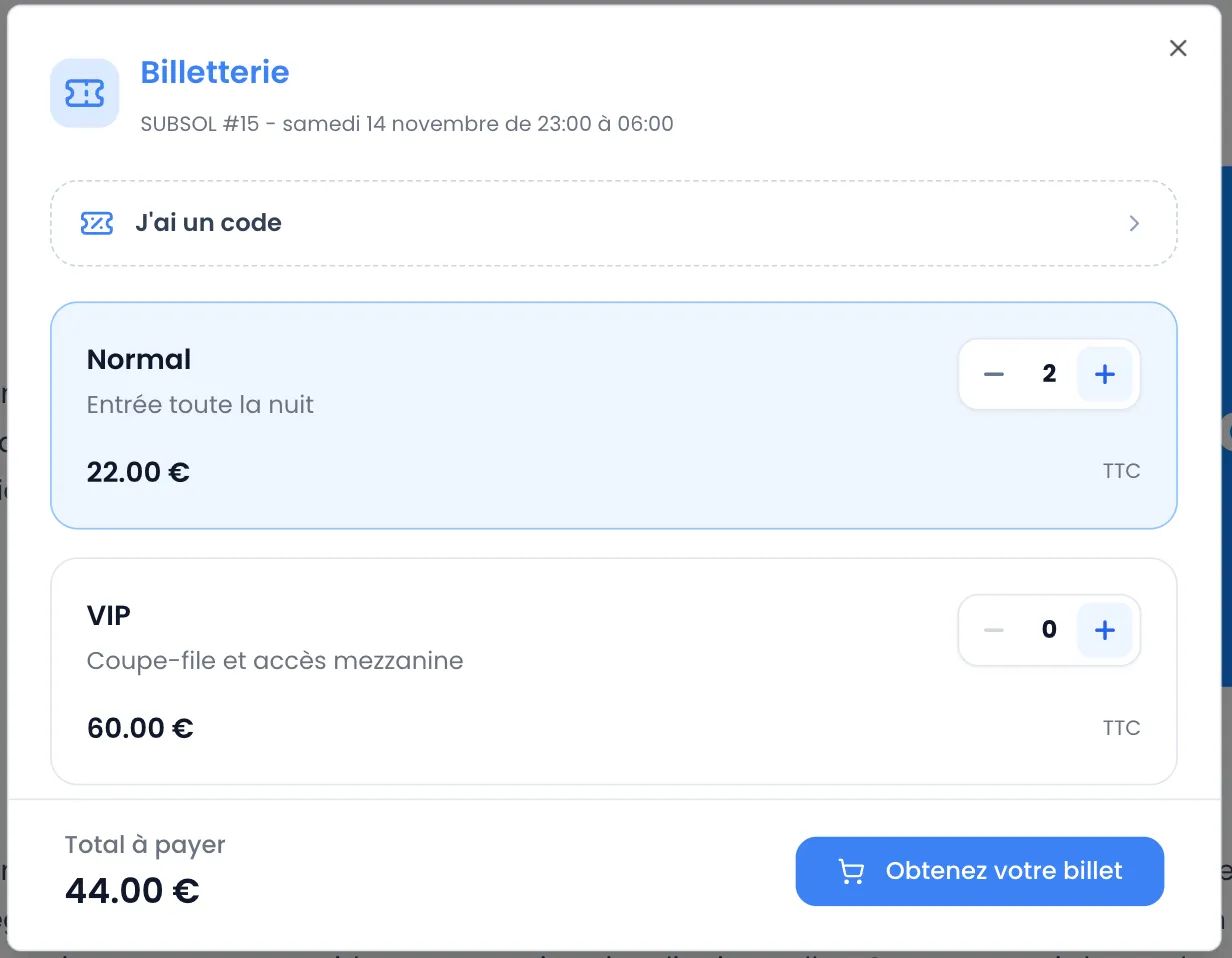
En bas de la fenêtre, Total à payer affiche le montant, avec la ligne Réduction : si un code s’applique. Le bouton Obtenez votre billet reste inactif tant qu’aucun billet n’est choisi ou qu’une quantité ne respecte pas le minimum ou le maximum par commande du billet.
Saisir un code
Section intitulée « Saisir un code »Le bouton J’ai un code, en haut de la liste, ouvre un champ de saisie du code et le bouton Appliquer. Le code se saisit avant de choisir les billets, car il peut en faire apparaître de nouveaux. Il n’y a pas d’autre champ de code plus loin dans le parcours. Voir Codes promo et codes d’accès.
Avec un plan de salle
Section intitulée « Avec un plan de salle »Si une extension de plan de salle est installée sur l’événement, l’acheteur choisit ses places sur le plan affiché dans la page. La fenêtre d’achat s’ouvre ensuite directement sur le formulaire. Si une place vient d’être prise par quelqu’un d’autre, le message « Ce siège n’est plus disponible, veuillez en choisir un autre. » s’affiche. Voir Les extensions.
Les places sont réservées pendant 10 minutes
Section intitulée « Les places sont réservées pendant 10 minutes »Quand l’acheteur clique sur Obtenez votre billet, ses places sont réservées et un compte à rebours s’affiche : Temps restant pour finaliser votre commande, à partir de 10:00.
- Pendant ces 10 minutes, personne d’autre ne peut acheter ces places.
- Dans les deux dernières minutes, le compte à rebours passe en rouge avec « Dépêchez-vous ! Votre commande expire bientôt. ».
- À zéro, la page se recharge et la sélection est perdue : l’acheteur doit recommencer.
Messages possibles à cette étape :
| Message | Cause |
|---|---|
| « Un ou plusieurs billets ont un stock insuffisant ! » | Quelqu’un a acheté les dernières places entre-temps. La sélection est vidée et les places restantes sont mises à jour. |
| « Un de ces billets nécessite un code valide ! » | Un billet masqué a été choisi sans code valide. |
| « Ce code a atteint sa limite ! » | Le quota du code a été épuisé entre-temps. |
Étape 2 : le formulaire d’inscription
Section intitulée « Étape 2 : le formulaire d’inscription »Le Formulaire d’inscription recueille les informations des participants et celles de la facturation.
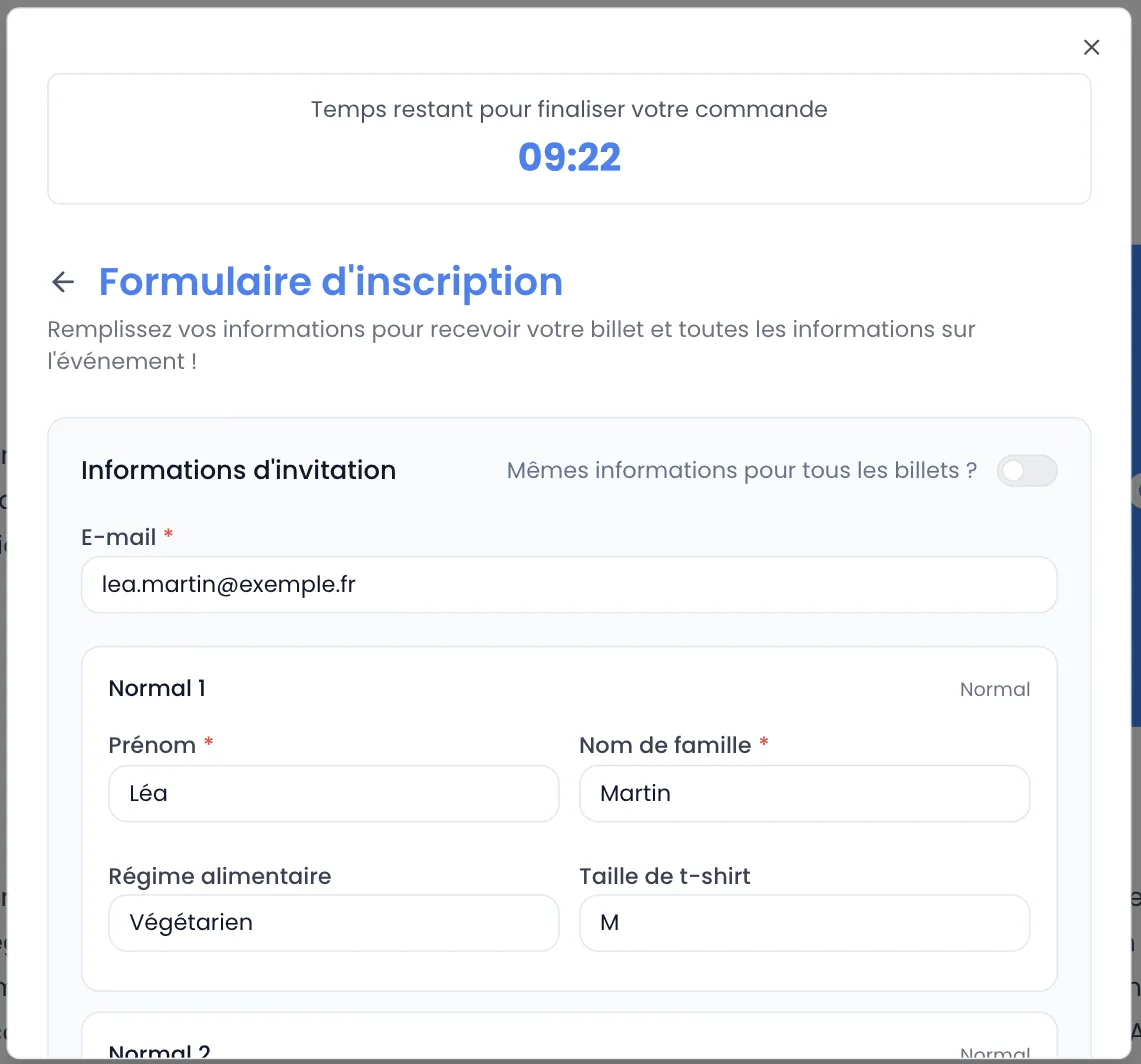
Informations d’invitation
- Prénom, Nom de famille et E-mail sont toujours demandés. Les billets sont envoyés à cet e-mail.
- Vos champs personnalisés s’affichent en dessous, avec un astérisque s’ils sont obligatoires : texte, nombre, date, choix oui / non ou liste de choix.
- Les champs réglés Par billet sont demandés une fois pour chaque billet acheté, dans un encadré par billet. Quand la commande compte plusieurs billets, l’interrupteur Mêmes informations pour tous les billets ? permet de ne les remplir qu’une fois.
Voir Les champs personnalisés.
Informations de facturation
- Nom complet et E-mail : ils servent à la facture, qui est envoyée à cet e-mail.
- Avec l’interrupteur Vous êtes une organisation ?, le champ Nom complet devient Organisation et une Adresse de facturation est demandée : Adresse, Ville, Code postal, Région, Pays (France, United Kingdom ou Spain) et SIREN (numéro SIREN ou numéro de TVA européen). Tous ces champs sont obligatoires.
Pour finir
- Si un code de réduction s’applique, l’encadré Code appliqué rappelle le code et le montant retiré.
- La case Accepter les conditions générales doit être cochée pour activer le bouton Réservez votre billet. Le lien ouvre une page de conditions fournie par Sweescape, qui décrit les données collectées pendant l’achat.
- La flèche en haut à gauche annule la réservation et ramène au choix des billets.
Étape 3 : le paiement
Section intitulée « Étape 3 : le paiement »Après Réservez votre billet, le formulaire de paiement Stripe s’affiche dans la même fenêtre, avec le Prix total : et le bouton Payer.
- Les moyens de paiement proposés dépendent des réglages de votre compte Stripe.
- Les données bancaires sont saisies dans le formulaire Stripe : elles ne passent pas par Sweescape.
- Si la banque demande une authentification (3-D Secure), elle se fait dans la fenêtre ou sur la page de la banque, qui renvoie ensuite l’acheteur vers la confirmation.
Quand le total de la commande est de 0 € (billets gratuits ou remise de 100 %), cette étape n’existe pas : l’acheteur passe directement à la confirmation.
Étape 4 : la page de confirmation
Section intitulée « Étape 4 : la page de confirmation »Une fois le paiement accepté, l’acheteur arrive sur la page Validation du billet : « Votre billet a été validé avec succès. Veuillez retrouver l’invitation dans votre boîte mail. »
- Page d’accueil ramène à votre page de billetterie.
- Plus d’informations ouvre un email adressé au support de Sweescape, pas à vous.
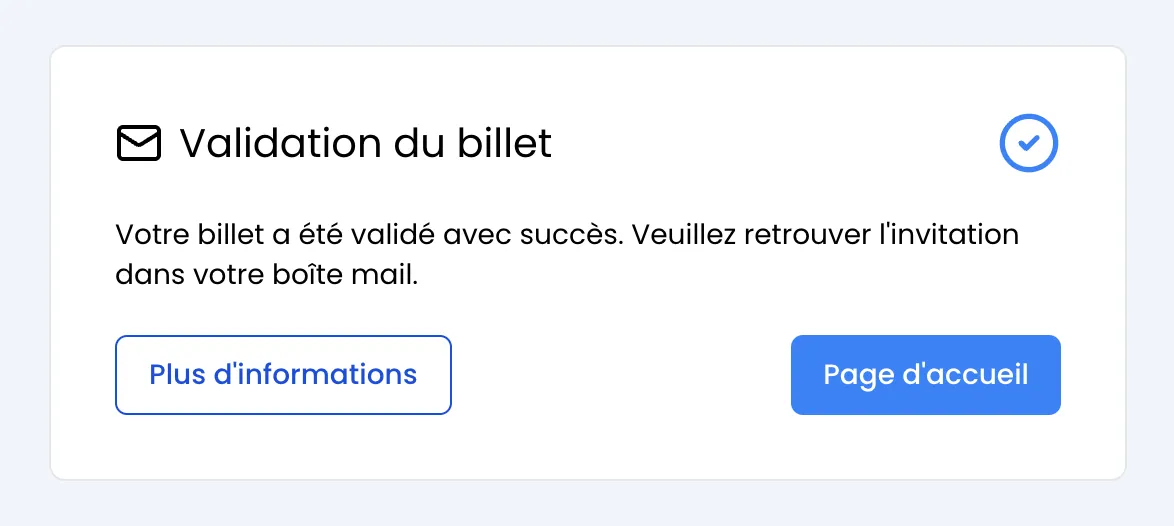
Une extension installée sur l’événement peut ajouter du contenu sous ce message.
Étape 5 : ce que reçoit l’acheteur
Section intitulée « Étape 5 : ce que reçoit l’acheteur »Un participant est créé pour chaque billet acheté. Il apparaît dans l’onglet Participants de l’événement. Pour une commande payée, cela se fait dès que Stripe confirme le paiement. Pour une commande gratuite, immédiatement.
- Les billets : chaque participant reçoit l’email que vous avez conçu dans l’onglet Invitation, avec son billet en PDF en pièce jointe, réalisé à partir de votre modèle de billet. Le QR code du billet est scanné à l’entrée avec SweeScan. Voir Concevoir l’email et le billet et Scanner les billets.
- Le wallet : si votre email contient les boutons Apple Wallet et Google Wallet, l’acheteur peut ajouter son billet au portefeuille de son téléphone. Voir Billets dans le wallet.
- La facture : pour une commande payée, la facture puis le reçu de paiement sont envoyés à l’e-mail de facturation. Voir Prix, TVA et frais.
Chaque billet part dans un email séparé, à l’e-mail du participant. Un acheteur qui prend 3 billets sous le même e-mail reçoit donc 3 emails, un par billet. Si l’e-mail est demandé Par billet, chaque porteur reçoit son propre billet.
Paiement refusé ou achat abandonné
Section intitulée « Paiement refusé ou achat abandonné »Paiement refusé. Un message d’erreur s’affiche dans la fenêtre. Aucun billet n’est émis tant que Stripe n’a pas confirmé le paiement. Quand Stripe signale l’échec, la commande passe en échec et ses places reviennent en vente. Si l’échec survient après un passage par la page de la banque, l’acheteur arrive sur une page d’erreur avec les boutons Contact us et Return.
Abandon avant le paiement. Si l’acheteur ferme la fenêtre, quitte la page ou revient en arrière avec la flèche du formulaire, ses places sont libérées aussitôt. Sinon, elles le sont à la fin des 10 minutes.
Abandon sur l’étape de paiement. Une fois le formulaire Stripe affiché, les places restent bloquées, au cas où le paiement aboutirait. Elles sont libérées automatiquement environ une heure et dix minutes après le début de la commande.
Sweescape ne relance pas les acheteurs qui abandonnent. Les paniers abandonnés sont comptés dans SweeAnalytics. Voir Conversions.
Tester votre billetterie
Section intitulée « Tester votre billetterie »Faites un achat de test avant d’annoncer votre événement, depuis une fenêtre de navigation privée.