
Retrouver vos événements
La page Événements est la page d’accueil du tableau de bord Sweescape. Elle affiche vos événements et ceux sur lesquels vous êtes collaborateur. Pour y revenir depuis n’importe quel écran, cliquez sur le logo SweeBadge en haut à gauche.
Ce que montre la page
Section intitulée « Ce que montre la page »En haut, le titre Événements et le bouton Créer un événement (voir Créer un événement).
Juste en dessous, la barre d’outils contient :
- le champ « Rechercher votre événement » ;
- deux boutons à droite pour changer d’affichage : la liste (frise chronologique) et la grille.
Les événements sont toujours triés par date de début, du plus proche au plus lointain. Il n’y a pas d’autre tri ni de filtre.
Vue frise chronologique
Section intitulée « Vue frise chronologique »C’est l’affichage par défaut. Chaque événement occupe une ligne, le long d’une frise.
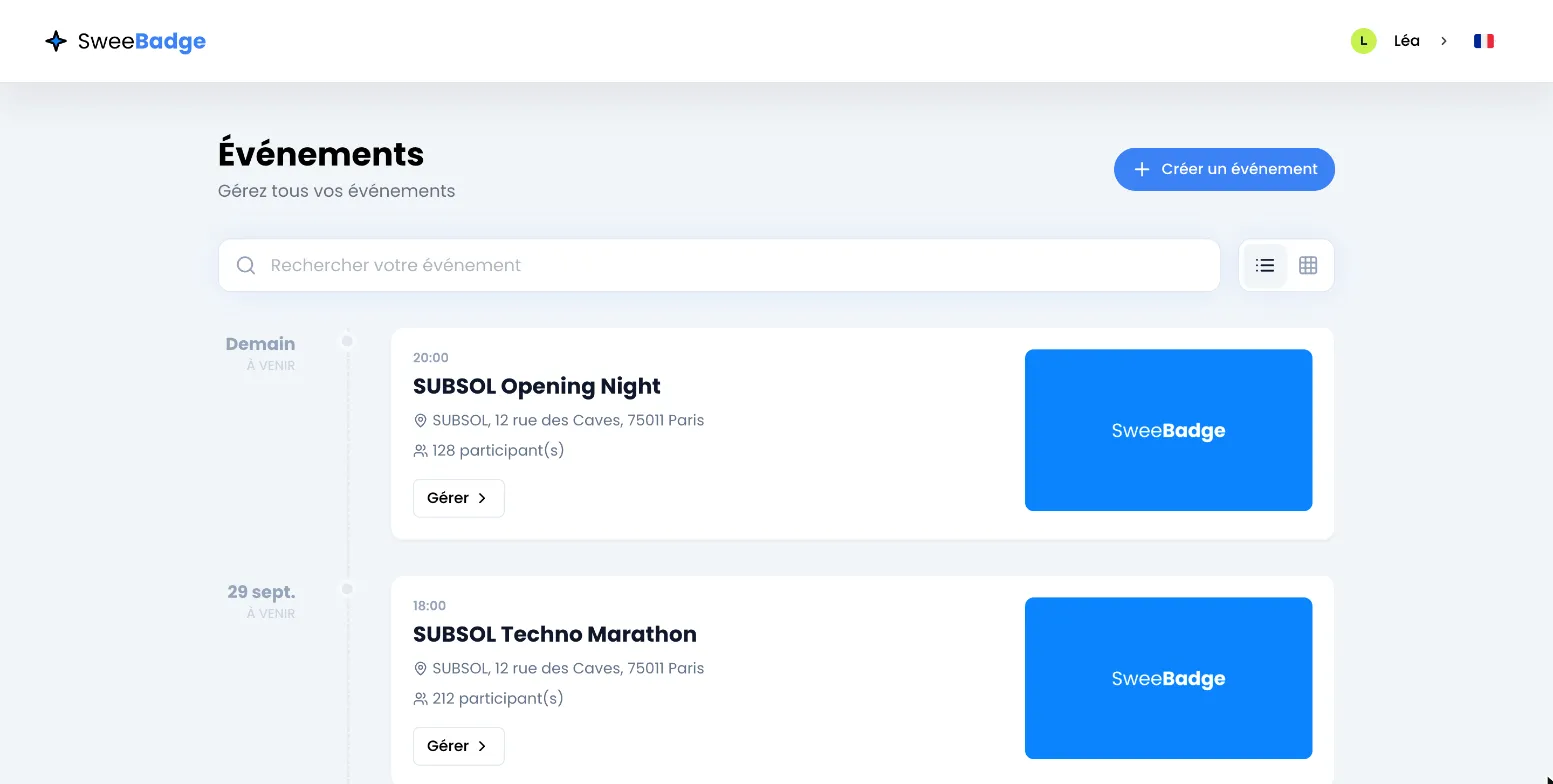
À gauche de la frise, la date de début : « Aujourd’hui », « Demain » ou le jour et le mois, avec le statut en dessous. La carte indique :
- l’heure de début ;
- le nom de l’événement ;
- l’adresse ;
- le nombre de participants ;
- le bouton Gérer, qui ouvre l’événement (un clic n’importe où sur la carte fait de même) ;
- l’image de l’événement.
Vue grille
Section intitulée « Vue grille »La grille affiche tous vos événements, y compris les événements passés, sous forme de cartes.
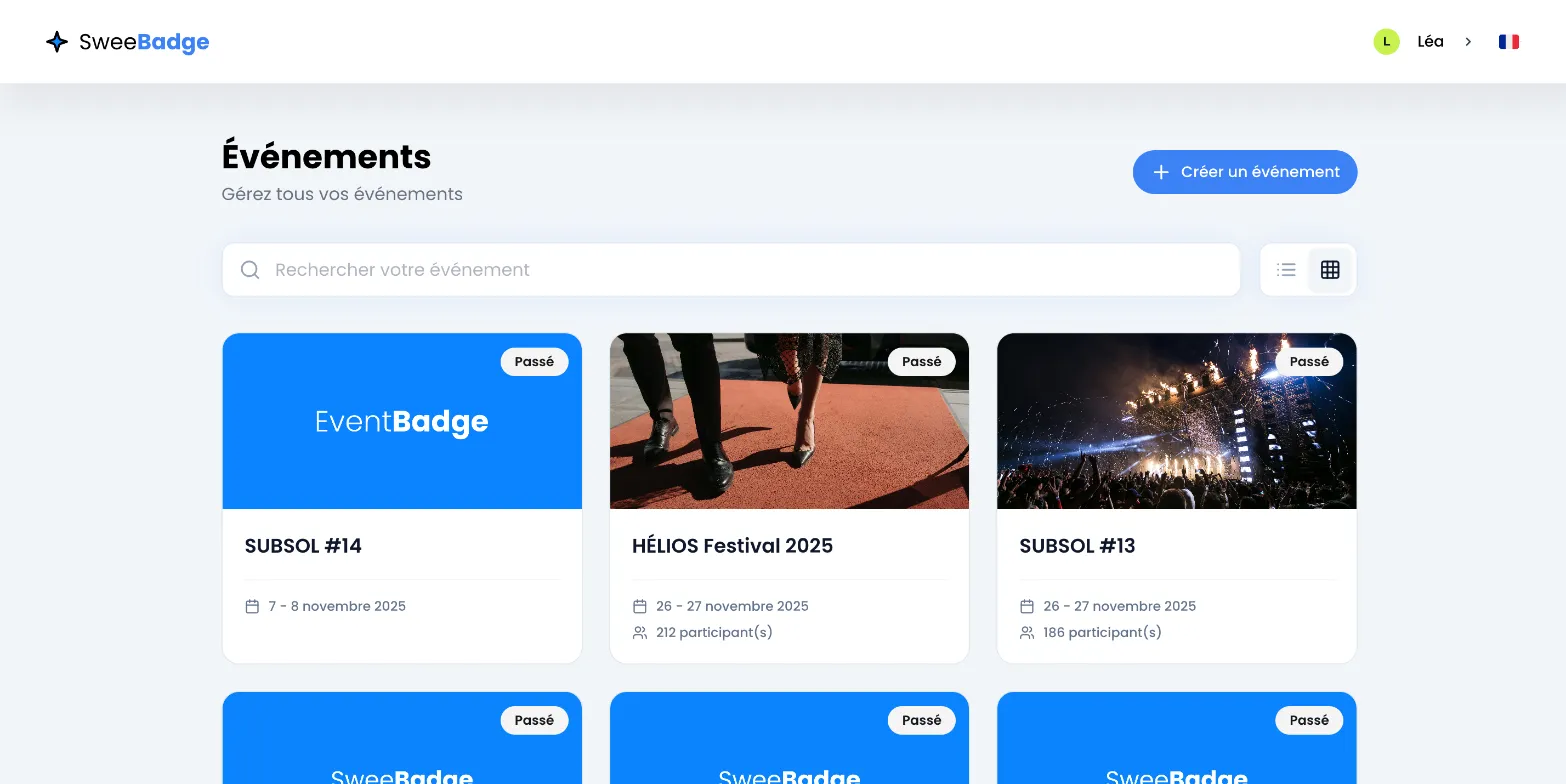
Chaque carte montre l’image, un badge de statut en haut à droite, le nom, les dates, et le nombre de participants s’il y en a au moins un. Un clic sur la carte ouvre l’événement.
Les statuts
Section intitulée « Les statuts »Le statut dépend uniquement des dates de l’événement :
| Statut | Signification |
|---|---|
| À venir | La date de début n’est pas encore atteinte. |
| Actif | L’événement est en cours : entre la date de début et la date de fin. |
| Passé | La date de fin est dépassée. |
Pour changer le statut, modifiez les dates dans les paramètres de l’événement.
Rechercher un événement
Section intitulée « Rechercher un événement »Tapez une partie du nom dans « Rechercher votre événement ». La liste se filtre à chaque lettre, sans tenir compte des majuscules. La recherche porte uniquement sur le nom de l’événement.
Si rien ne correspond, la page affiche « Aucun événement trouvé ».
Voir aussi
Section intitulée « Voir aussi »- Voir vos dates dans le calendrier, pour une vue mensuelle avec vos campagnes et automatisations.
- Dupliquer ou supprimer un événement.