
Consultar y gestionar tus participantes
La pestaña Participantes es la primera que se abre al entrar en un evento. Muestra a todas las personas esperadas: los compradores de tu página de venta, las personas añadidas a mano y las importadas desde un archivo.
De dónde vienen los participantes
Sección titulada «De dónde vienen los participantes»- Los compradores. Cada entrada comprada en tu página de venta crea un participante: un pedido de 3 entradas da 3 participantes. Reciben automáticamente su invitación por email si está configurada.
- Los añadidos a mano. Añades tú a una persona, por ejemplo un invitado o un artista. Consulta Añadir participantes.
- Las importaciones. En un evento creado a partir de una lista, puedes importar otros archivos. Consulta Añadir participantes.
El número que aparece junto al nombre de la pestaña Participantes cuenta a todos los participantes del evento. Se calcula al abrir el evento: recarga la página para actualizarlo después de añadir o eliminar a alguien.
La tabla de participantes
Sección titulada «La tabla de participantes»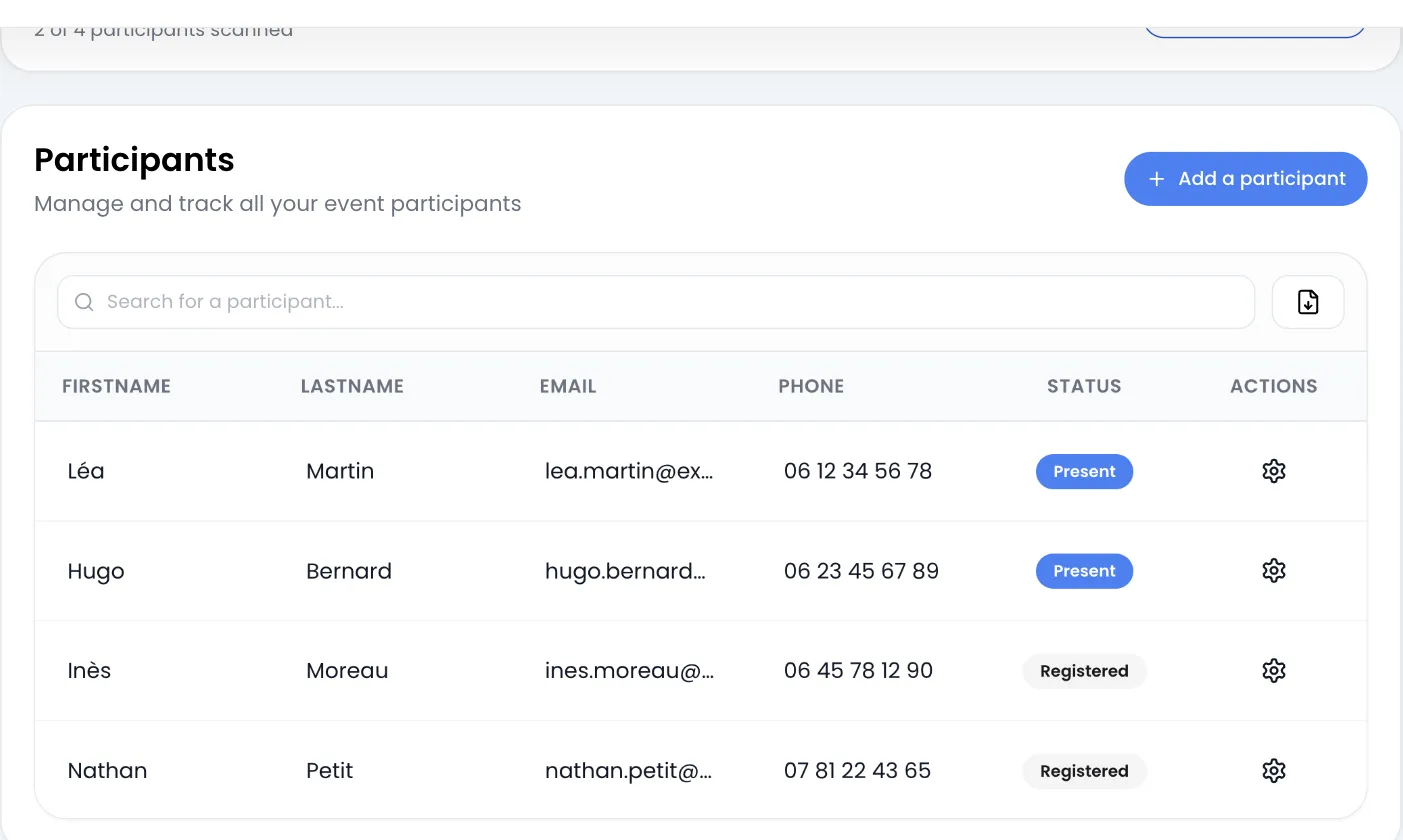
Las columnas dependen del tipo de evento:
- Evento con venta de entradas: Nombre, Apellido, Correo electrónico, luego tus campos personalizados en mayúsculas y después los campos añadidos por tus extensiones (un número de asiento, por ejemplo).
- Evento creado por importación: las columnas de tu archivo, en mayúsculas, en su orden original.
Dos columnas cierran siempre la tabla (sus títulos aparecen en inglés):
- Status: Registrado mientras la persona no ha entrado, Presente en cuanto se escanea su entrada o se registra su acceso. Los escaneos hechos con SweeScan aparecen al recargar la página. Consulta Registrar las asistencias.
- Actions: el icono de engranaje abre el menú de la fila.
Las fechas se muestran con el mes en letras y las casillas como «Sí» o «No». Si un texto aparece cortado, pasa el ratón por la celda para leerlo entero. Con muchas columnas, desplaza la tabla en horizontal.
Todos los participantes se cargan en la tabla: no hay páginas, desplázate por la lista. Tampoco hay ordenación ni filtro por entrada.
Buscar un participante
Sección titulada «Buscar un participante»Escribe en el campo «Buscar un participante…» encima de la tabla. La búsqueda abarca todos los campos del participante (nombre, apellido, email y campos personalizados), no distingue mayúsculas de minúsculas y admite un trozo de palabra: «mart» encuentra a Léa Martin.
Si nada coincide, la tabla muestra «¡No se encontraron resultados para esta búsqueda!».
El menú de una fila
Sección titulada «El menú de una fila»Haz clic en el engranaje de la columna Actions. El menú, titulado Configuración del evento, ofrece:
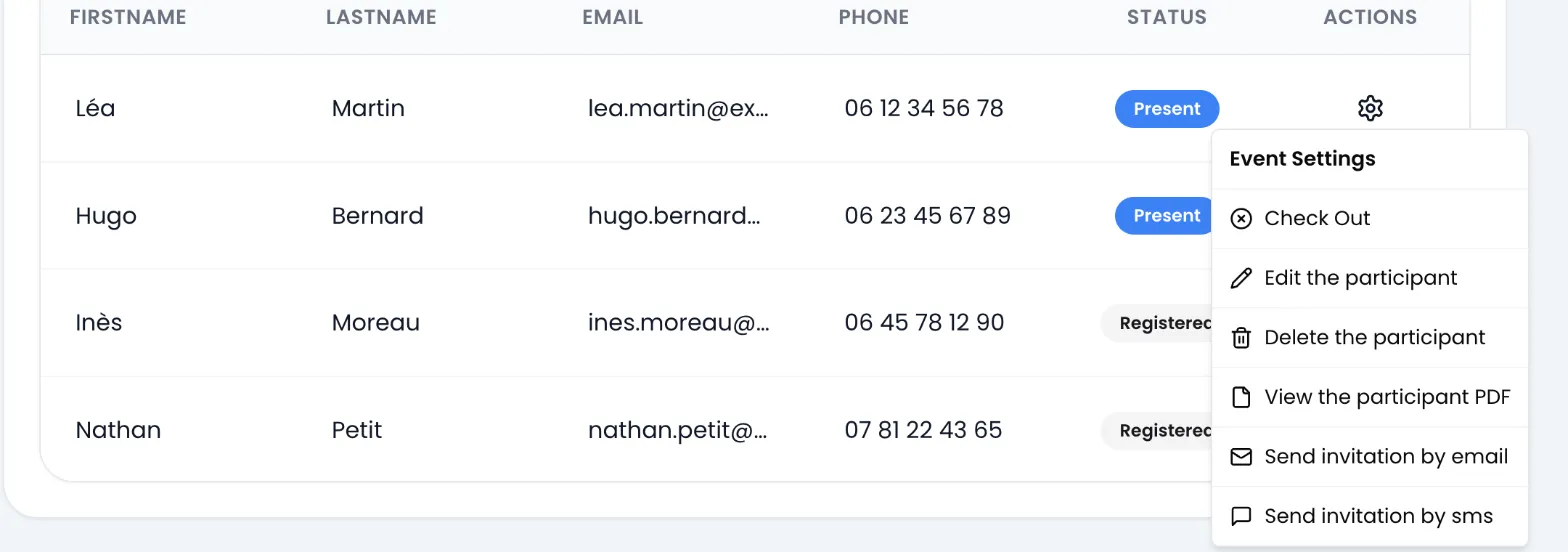
| Acción | Efecto |
|---|---|
| Check-in o Check-out | Marca a la persona como presente, o anula su asistencia. Consulta Registrar las asistencias. |
| Editar el participante | Abre la ventana de modificación (ver más abajo). |
| Eliminar el participante | Elimina la fila tras una confirmación (ver más abajo). |
| Ver el PDF del participante | Abre en una pestaña nueva la página de la entrada de esta persona, la que recibe por email: «¡Tu invitación está lista!», con Ver invitación y Descargar PDF. |
| Enviar invitación por correo electrónico | Envía la invitación solo a este participante, por ejemplo si no la recibió. |
| Enviar invitación por SMS | Envía la invitación por SMS. Cada envío consume un crédito SMS del propietario del evento. |
El mensaje «¡Tu invitación ha sido enviada con éxito!» confirma el envío. La invitación y la entrada en PDF deben estar configuradas en la pestaña Invitación. Consulta Enviar las invitaciones.
| Mensaje al enviar | Causa |
|---|---|
| ¡La invitación no existe! | No hay ningún email (o SMS) de invitación configurado para este evento. |
| ¡La insignia no existe! | La entrada en PDF aún no se ha creado. |
| ¡La entrada no existe! | En un evento con venta de entradas, este participante no tiene entrada asociada. |
| Créditos SMS insuficientes. Por favor agrega más créditos a la cuenta que posee este evento. | Al propietario del evento no le quedan créditos SMS. |
Modificar un participante
Sección titulada «Modificar un participante»-
En el menú de la fila, haz clic en Editar el participante.
-
En la ventana Actualizar participante, corrige los campos. Los campos marcados con asterisco son obligatorios; en un evento con venta de entradas, Nombre, Apellido y Correo electrónico siempre lo son.
-
Haz clic en Actualizar.
Aparece el mensaje «¡Participante actualizado con éxito!». Si un campo obligatorio está vacío o mal rellenado, recibes «¡Los datos del participante no son válidos!».
La entrada del participante no se puede cambiar desde esta ventana. Cambiar el email no reenvía la invitación: usa después Enviar invitación por correo electrónico.
Eliminar un participante
Sección titulada «Eliminar un participante»-
En el menú de la fila, haz clic en Eliminar el participante.
-
En la ventana ¿Estás seguro?, haz clic en Eliminar ahora.
La fila desaparece de la tabla, junto con la asistencia registrada, si la había. SweeScan deja de reconocer el código QR de su entrada.