
Encontrar tus eventos
La página Eventos es la página de inicio del panel de Sweescape. Muestra tus eventos y aquellos en los que colaboras. Para volver a ella desde cualquier pantalla, haz clic en el logo SweeBadge arriba a la izquierda.
Qué muestra la página
Sección titulada «Qué muestra la página»Arriba, el título Eventos y el botón Crear un evento (consulta Crear un evento).
Justo debajo, la barra de herramientas contiene:
- el campo «Buscar su evento»;
- dos botones a la derecha para cambiar la vista: la lista (línea de tiempo) y la cuadrícula.
Los eventos siempre se ordenan por fecha de inicio, del más cercano al más lejano. No hay otra ordenación ni filtros.
Vista de línea de tiempo
Sección titulada «Vista de línea de tiempo»Es la vista por defecto. Cada evento ocupa una fila a lo largo de una línea de tiempo.
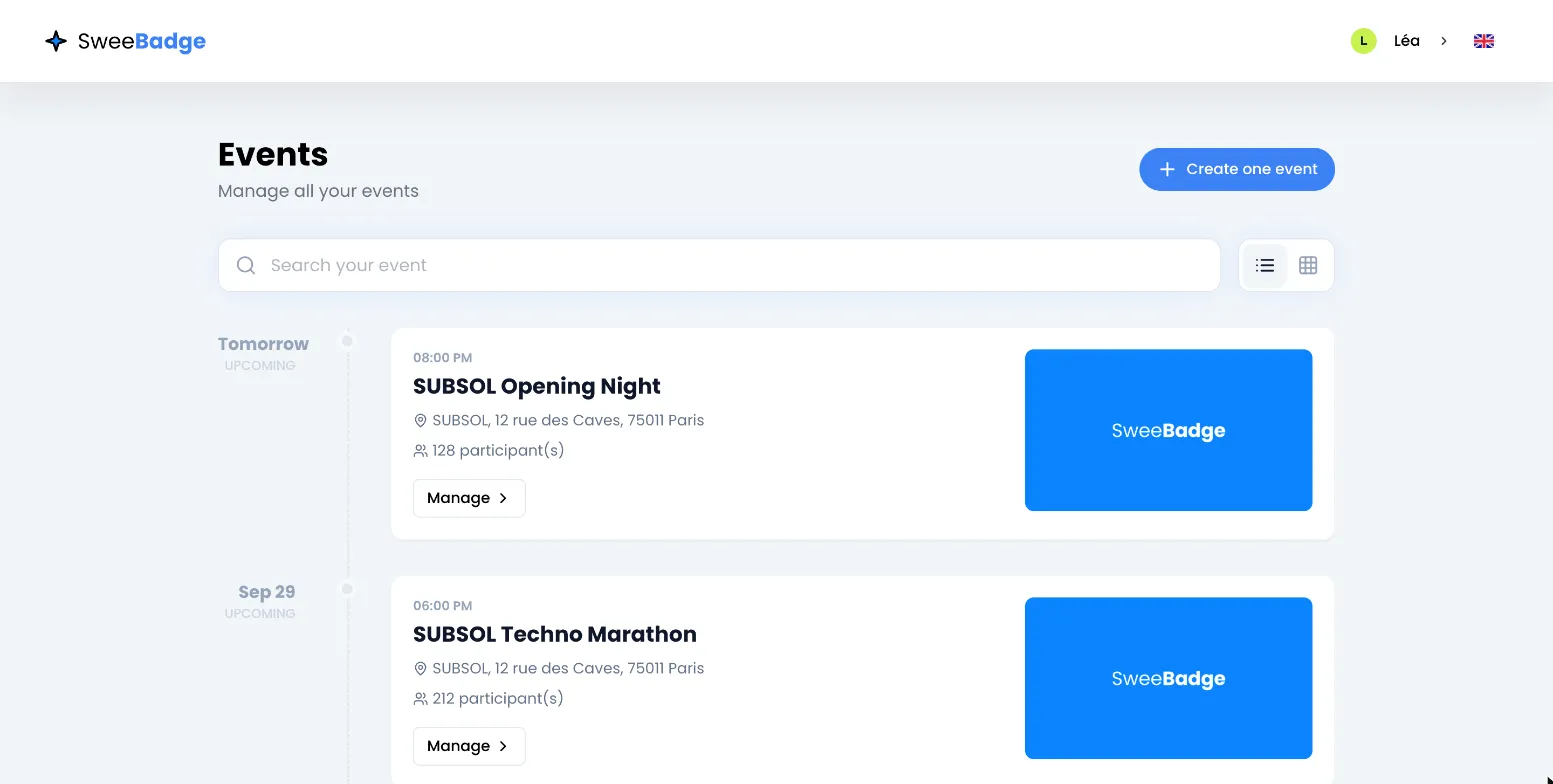
A la izquierda de la línea aparece la fecha de inicio: «Hoy», «Mañana» o el día y el mes, con el estado debajo. La tarjeta indica:
- la hora de inicio;
- el nombre del evento;
- la dirección;
- el número de participantes;
- el botón Gestionar, que abre el evento (un clic en cualquier parte de la tarjeta hace lo mismo);
- la imagen del evento.
Vista de cuadrícula
Sección titulada «Vista de cuadrícula»La cuadrícula muestra todos tus eventos, incluidos los pasados, en forma de tarjetas.
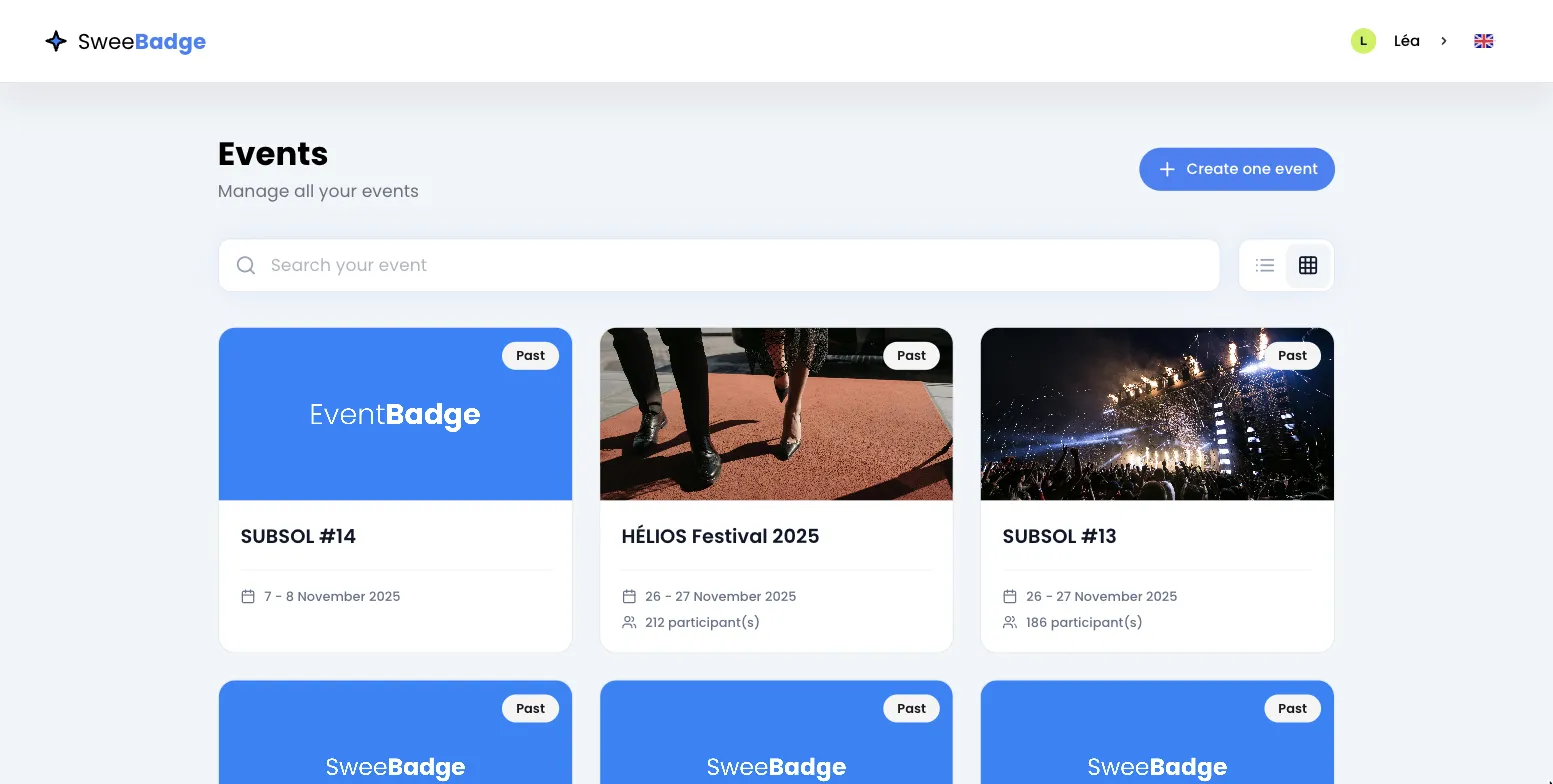
Cada tarjeta muestra la imagen, una etiqueta de estado arriba a la derecha, el nombre, las fechas y el número de participantes si hay al menos uno. Un clic en la tarjeta abre el evento.
Los estados
Sección titulada «Los estados»El estado depende solo de las fechas del evento:
| Estado | Significado |
|---|---|
| Próximo | Aún no ha llegado la fecha de inicio. |
| Activo | El evento está en curso: entre la fecha de inicio y la de fin. |
| Pasado | La fecha de fin ya pasó. |
Para cambiar el estado, modifica las fechas en la configuración del evento.
Buscar un evento
Sección titulada «Buscar un evento»Escribe parte del nombre en «Buscar su evento». La lista se filtra con cada letra, sin distinguir mayúsculas de minúsculas. La búsqueda solo se aplica al nombre del evento.
Si nada coincide, la página muestra «No se encontraron eventos».
Ver también
Sección titulada «Ver también»- Ver tus fechas en el calendario, para una vista mensual con tus campañas y automatizaciones.
- Duplicar o eliminar un evento.