
Orientarte en el panel de control
El panel de control de Sweescape tiene tres puntos de referencia: la lista de tus eventos, el menú de tu cuenta arriba a la derecha y las pestañas de cada evento.
La cabecera
Sección titulada «La cabecera»La cabecera se muestra en todas las páginas. A la izquierda, el logotipo «SweeBadge» te devuelve a la lista de eventos. A la derecha, tu foto y tu nombre abren el menú de la cuenta, y la bandera cambia el idioma de la interfaz.
La lista de eventos
Sección titulada «La lista de eventos»Es la página que se abre al iniciar sesión. Se titula Eventos.
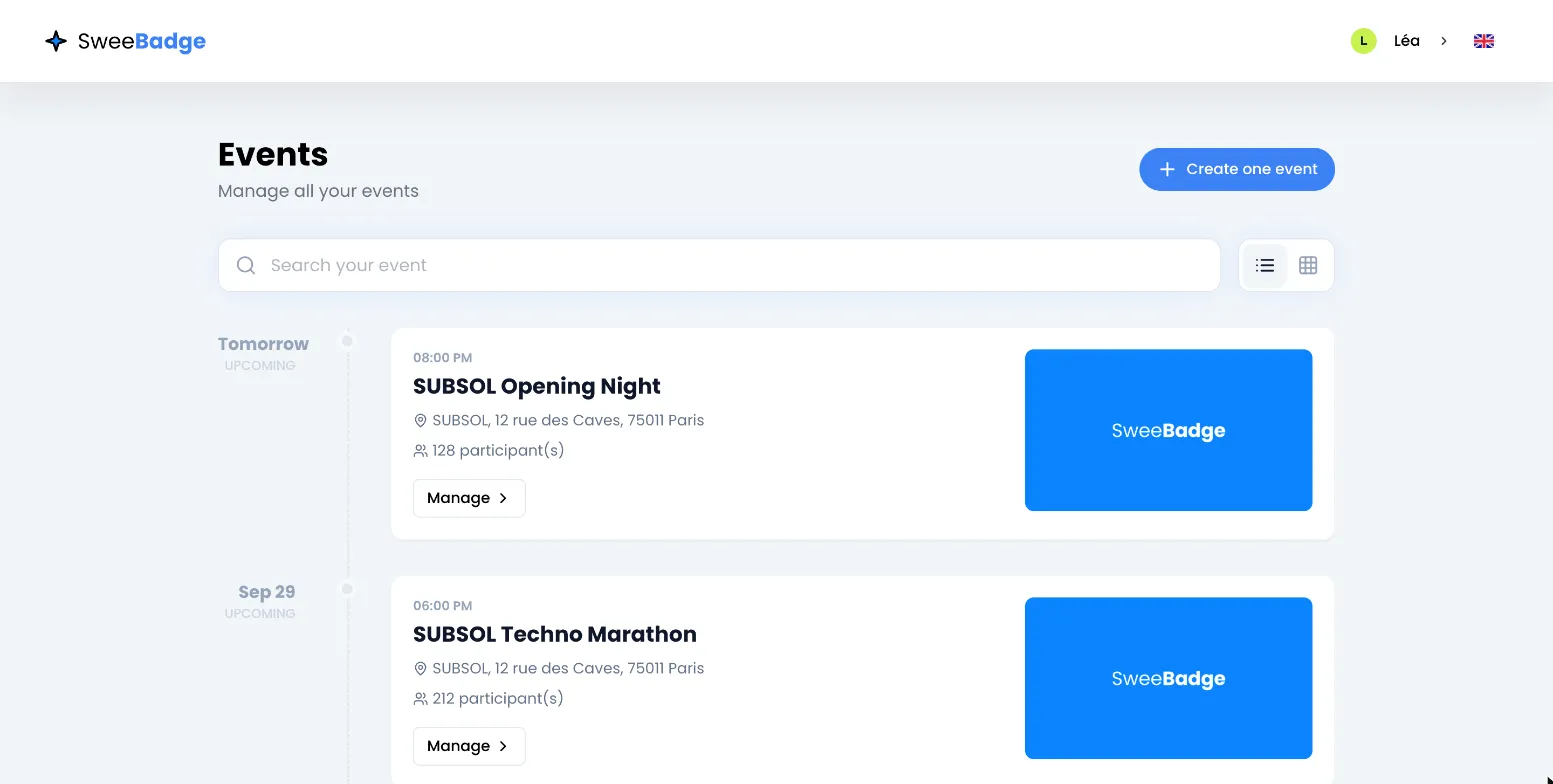
- Crear un evento: el botón de arriba a la derecha inicia la creación de un evento. Consulta Crear un evento.
- Buscar su evento: filtra la lista por el nombre del evento.
- Las dos vistas: los botones a la derecha del buscador cambian entre la vista cronológica (icono de lista) y la vista en cuadrícula. La vista cronológica solo muestra los eventos próximos y en curso. La vista en cuadrícula muestra todos los eventos, incluidos los pasados.
Los eventos se ordenan por fecha de inicio, del más antiguo al más reciente: en la vista cronológica, tu próximo evento aparece por tanto en primer lugar. Cada tarjeta indica la fecha (Hoy o Mañana cuando corresponde), el estado del evento (Próximo, Activo o Pasado), la hora de inicio, el nombre, la dirección y el número de participantes. Haz clic en la tarjeta o en Gestionar para abrir el evento.
Consulta también Encontrar tus eventos.
El menú de la cuenta
Sección titulada «El menú de la cuenta»Haz clic en tu foto y tu nombre, arriba a la derecha, para abrir el menú.
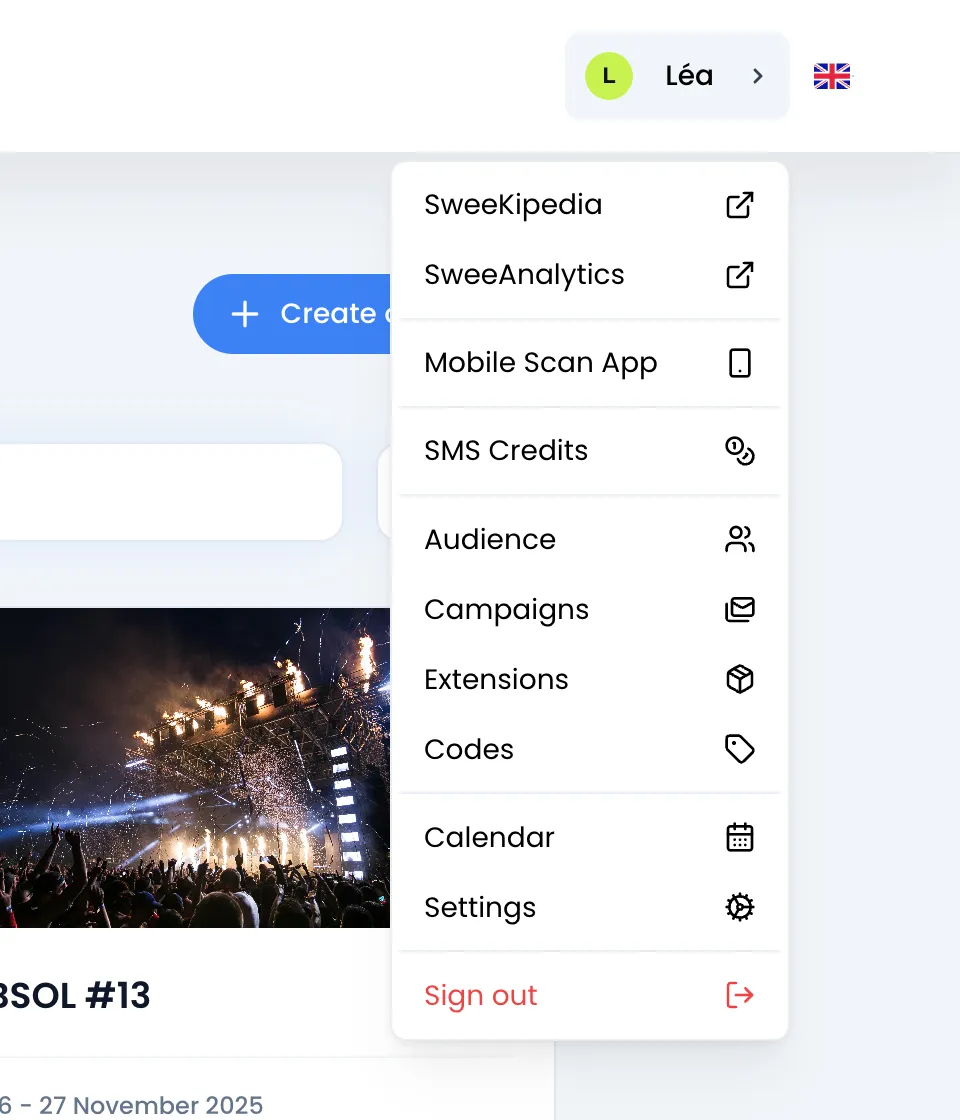
| Opción | Qué abre |
|---|---|
| SweeKipedia | Una página de ayuda externa, en una pestaña nueva. |
| SweeAnalytics | La aplicación de estadísticas. Consulta Estadísticas. |
| Aplicación de Escaneo Móvil | Los códigos QR para instalar SweeScan en iPhone o Android. Consulta La aplicación SweeScan. |
| Créditos SMS | Tu saldo de créditos SMS y la compra de créditos nuevos. Consulta Enviar las entradas por SMS. |
| Audiencia | Tus bases de contactos. Consulta Audiencias. |
| Campañas | Tus campañas de email. Consulta Campañas. |
| Extensiones | Tus extensiones y el catálogo. Consulta Extensiones. |
| Códigos | Los códigos válidos en varias páginas de venta a la vez. Consulta Códigos de descuento y de acceso. |
| Calendario | Todos tus eventos, campañas y automatizaciones en un mismo calendario. Consulta Ver tus fechas en el calendario. |
| Configuración | Tu perfil, tu suscripción y tus conexiones (Stripe, Canva, dominios de envío). Consulta Modificar tu perfil. |
| Cerrar sesión | Cierra tu sesión en este navegador. |
Las pestañas de un evento
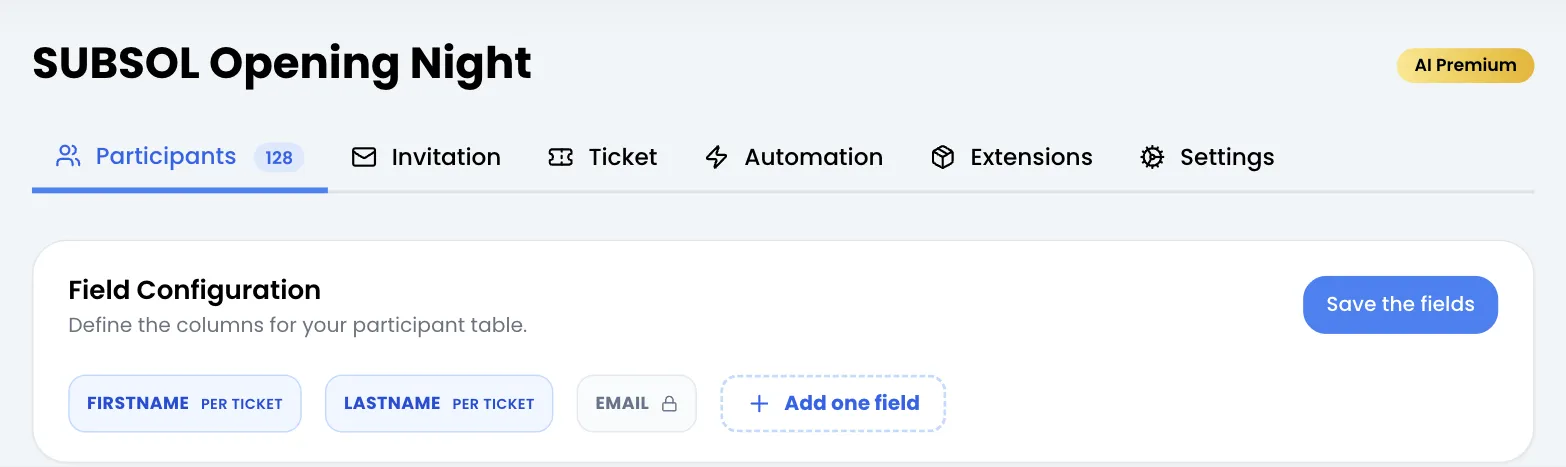
Sección titulada «Las pestañas de un evento»Al abrir un evento, su nombre aparece como título y su contenido se reparte en pestañas. La pestaña Participantes se abre primero.
| Pestaña | Qué encuentras en ella |
|---|---|
| Participantes | La lista de participantes, con su número en un contador, la opción de añadir un participante y el registro de entrada. Consulta Consultar y gestionar tus participantes. |
| Invitación | El diseño de la invitación que contiene la entrada, la configuración del envío por email o por SMS y las tarjetas wallet. Consulta Enviar las invitaciones. |
| Entrada | La página de venta, tus entradas, tu propio dominio y los códigos del evento. Consulta Crear y gestionar las entradas. |
| Automatización | Los mensajes que se envían automáticamente a los participantes en una fecha concreta. Consulta Automatizaciones. |
| Extensiones | La activación, para este evento, de las extensiones de tu cuenta. Consulta Instalar una extensión. |
| Configuración | La información del evento, los colaboradores, la duplicación y la eliminación. Consulta Modificar la información de un evento. |
En la pestaña Configuración, la tarjeta Transformar en audiencia solo aparece cuando el evento ha terminado. Consulta Audiencias.
Cambiar de idioma
Sección titulada «Cambiar de idioma»Haz clic en la bandera situada a la derecha de tu nombre y elige Francia, Reino Unido o España. La interfaz pasa de inmediato a francés, inglés o español. Esta elección se guarda en tu navegador, no en tu cuenta.
Consulta también Crear tu cuenta.