
Tu página de venta de entradas
La página de venta de entradas es la página web donde tus compradores descubren tu evento y compran sus entradas. Lleva tu nombre y tus colores, la diseñas tú mismo en un editor visual y puedes publicarla en tu propio dominio.
Lo que obtienes
Sección titulada «Lo que obtienes»- Una página diseñada libremente: títulos, textos, fotos, vídeo, mapa, preguntas frecuentes, cuenta atrás… Combinas bloques sin escribir código. Consulta Los bloques de la página.
- La venta integrada: un botón de la página abre la ventana de compra, donde el comprador elige sus entradas, rellena sus datos y paga. Consulta El proceso de compra.
- Tu identidad: paleta de colores, fuentes, estilo de la ventana de compra. Consulta Colores, fuentes y posicionamiento.
- Tu dirección: la página se sirve en una dirección de Sweescape o en tu propio subdominio (por ejemplo
tickets.subsol.fr). Consulta Poner la venta de entradas en tu dominio. - Varios idiomas: una versión de la página por idioma, enlazadas con un selector de banderas. Consulta Ofrecer la página en varios idiomas.
- Buen posicionamiento: la página se entrega ya lista a los buscadores y a las redes sociales. La indexación en Google está desactivada por defecto y la activas cuando quieras.
Antes de empezar
Sección titulada «Antes de empezar»Para construir la página necesitas:
- Una suscripción activa. Sin suscripción activa, la tarjeta de la página está bloqueada: muestra Desbloquear Marca blanca y un botón Cambiar de plan. Consulta Tu suscripción.
- Un evento con venta de entradas. La pestaña Entrada, donde está la página, solo existe en los eventos creados con la opción Evento con venta de entradas. Un evento creado importando una lista de participantes no tiene página de venta. Consulta Crear un evento.
- Una cuenta de Stripe conectada y activa, con su empresa de facturación. La eliges al crear el evento. Consulta Conectar Stripe.
Para publicarla, además necesitas:
- Al menos una entrada. Consulta Crear tus entradas.
- La invitación del evento: el diseño de la invitación (la entrada en PDF que recibe el comprador) y el email de invitación, en la pestaña Invitación. Es lo que recibe el comprador después de pagar. Consulta Enviar las invitaciones.
Dónde está la página
Sección titulada «Dónde está la página»-
Abre tu evento y luego la pestaña Entrada.
-
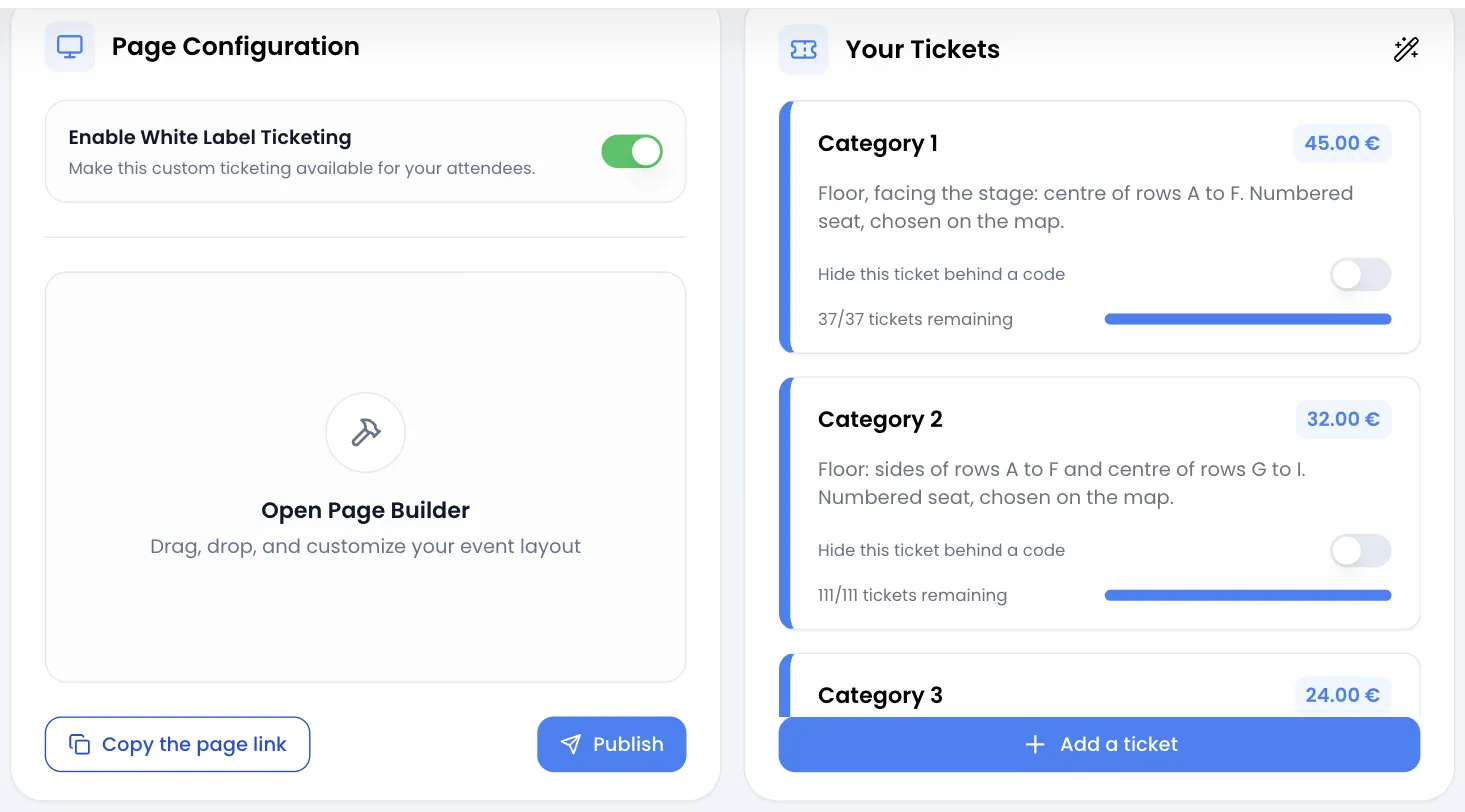
La tarjeta Configuración de la página, a la izquierda, reúne todo lo relativo a la página: el interruptor de publicación, el acceso al editor, el enlace de la página y el botón para guardar.
-
A la derecha, la tarjeta Tus entradas lista tus entradas. Más abajo, la tarjeta Tu propio dominio sirve para conectar tu dominio, y después vienen tus códigos.
Del borrador a la página en línea
Sección titulada «Del borrador a la página en línea»La página de partida. La primera vez que abres el editor, Sweescape te propone una página ya rellenada con la información de tu evento: su nombre, su imagen, una presentación en dos columnas con un botón Reserva tus entradas, una descripción que completar, el lugar con un mapa e información práctica (aparcamiento, transporte, alojamiento) y enlaces a tus redes sociales. Quédate con lo que te sirva y sustituye el resto.
Guardar no es automático. Cerrar el editor no basta: tus cambios solo se guardan al hacer clic en Guardar o Publicar, al pie de la tarjeta Configuración de la página.
Dos estados posibles, controlados por el interruptor Activar la venta de entradas de marca blanca:
| Estado | Interruptor | Botón visible | Lo que ven los visitantes |
|---|---|---|---|
| Borrador | desactivado | Guardar | una página «Venta de entradas no disponible» |
| En línea | activado | Publicar | tu página, con la venta abierta |
Una vez en línea, cada clic en Publicar actualiza la página publicada al instante. No existe un borrador aparte de una página ya publicada: revisa tus cambios con el botón Vista previa del editor antes de publicar.