
Duplicar o eliminar un evento
¿Organizas la misma fiesta cada mes? Duplícala: entradas, página de venta, invitaciones y campos se conservan, y solo te queda cambiar las fechas. Las dos acciones están en la pestaña Configuración del evento y están reservadas a su propietario.
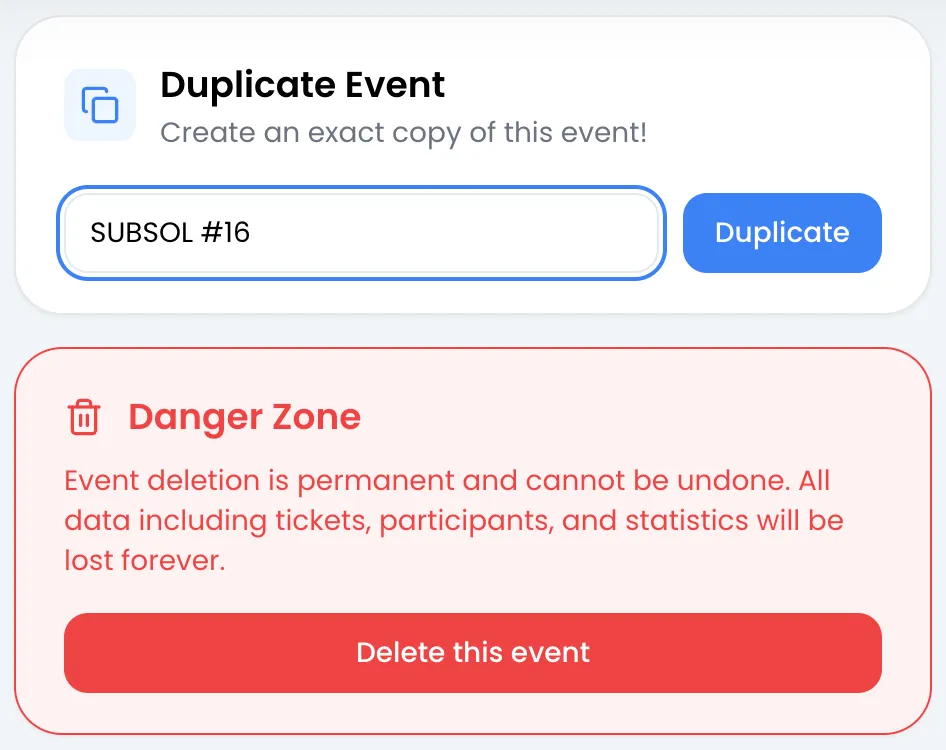
Duplicar un evento
Sección titulada «Duplicar un evento»-
Abre el evento que quieres copiar y luego la pestaña Configuración.
-
En la tarjeta Duplicar evento, escribe el nombre de la copia en el campo «Name of the duplicated event» (este texto de ayuda aparece en inglés).
-
Haz clic en Duplicar.
La copia se abre enseguida. Aparece en tu lista de eventos como un evento independiente: modificarla no afecta al original.
Si el campo del nombre está vacío, aparece el mensaje «¡Nombre inválido!».
Lo que se copia
Sección titulada «Lo que se copia»- El tipo de evento, la dirección, la cuenta de Stripe y el tipo de IVA.
- Los campos que se piden a los participantes (consulta Campos personalizados).
- En un evento con venta de entradas: todas las entradas (nombre, descripción, precio, cantidad, mínimo y máximo por pedido, visibilidad), con el stock completo.
- En un evento con venta de entradas: la página de venta, sin publicar.
- El email y el SMS de invitación, y la plantilla de la entrada en PDF con su fondo.
- Las extensiones instaladas, con sus ajustes.
- Los códigos válidos en varias páginas de venta: se extienden a la copia. Son los mismos códigos, no copias: su límite de uso se comparte entre los eventos. Consulta Códigos promocionales y de acceso.
Lo que no se copia
Sección titulada «Lo que no se copia»- Los participantes, las asistencias y los pedidos: la copia empieza de cero.
- Las fechas: la copia recibe fechas provisionales, con inicio 24 horas después de la duplicación y fin 48 horas después.
- La imagen del evento: la copia muestra la imagen por defecto.
- Los colaboradores, las automatizaciones y el diseño de las tarjetas Wallet.
- Los códigos propios del evento original.
- El dominio personalizado: sigue vinculado al evento original.
Eliminar un evento
Sección titulada «Eliminar un evento»-
Abre el evento y luego la pestaña Configuración.
-
En la tarjeta Zona de Peligro, haz clic en Eliminar este evento.
-
En la ventana ¿Estás seguro?, haz clic en Eliminar ahora. Cancelar cierra la ventana sin eliminar nada.
Vuelves a la página Eventos.
Lo que se elimina
Sección titulada «Lo que se elimina»- Las entradas, la página de venta y su enlace, también en un dominio personalizado.
- Los participantes, sus asistencias y los pedidos registrados en Sweescape.
- El uso de las entradas ya enviadas: el enlace a la entrada deja de abrirse y el evento desaparece de SweeScan.
- El email y el SMS de invitación, la plantilla de la entrada, las automatizaciones, las extensiones instaladas y el diseño de las tarjetas Wallet.
- El acceso de los colaboradores a este evento.
- Las estadísticas del evento en SweeAnalytics.
- Las imágenes y archivos subidos para el evento.
Lo que se conserva
Sección titulada «Lo que se conserva»- Los pagos ya cobrados siguen en tu cuenta de Stripe: eliminar el evento no reembolsa a nadie. Consulta Pedidos y reembolsos.
- Tus códigos del menú Códigos: simplemente dejan de estar vinculados a este evento.
- Las audiencias creadas a partir del evento y tus campañas.