
Primeros pasos con el editor de página
El editor de página te permite construir tu página de venta de entradas combinando bloques con arrastrar y soltar. Lo que ves en el editor es lo que verán tus compradores.
Abrir el editor
Sección titulada «Abrir el editor»-
Abre tu evento y luego la pestaña Entrada.
-
En la tarjeta Configuración de la página, haz clic en Abrir el constructor de páginas.
-
El editor se abre a pantalla completa, con el título Crea tu página. Para salir, haz clic en Cerrar el editor, arriba a la derecha.
La tecla Esc y un clic fuera del editor no lo cierran: así evitas salir por error.
La pantalla del editor
Sección titulada «La pantalla del editor»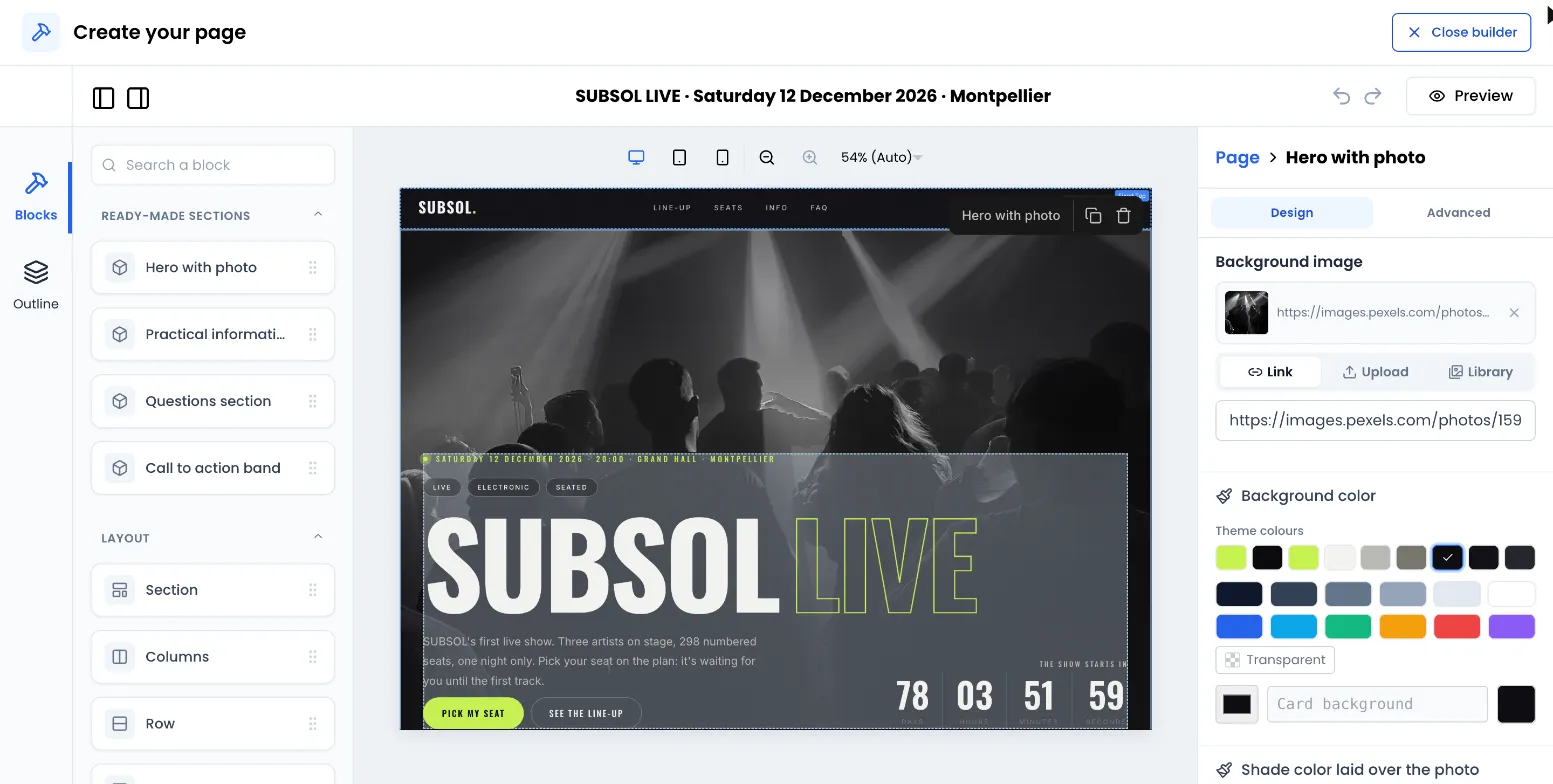
- A la izquierda, dos pestañas: Blocks (la lista de bloques, ordenados por categoría, con un campo Buscar un bloque) y Outline (el esquema de la página: todos los bloques en orden, incluidos los que están dentro de otros bloques). Estas dos etiquetas aparecen en inglés.
- En el centro, tu página, tal como se mostrará.
- A la derecha, los ajustes del bloque seleccionado. Cuando no hay ningún bloque seleccionado, este panel se titula Page y muestra los ajustes de toda la página. Consulta Colores, fuentes y posicionamiento.
- Arriba, las flechas para deshacer y rehacer, y el botón Vista previa.
Añadir un bloque
Sección titulada «Añadir un bloque»-
En la pestaña Blocks, busca el bloque que quieres. Puedes escribir su nombre en Buscar un bloque (se ignoran las tildes).
-
Arrástralo a la página, al lugar que quieras. Una marca indica dónde se colocará.
-
Para poner un bloque dentro de otro, suéltalo en la zona de ese bloque. Los bloques Sección, Columnas, Fila y Tarjeta pueden contener otros bloques.
En una página vacía, el editor muestra Tu página está vacía con botones para añadir directamente una Sección, un Título, una Imagen o un Botón.
Una sección no se puede colocar dentro de otra sección (incluidas las secciones listas para usar).
Seleccionar, mover, duplicar, eliminar
Sección titulada «Seleccionar, mover, duplicar, eliminar»- Seleccionar: haz clic en el bloque. Sus ajustes aparecen a la derecha y una pequeña barra de acciones aparece encima. Para llegar a un bloque colocado dentro de otro, usa la pestaña Outline o la acción Select parent de la barra.
- Mover: arrastra el bloque a su nuevo sitio, también dentro o fuera de una sección o de una columna.
- Duplicar: icono Duplicate de la barra de acciones. La copia se coloca justo debajo.
- Eliminar: icono Delete de la barra de acciones, o la tecla Supr (o retroceso) con el bloque seleccionado.
Las etiquetas emergentes de esta barra de acciones están en inglés.
Ajustar un bloque
Sección titulada «Ajustar un bloque»El panel de la derecha ordena los ajustes del bloque seleccionado en tres pestañas como máximo:
- Contenido: textos, enlaces, imágenes, preguntas, acción de un botón.
- Apariencia: colores, tamaños, espaciados, alineaciones, esquinas redondeadas.
- Avanzado: visibilidad por dispositivo, nombre del ancla de una sección, código personalizado.
Solo aparecen las pestañas que tienen ajustes para ese bloque: un bloque sin ajustes de contenido solo tiene Apariencia y Avanzado, y un bloque cuyos ajustes caben todos en una sola pestaña los muestra directamente, sin pestañas.
Los colores. Cada selector de color ofrece una paleta, la fila Colores del tema (los colores de tu página, consulta Colores, fuentes y posicionamiento), una opción Transparente para algunos fondos, un código de color para escribir y un ajuste de Opacidad. Eliminar quita el color: el bloque recupera su color por defecto.
Las imágenes. Un campo de imagen tiene tres pestañas:
| Pestaña | Uso |
|---|---|
| Enlace | Pega la dirección de una imagen que ya está en línea. |
| Subir | Envía una imagen desde tu ordenador: PNG, JPG, WEBP o GIF, 5 MB como máximo. |
| Biblioteca | Reutiliza una imagen ya subida para este evento. |
Un evento puede contener hasta 100 imágenes subidas. A partir de ahí, reutiliza una imagen de la Biblioteca o usa Enlace.
Adaptar la página al móvil y a la tableta
Sección titulada «Adaptar la página al móvil y a la tableta»Ver la página en cada pantalla. Los botones de dispositivo de la zona central muestran la página con ancho de ordenador (1280 px), de tableta (900 px) o de móvil (390 px). También hay un zoom.
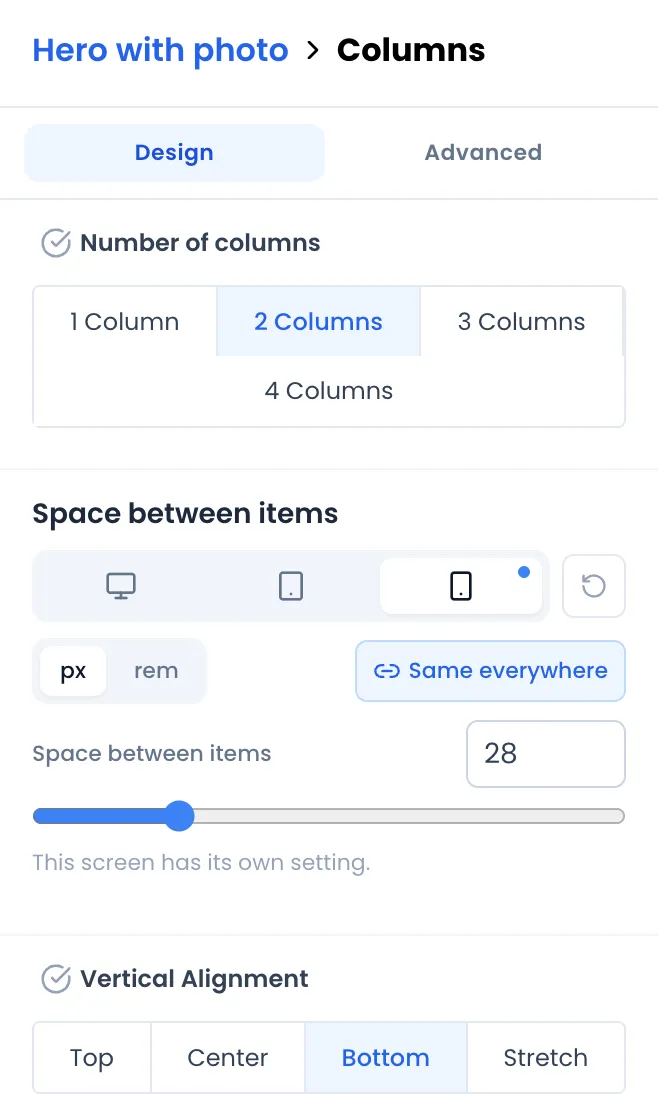
Dar un ajuste distinto a cada pantalla. Los ajustes de tamaño y espaciado (espaciados, separaciones, alturas, anchos, tamaño del texto, esquinas redondeadas) tienen tres pequeñas pestañas con iconos (pantalla, tableta, teléfono), cuyas etiquetas emergentes indican Ordenador, Tableta y Teléfono.
-
Ajusta primero el valor en la pestaña Ordenador, seleccionada por defecto.
-
Pasa a Tableta o Teléfono. Mientras no lo toques, esa pantalla sigue el ajuste del ordenador.
-
Cambia el valor: esa pantalla tiene ahora su propio ajuste, indicado con un punto azul en su pestaña.
-
Para volver al ajuste del ordenador, haz clic en la flecha circular Usar el ajuste del ordenador.
En la página publicada, la vista «teléfono» se aplica hasta 767 px de ancho, «tableta» de 768 a 1023 px y «ordenador» a partir de 1024 px.
Ocultar un bloque en un dispositivo. En la pestaña Avanzado del bloque, el apartado Visibilidad por dispositivo ofrece tres botones, Escritorio, Tableta y Móvil. Haz clic en un dispositivo para ocultar el bloque en él, y vuelve a hacer clic para mostrarlo.
Deshacer y rehacer
Sección titulada «Deshacer y rehacer»Usa las flechas de la parte superior del editor, o los atajos de teclado:
- Deshacer: Ctrl + Z (Cmd + Z en Mac).
- Rehacer: Ctrl + Mayús + Z o Ctrl + Y (Cmd + Mayús + Z o Cmd + Y en Mac).
El historial cubre la sesión de edición actual. Después de cerrar y volver a abrir el editor, ya no puedes deshacer uno a uno los cambios anteriores.
Vista previa
Sección titulada «Vista previa»El botón Vista previa, en la parte superior del editor, muestra la página a pantalla completa tal como la verán tus visitantes, con la ventana de compra. Cierra la vista previa con la cruz de arriba a la derecha.
Guardar
Sección titulada «Guardar»-
Haz clic en Cerrar el editor.
-
Al pie de la tarjeta Configuración de la página, haz clic en Guardar si la página está en borrador, o en Publicar si el interruptor Activar la venta de entradas de marca blanca está activado.
-
El mensaje «¡Página de entradas guardada con éxito!» confirma que se ha guardado.
Consulta también: Los bloques de la página y Publicar y compartir la página.