
Enviar las invitaciones
La invitación es el mensaje que entrega a cada participante su entrada: un PDF a su nombre con su código QR personal, que la app SweeScan lee en el acceso. La preparas una vez por evento en la pestaña Invitación. Después sale sola tras cada compra, o cuando la envías tú.
Qué recibe el participante
Sección titulada «Qué recibe el participante»- Por email: tu mensaje, con la entrada en PDF adjunta. Si añades el bloque Botones Añadir al wallet, el email también ofrece guardar la entrada en Apple Wallet o Google Wallet.
- Por SMS: tu mensaje corto, seguido de un enlace a su página de invitación, donde abre y descarga su PDF.
Cada entrada corresponde a un participante y a un código QR. Un pedido de tres entradas crea tres participantes: salen tres invitaciones, cada una con su propio código QR, a la dirección registrada para cada entrada (normalmente la del comprador).
Qué tienes que preparar
Sección titulada «Qué tienes que preparar»No sale nada hasta que estos elementos estén listos:
- La entrada en PDF: un fondo subido en la tarjeta Diseño de la invitación, y después los datos y el código QR colocados y guardados con Actualizar. Consulta Diseñar la entrada en PDF.
- La configuración del canal, guardada con Guardar: el asunto y el mensaje para el email (Personalizar el email de invitación), la columna del teléfono y el mensaje para el SMS (Enviar la invitación por SMS).
- Solo para el SMS: créditos SMS en la cuenta propietaria del evento.
La pestaña Invitación
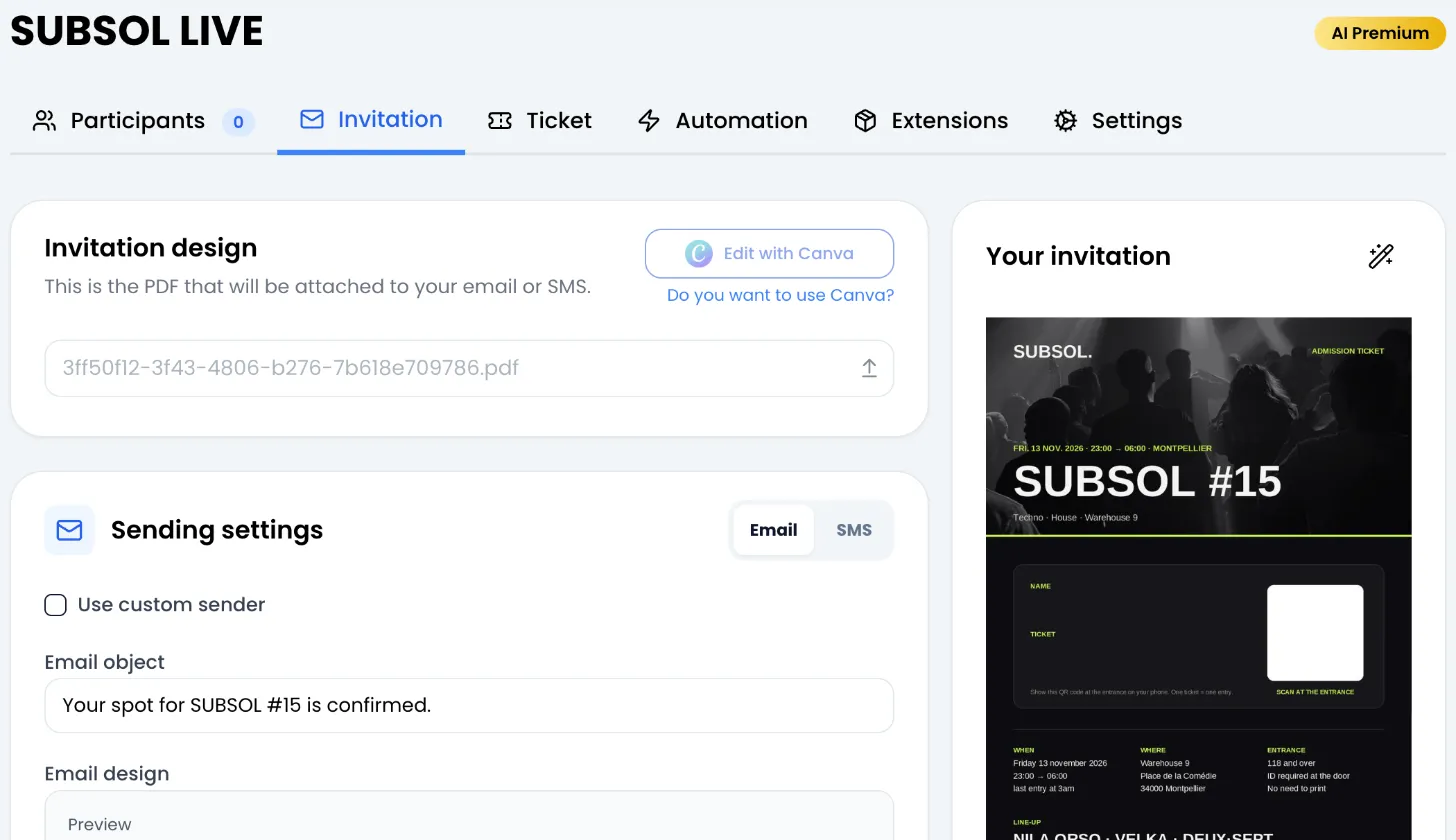
Sección titulada «La pestaña Invitación»Abre tu evento y luego la pestaña Invitación. Reúne:
- Diseño de la invitación: el fondo PDF de tu entrada y el botón Editar con Canva.
- Configuración de envío: los ajustes del email y del SMS, con un selector Email / SMS arriba a la derecha.
- Tarjetas wallet: el diseño de las tarjetas de Apple Wallet y Google Wallet.
- Tu invitación, a la derecha: la vista previa del fondo y el botón Personaliza tu invitación para colocar los datos del participante.
El envío automático tras una compra
Sección titulada «El envío automático tras una compra»En cuanto se confirma un pedido en tu página de venta (pago aceptado o pedido gratuito), Sweescape crea un participante por entrada y le envía la invitación por email. No hay nada que activar: basta con que la entrada en PDF y la invitación por email estén guardadas.
El envío automático solo afecta al email. El SMS siempre se envía a mano. Los participantes que añades tú o que importas tampoco reciben nada automáticamente: envíales la invitación como se explica abajo.
Enviar a todos tus participantes
Sección titulada «Enviar a todos tus participantes»-
En la pestaña Invitación, tarjeta Configuración de envío, elige Email o SMS.
-
Revisa tus ajustes y haz clic en Guardar. El botón Enviar solo aparece cuando la configuración de ese canal está guardada.
-
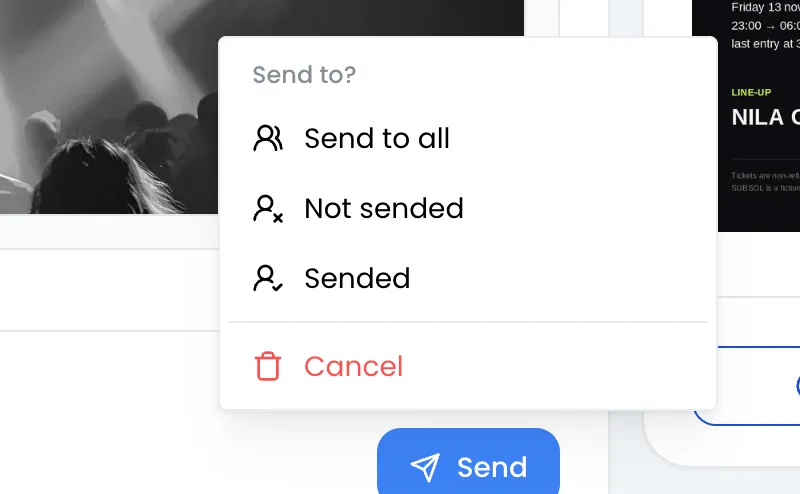
Haz clic en Enviar y elige a quién enviar en el menú ¿Enviar a?:
- Enviar a todos: todos los participantes del evento, incluidos los que ya recibieron la invitación.
- No enviado: solo quienes todavía no la recibieron por este canal.
- Enviado: solo quienes ya la recibieron por este canal, por ejemplo para reenviar una versión corregida.
-
El mensaje «¡Tus invitaciones están siendo enviadas y están en cola!» confirma la solicitud. Durante el envío, la pestaña queda cubierta por un velo blanco con un indicador de carga y el mensaje «¡Las invitaciones se están procesando en la cola!». Se desbloquea sola cuando termina el envío.
El email y el SMS se siguen por separado: un participante que recibió el email sigue contando como No enviado para el SMS.
Enviar o reenviar la invitación a un participante
Sección titulada «Enviar o reenviar la invitación a un participante»-
Abre la pestaña Participantes del evento.
-
En la fila del participante, haz clic en el icono del engranaje.
-
Elige Enviar invitación por correo electrónico o Enviar invitación por SMS. El mensaje «¡Tu invitación ha sido enviada con éxito!» confirma el envío.
Si el participante cambió de dirección o de número, corrígelo primero con Editar el participante en el mismo menú. Un reenvío no cambia el código QR: el PDF anterior sigue siendo válido.
Ver la invitación de un participante
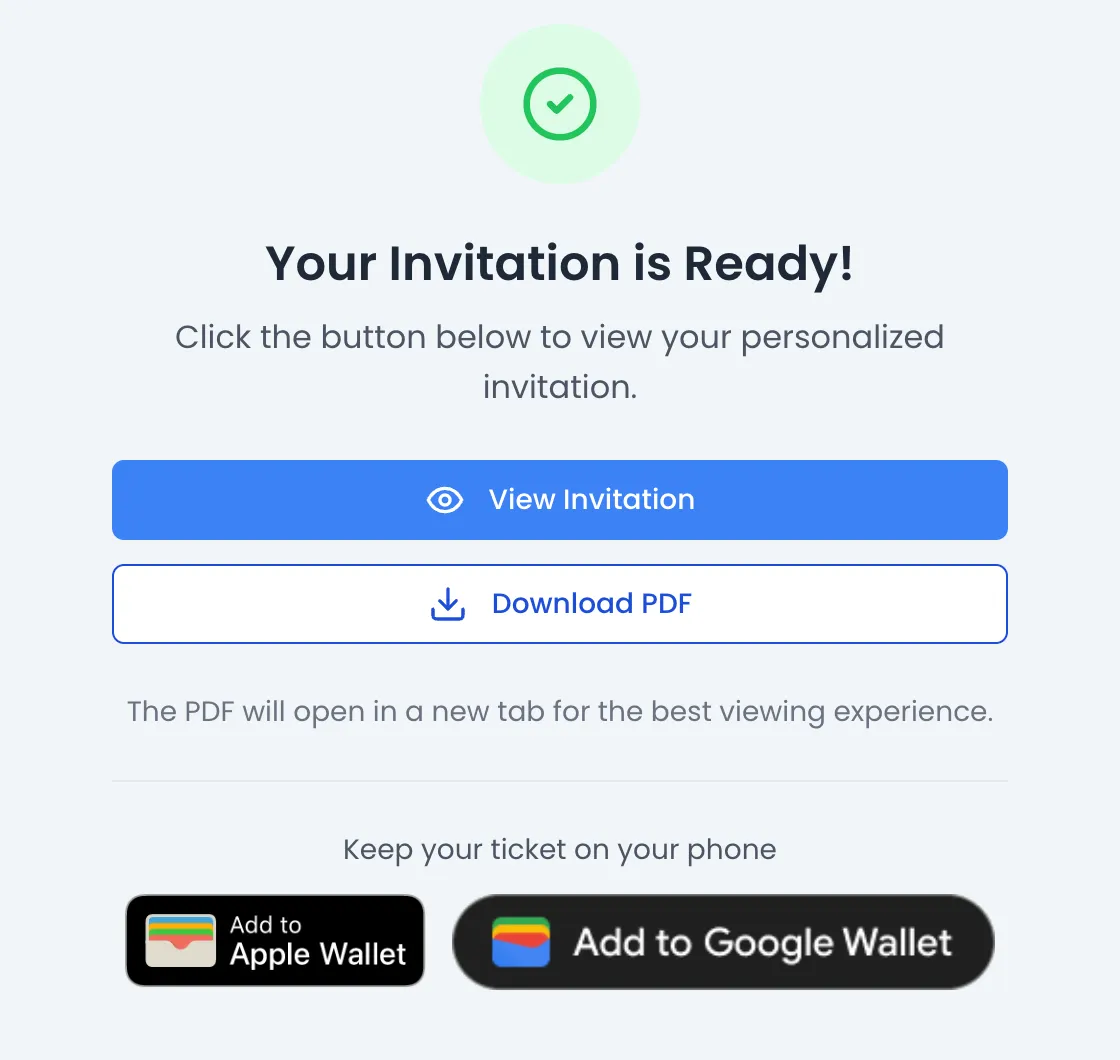
Sección titulada «Ver la invitación de un participante»En la pestaña Participantes, el icono del engranaje de una fila ofrece Ver el PDF del participante. Abre, en una pestaña nueva, la página de invitación de ese participante: es la misma página que la del enlace enviado por SMS.
La página muestra «¡Tu invitación está lista!», un botón Ver invitación, un botón Descargar PDF y los botones de Apple Wallet y Google Wallet bajo «Guarda tu entrada en tu teléfono». Genera el PDF cada vez que se abre, con el diseño actual de la entrada.
Mensajes de error frecuentes
Sección titulada «Mensajes de error frecuentes»| Mensaje | Causa | Qué hacer |
|---|---|---|
| «¡La insignia no existe, por favor crea una insignia primero!» | El fondo PDF no está subido, o la entrada nunca se guardó con Actualizar. | Sigue Diseñar la entrada en PDF. |
| «¡La invitación no existe, por favor crea una invitación primero!» | La configuración de este canal no se ha guardado. | Rellena la tarjeta Configuración de envío y haz clic en Guardar. |
| «Créditos SMS insuficientes. Por favor agrega más créditos a la cuenta que posee este evento» | El saldo de créditos es menor que el número de destinatarios. | Compra créditos SMS. |
| «Ocurrió un error, ¡por favor intenta más tarde!» | Error general, por ejemplo un remitente personalizado cuyo dominio ya no está verificado. | Revisa el remitente en la configuración del email y vuelve a intentarlo. |