
Ver tus fechas en el calendario
El calendario global reúne en una vista mensual todo lo que tiene fecha: tus eventos, tus campañas de email y SMS programadas y las automatizaciones de tus eventos. Te ayuda a no enviar una campaña la noche de una gran fecha, o a ver tu temporada de un vistazo.
Abrir el calendario
Sección titulada «Abrir el calendario»-
Arriba a la derecha del panel, haz clic en tu nombre para abrir el menú.
-
Haz clic en Calendario.
La página Calendario Global se abre en el mes actual.
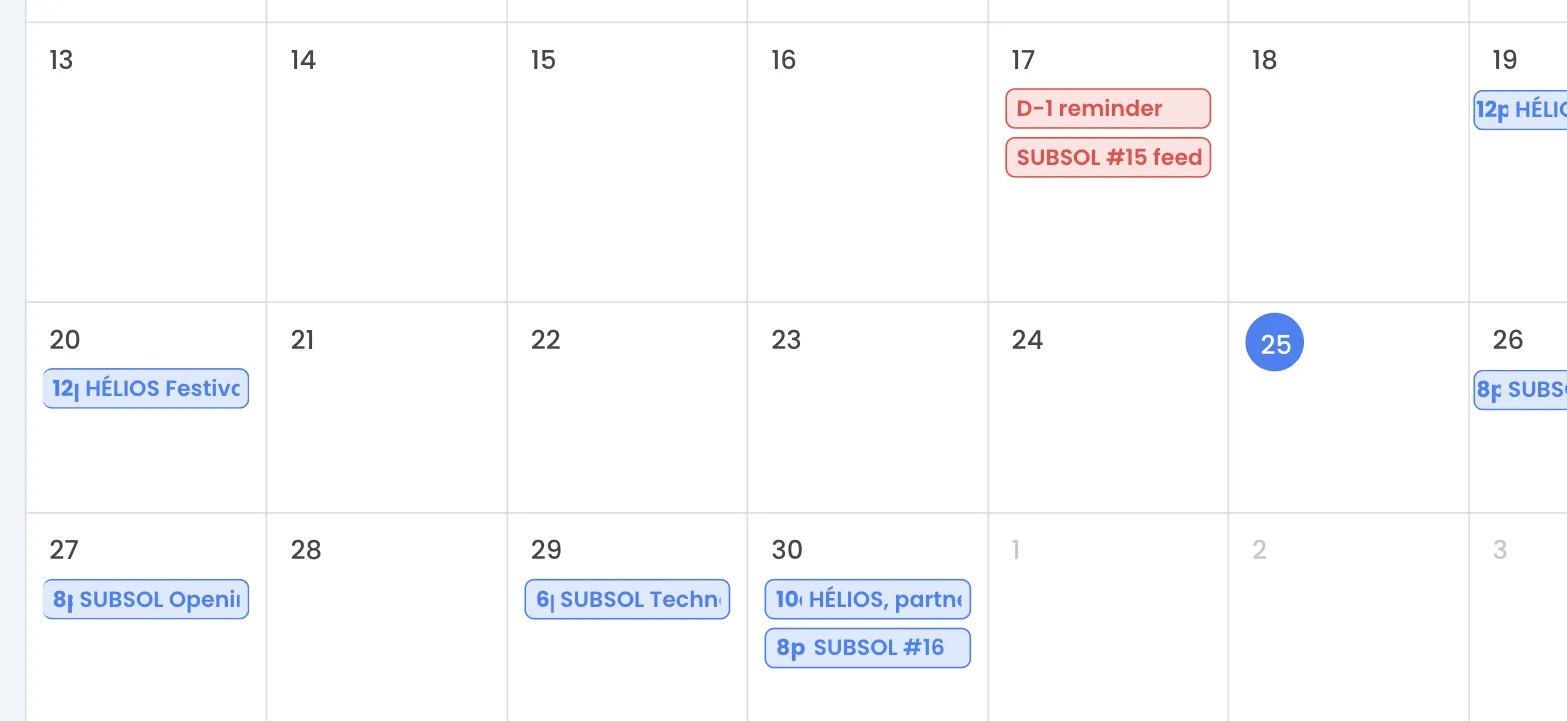
Leer el calendario
Sección titulada «Leer el calendario»- Las flechas a ambos lados del título pasan al mes anterior o al siguiente.
- Cada elemento tiene su color, recordado en la leyenda abajo a la derecha:
| Color | Leyenda | Qué se muestra |
|---|---|---|
| Azul | Eventos | Todos tus eventos, incluidos aquellos en los que colaboras, desde su fecha de inicio hasta su fecha de fin. |
| Verde | Campañas | Las campañas que tienen una fecha de envío programada, el día del envío. |
| Rojo | Automatizaciones | Las automatizaciones de tus eventos programadas o ya enviadas, el día previsto. |
Las campañas enviadas sin fecha programada y las automatizaciones en borrador no aparecen.
Ver el detalle de un elemento
Sección titulada «Ver el detalle de un elemento»Haz clic en un elemento: se abre una ventana a su lado. Haz clic en la cruz o en cualquier otro sitio para cerrarla.
| Elemento | Qué muestra la ventana | Botón |
|---|---|---|
| Evento | Fechas, horarios, dirección y número de participantes | Ver evento |
| Campaña | Estado (Enviado, Error de envío o Programado), fecha y hora de envío | Ver campaña |
| Automatización | Estado (Programado o Enviado), fecha y hora de envío, nombre del evento | Ver automatización en evento |
El botón Ver automatización en evento abre el evento correspondiente: después, haz clic en la pestaña Automatización.
Conviene saber
Sección titulada «Conviene saber»- El calendario es de solo lectura: no se pueden crear elementos ni moverlos arrastrándolos. Para cambiar una fecha, modifica el evento, la campaña o la automatización.
- Los días, meses y formatos de fecha siguen el idioma elegido en el panel.
- Mientras no hayas creado ningún evento, el calendario se queda cargando. Crea primero un evento. Consulta Crear un evento.