
Crear un evento
Todo empieza con un evento: reúne tus entradas, tu página de venta, tus participantes y tus envíos. Sweescape ofrece dos formas de crearlo, según vendas entradas o ya tengas tu lista de invitados.
Elegir el tipo de evento
Sección titulada «Elegir el tipo de evento»Al hacer clic en Crear un evento, la ventana Crea tu evento te propone dos opciones.
| Evento con venta de entradas | Importar participantes | |
|---|---|---|
| Para qué sirve | Vender entradas, de pago o gratuitas, en tu página de venta | Recibir una lista de invitados que ya tienes (archivo CSV o Excel) |
| Pestaña Entrada | Sí: entradas, códigos, página de venta | No |
| Pago | Cobrado en tu cuenta de Stripe | Ninguno |
| Participantes | Los compradores llegan solos; también puedes añadirlos a mano | Los de tu archivo, y luego otros por archivo o a mano |
| Campos de los participantes | Nombre, apellido, correo electrónico y tus campos personalizados | Las columnas de tu archivo |
| Plan necesario | Un plan de pago activo | Todos los planes |
Los dos tipos de evento tienen las pestañas Participantes, Invitación, Automatización, Extensiones y Configuración, y sus entradas se escanean con SweeScan.
Crear un evento con venta de entradas
Sección titulada «Crear un evento con venta de entradas»Antes de empezar, necesitas un plan de pago activo y una cuenta de Stripe conectada para recibir el dinero de tus ventas. Consulta Conectar Stripe.
-
En la página Eventos, haz clic en Crear un evento.
-
Elige Evento con venta de entradas («Crear desde cero →»).
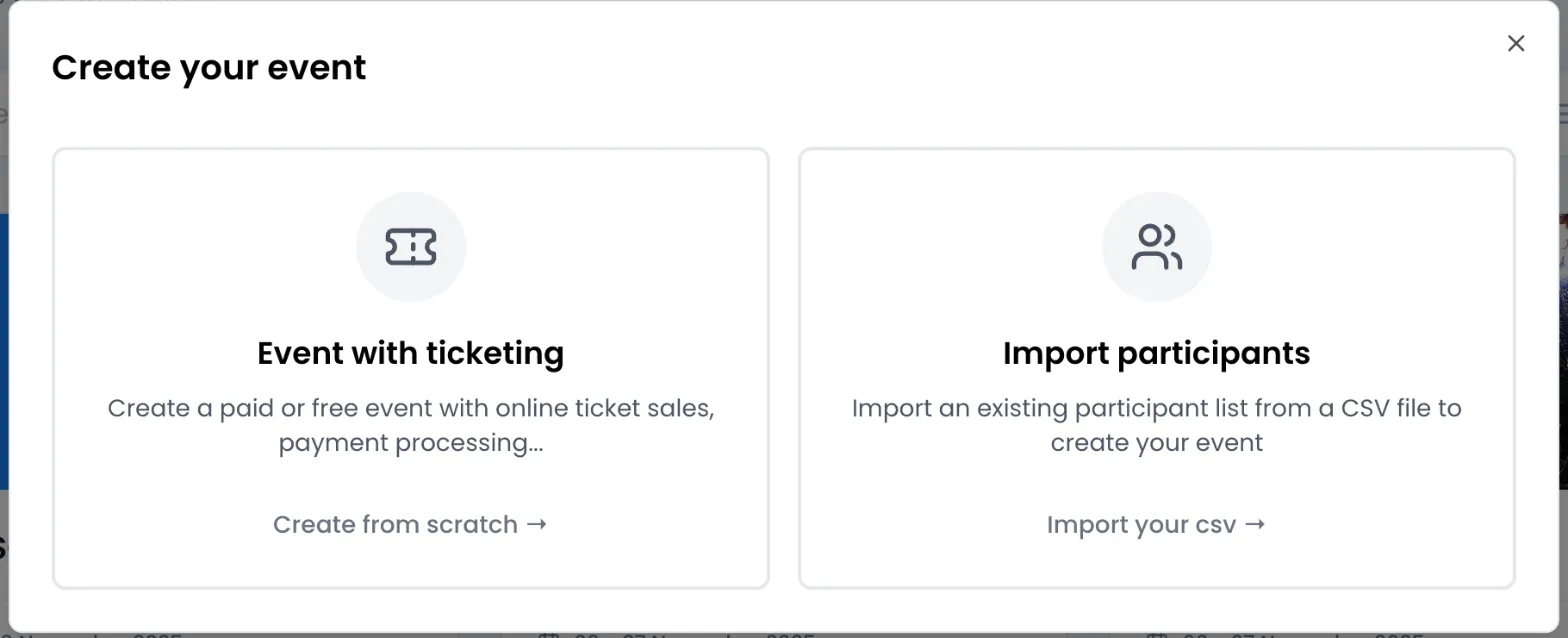
Si la tarjeta muestra Venta de entradas bloqueada y «Cambiar de plan →», tu plan no incluye la venta de entradas: al hacer clic se abre la ventana de suscripción. Consulta Planes y suscripción.
Si no hay ninguna cuenta de Stripe activa conectada, la ventana muestra Configuración de Stripe requerida. Haz clic en Configurar Stripe para ir a la configuración, conecta tu cuenta y vuelve a crear el evento.
-
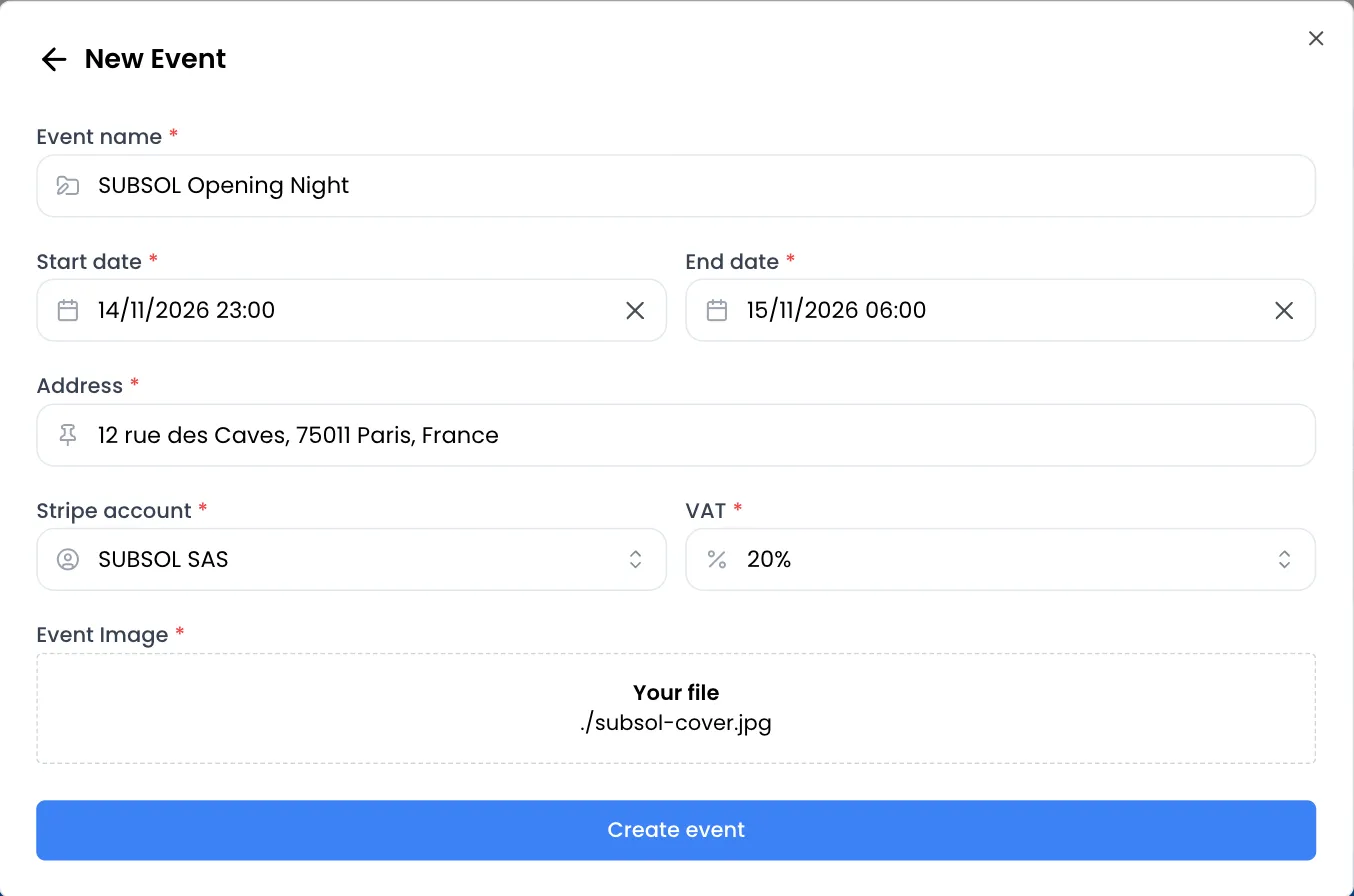
Rellena el formulario Nuevo Evento (más abajo se detalla cada campo).
-
Haz clic en Crear evento. El botón queda en gris mientras falte un campo obligatorio o haya uno inválido.
Aparece el mensaje «¡Evento creado con éxito!» y se abre el evento. Aún no tiene entradas ni página de venta: es el siguiente paso.
Los campos del formulario
Sección titulada «Los campos del formulario»| Campo | Lo que debes saber |
|---|---|
| Nombre del evento | Al menos 2 caracteres. Es el nombre que se muestra en tu panel, tus estadísticas y tus envíos. Se puede cambiar después. |
| Fecha de inicio | Fecha y hora. Debe estar en el futuro. |
| Fecha de fin | Fecha y hora, igual o posterior a la fecha de inicio. Sirve para saber si el evento es próximo, está en curso o ya pasó. |
| Dirección | Escribe la dirección y elige una sugerencia de la lista que aparece al cabo de un segundo. Sweescape la sitúa en el mapa: si no la encuentra, el evento no se crea. |
| Cuenta Stripe | La cuenta que cobra las ventas de este evento. Aparecen todas tus cuentas conectadas, pero solo se acepta una cuenta activa. |
| IVA | El tipo aplicado a tus entradas: 20 %, 10 %, 5,5 %, 2,1 % o 0 %. Introduces los precios con IVA incluido: el IVA se descuenta del precio. Consulta Precios, IVA y comisiones. |
| Imagen del evento | JPG o PNG, 1 MB como máximo. Tamaño recomendado: 1920 x 1080 px. Opcional pese al asterisco: sin imagen, se usa una imagen por defecto. |
Crear un evento a partir de una lista de participantes
Sección titulada «Crear un evento a partir de una lista de participantes»Usa esta opción para un evento sin venta online: una fiesta privada, un seminario, una lista de invitados enviada por un socio. Está disponible en todos los planes.
-
En la página Eventos, haz clic en Crear un evento y elige Importar participantes («Importar tu CSV →»).
-
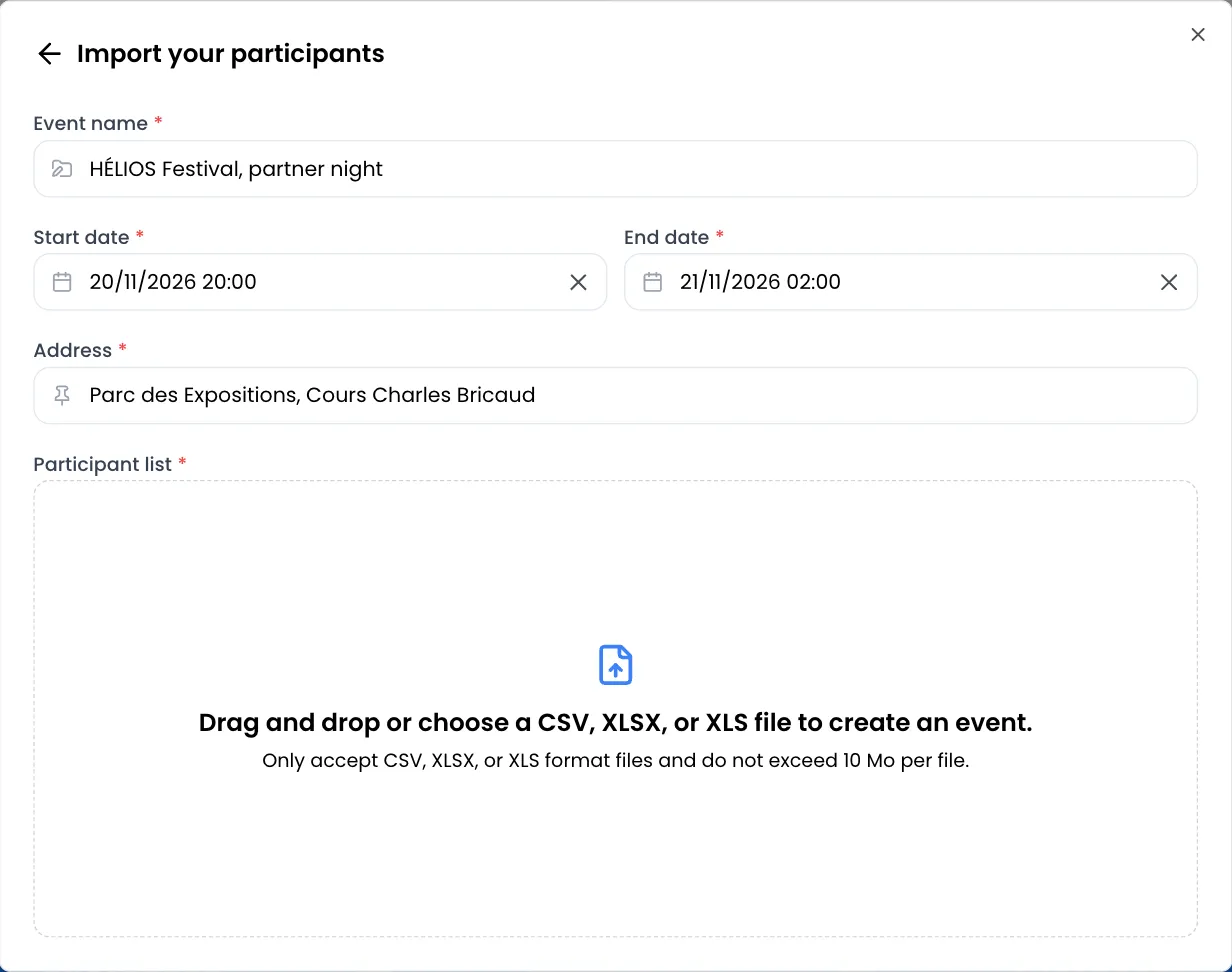
En Importa tus participantes, rellena Nombre del evento, Fecha de inicio, Fecha de fin y Dirección. Las reglas son las mismas que para un evento con venta de entradas.
-
Suelta tu archivo en la zona Lista de participantes, o haz clic en ella para elegirlo. Mientras los campos de arriba no sean válidos, la zona queda inactiva y muestra «Por favor ingresa un nombre de evento antes de insertar un archivo.»
No hay botón de confirmación: el evento se crea en cuanto sueltas el archivo. Aparece el mensaje «El evento se importó correctamente» y el evento se abre en tu lista de participantes.
Preparar tu archivo
Sección titulada «Preparar tu archivo»- Formatos aceptados: CSV, XLSX o XLS. En un archivo Excel, solo se lee la primera hoja.
- La primera fila contiene los nombres de las columnas: «Nombre», «Apellido», «Email», «Teléfono», «Empresa»… Cada fila siguiente se convierte en un participante.
- Cada columna se convierte en un campo de texto obligatorio del evento. Estas columnas ya no se pueden modificar: cualquier archivo que importes después en este evento deberá tener exactamente las mismas.
- En un CSV, el separador (coma, punto y coma…) se detecta automáticamente y las filas vacías se ignoran. Guárdalo en UTF-8 para conservar los acentos (en Excel: «CSV UTF-8»), o suelta directamente el archivo XLSX.
- La pantalla indica un límite de 10 MB por archivo.
Mensajes de error frecuentes
Sección titulada «Mensajes de error frecuentes»| Mensaje | Qué hacer |
|---|---|
| The start date and time must be later than the current date and time | La fecha de inicio ya pasó: elige una fecha y hora futuras. Este mensaje aparece en inglés. |
| The end date must be after the start date | La fecha de fin es anterior a la de inicio. Este mensaje aparece en inglés. |
| Dirección inválida, por favor ingrese una dirección válida! | No se encontró la dirección en el mapa. Elige una de las sugerencias. |
| ¡La cuenta de Stripe está inactiva, por favor reintenta con una cuenta de Stripe válida! | Termina de configurar esta cuenta en Stripe o elige otra. |
| ¡La empresa de facturación no existe, completa la información de tu empresa en la configuración de Stripe! | Completa los datos de tu empresa para esta cuenta de Stripe en la configuración y vuelve a intentarlo. |
| ¡El archivo es demasiado grande, por favor reintenta con un archivo más pequeño! | La imagen supera 1 MB: comprímela. |
| ¡Extensión de archivo inválida, por favor reintenta con un archivo PNG o JPG! | La imagen no es JPG ni PNG. |
| Datos CSV inválidos, por favor reintenta con un archivo CSV, XLSX o XLS válido. | El archivo no contiene ninguna fila de participante legible. |
| Extensión de archivo inválida, por favor reintenta con un archivo CSV, XLSX o XLS. | El archivo no es un CSV ni un archivo Excel. |
¿Y después?
Sección titulada «¿Y después?»Para un evento con venta de entradas, te recomendamos este orden:
- Crear tus entradas en la pestaña Entrada.
- Elegir los datos que pides a los compradores, antes de la primera venta.
- Construir tu página de venta y luego publicarla.
- Preparar el email de invitación que recibirán tus compradores.
También puedes invitar a un colaborador para preparar el evento en equipo.