
Ventas y tráfico de un evento
Dos vistas de SweeAnalytics resumen la actividad de un evento: el Dashboard para las ventas, e Impresiones para las visitas a tu página de venta. Ábrelas desde el menú de la izquierda, bajo el nombre del evento.
El Dashboard
Sección titulada «El Dashboard»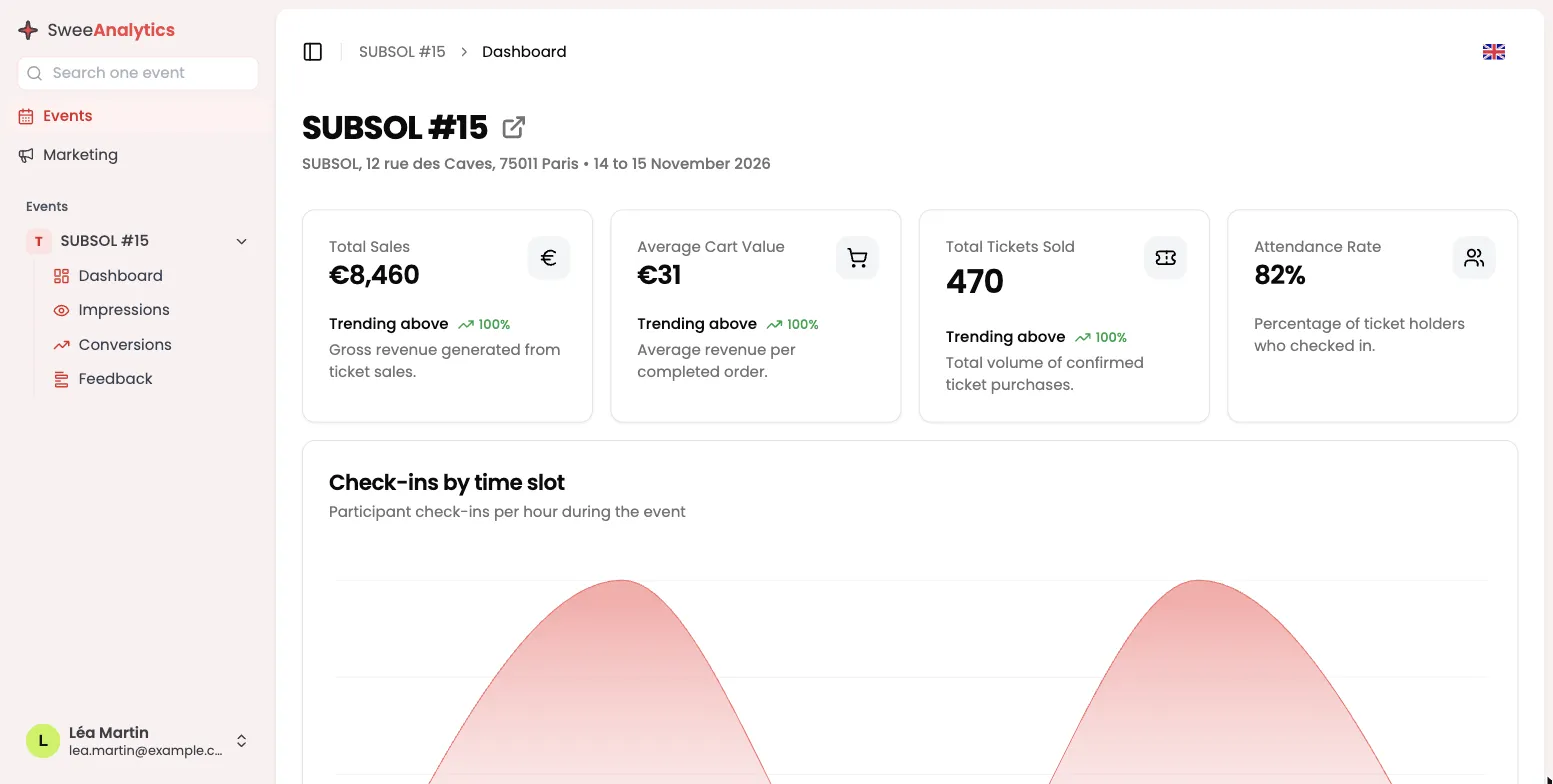
La cabecera recuerda el nombre, la dirección y las fechas del evento, precedidos de su foto si el evento tiene una. El icono junto al nombre abre el evento en el panel, en una pestaña nueva.
Siguen cuatro tarjetas:
| Tarjeta | Qué mide |
|---|---|
| Ventas totales | El importe con IVA pagado por las entradas confirmadas, con los códigos de descuento ya restados. |
| Valor promedio del carrito | Las ventas totales divididas entre el número de pedidos confirmados, redondeado al euro. |
| Total de entradas vendidas | El número de entradas pagadas. Un pedido de 4 entradas cuenta como 4. |
| Tasa de asistencia | La parte de los participantes del evento cuya entrada se validó con un escaneo. |
Una entrada solo cuenta cuando su pago está confirmado. Un carrito en curso o abandonado no aparece aquí: se cuenta en la vista Conversiones.
La tendencia bajo las tarjetas
Sección titulada «La tendencia bajo las tarjetas»Bajo Ventas totales, Valor promedio del carrito y Total de entradas vendidas, una línea Tendencia por encima o Tendencia por debajo seguida de un porcentaje compara el evento con tus otros eventos. La referencia es la media de tus otros eventos que tuvieron ventas confirmadas durante el último mes.
Las entradas hora a hora
Sección titulada «Las entradas hora a hora»El gráfico Registros por franja horaria cuenta, hora a hora, los participantes cuya entrada se validó con la aplicación SweeScan. Empieza una hora antes de la primera entrada y termina una hora después de la última. Se queda vacío mientras nadie haya sido escaneado. Consulta Escanear las entradas.
La vista Impresiones
Sección titulada «La vista Impresiones»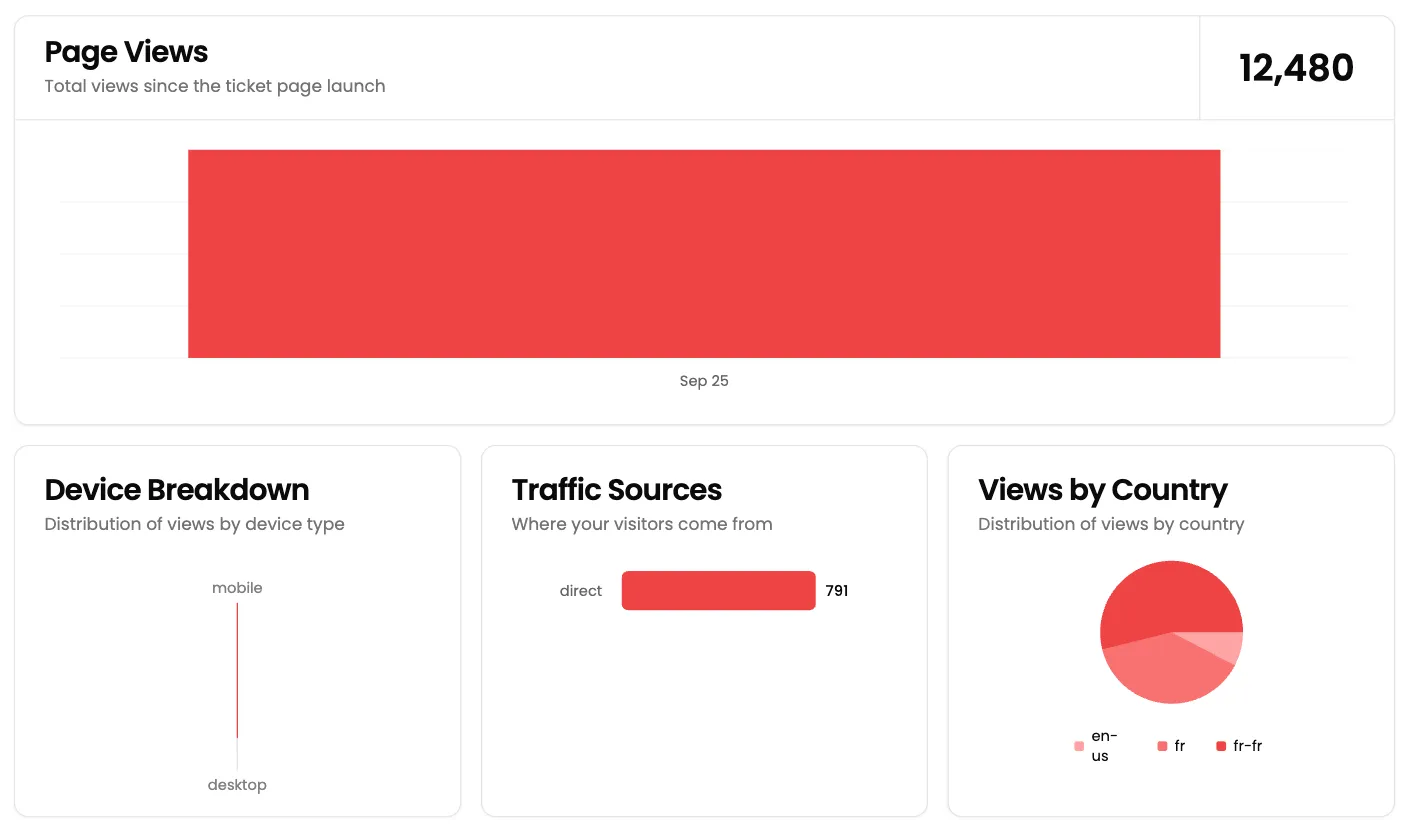
Visitas a la página
Sección titulada «Visitas a la página»La tarjeta Visitas a la página muestra el número total de veces que se mostró tu página de venta y un histograma día a día.
Cada vez que se muestra la página cuenta: un visitante que recarga la página o vuelve al día siguiente se cuenta varias veces. La vista previa de la página en el editor no se cuenta.
Desglose por dispositivo
Sección titulada «Desglose por dispositivo»El gráfico Desglose por dispositivo reparte las visitas según el tipo de dispositivo que detecta el navegador: desktop (ordenador), mobile (móvil), tablet. Un dispositivo no reconocido cuenta como ordenador.
Fuentes de tráfico
Sección titulada «Fuentes de tráfico»Fuentes de tráfico indica de dónde venían los visitantes, según la página en la que estaban al hacer clic en tu enlace:
facebook,instagram,youtube,twitter(incluido x.com),tiktok,linkedin,whatsapp,snapchat,pinterest;messagepara iMessage y Google Mensajes;directpara todo lo demás: dirección escrita a mano, enlace abierto desde una aplicación que no transmite su procedencia, buscador u otro sitio web.
Se ven las cuatro primeras fuentes; desplaza la tarjeta para ver las siguientes.
Visitas por país
Sección titulada «Visitas por país»Visitas por país reparte las visitas según el idioma del navegador del visitante, con un código de dos letras: fr, en, es, de… No es una ubicación: un turista español en París con el móvil en español cuenta en es, un belga francófono en fr.
Consejos
Sección titulada «Consejos»- Compara visitas y ventas. Muchas visitas y pocas entradas vendidas: mira el embudo en la vista Conversiones para saber dónde abandonan los visitantes.
- Mide tus anuncios de otra forma. Las fuentes de tráfico no leen los parámetros UTM. Para tus herramientas de publicidad, añade sus scripts a la página de venta: consulta Seguimiento y píxeles.