
Colores, fuentes y posicionamiento
Los ajustes de la página se aplican a toda la página de venta de entradas: su identidad visual (colores, fuentes, ventana de compra) y la forma en que aparece en Google y en las redes sociales.
Abrir los ajustes de la página
Sección titulada «Abrir los ajustes de la página»-
Abre el editor: pestaña Entrada y luego Abrir el constructor de páginas.
-
Haz clic fuera de cualquier bloque para que no haya ninguno seleccionado. El panel de la derecha se titula entonces Page.
-
Los ajustes están ordenados en tres pestañas: Contenido (posicionamiento), Apariencia (tema, fondo, ventana de compra, banner de cookies) y Avanzado (scripts de seguimiento, CSS).
Como con los bloques, recuerda cerrar el editor y hacer clic en Guardar o Publicar para conservar tus ajustes.
El tema: colores y fuentes
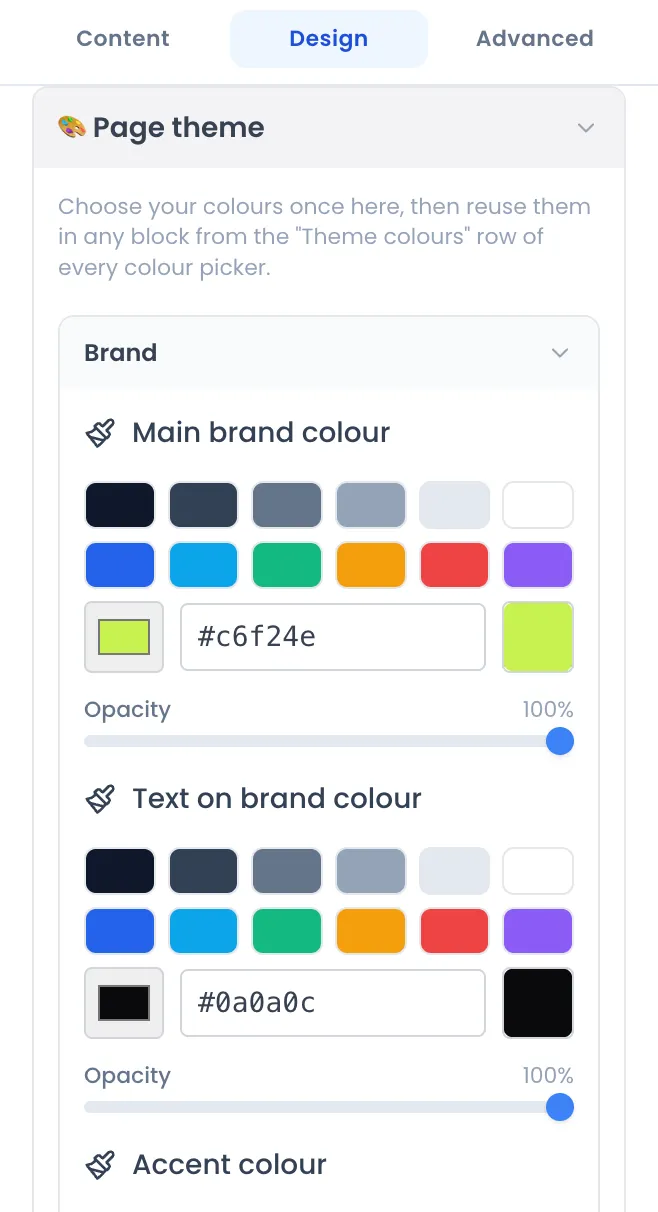
Sección titulada «El tema: colores y fuentes»Pestaña Apariencia, apartado 🎨 Tema de la página. Elige tus colores una sola vez aquí y reutilízalos en cualquier bloque desde la fila Colores del tema de cada selector de color.
| Grupo | Colores | Uso |
|---|---|---|
| Marca | Color principal de la marca, Texto sobre el color de marca, Color de acento | Botones, bandas, elementos destacados y el texto que va encima. |
| Texto | Títulos, Texto principal, Texto secundario | Los tres niveles de texto. |
| Superficies | Fondo de las tarjetas, Fondo alternativo, Bordes | Los fondos de las secciones y recuadros, las líneas. |
¿Por qué usar los colores del tema? Un bloque con un color del tema cambia solo cuando modificas el tema. Las secciones listas para usar ya usan estos colores: cambia el color de marca y toda la página lo sigue.
Las fuentes. Fuente de los títulos se aplica a todos los títulos, Fuente del texto a los párrafos, etiquetas y botones. Seis opciones: Predeterminada (fuente del sistema), Poppins (moderna, redondeada), Inter (sobria, neutra), Playfair Display (serif elegante), Lora (serif clásica) y Oswald (condensada, rotunda).
El fondo y los márgenes. También en Apariencia, Color de fondo colorea el fondo de toda la página y Márgenes de la página ajusta el espacio alrededor del contenido.
El estilo de la ventana de compra
Sección titulada «El estilo de la ventana de compra»Pestaña Apariencia, apartado 🎟️ Popup de taquilla. Ajusta los colores de la ventana que se abre cuando el comprador hace clic en un botón Abrir venta de entradas. Cada grupo se despliega:
- 🪟 Modal: fondo y borde de la ventana.
- 🎨 Fondos: fondo del Paso de selección de entrada y del Paso del formulario.
- 🎫 Tarjetas de entrada: fondo y borde de las tarjetas, estado seleccionado, estado agotado, estado desbloqueado con un código, y sus insignias.
- 📋 Secciones del formulario, 🔤 Títulos, 🏷️ Etiquetas y descripciones, ✏️ Campos.
- ⏱️ Temporizador: el tiempo que queda para terminar el pedido, y el texto «¡Date prisa!».
- 💶 Precios, ✨ Iconos, ➕ Botones de cantidad, 📌 Barra de pie de página, 🔘 Botón principal.
Para comprobar el resultado, abre la Vista previa del editor y haz clic en tu botón de venta.
Título y descripción para Google
Sección titulada «Título y descripción para Google»Pestaña Contenido del panel Page.
| Ajuste | Función | Bueno saberlo |
|---|---|---|
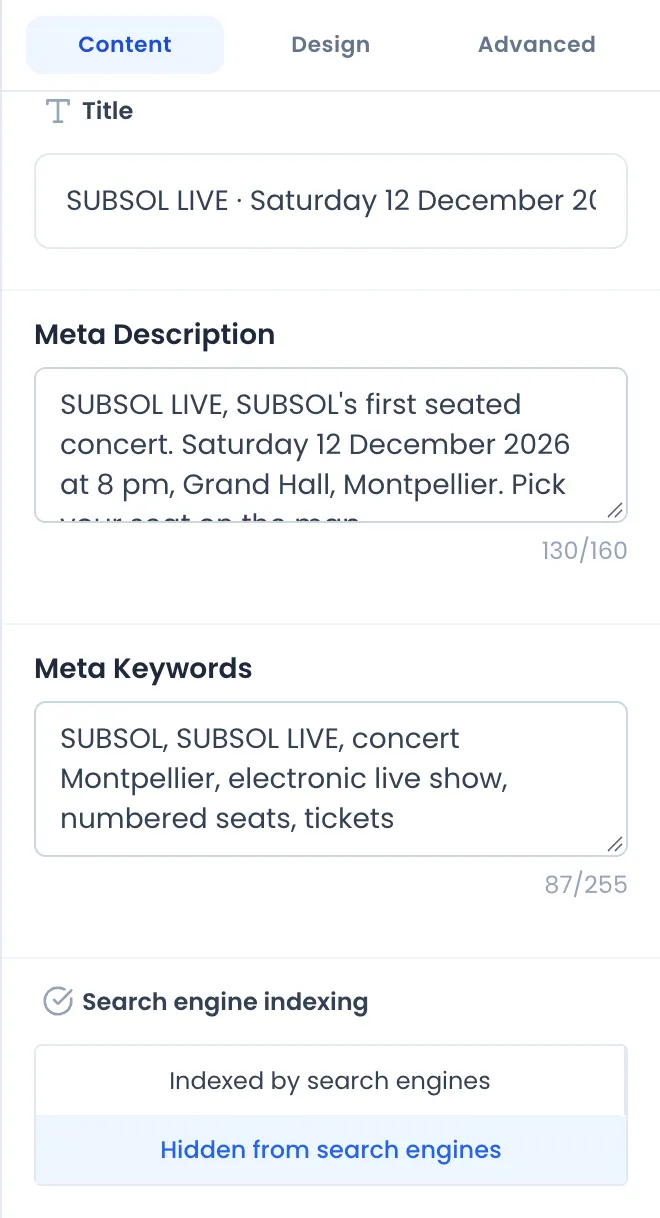
| Título | El título de la pestaña del navegador, del resultado de Google y de las vistas previas al compartir. | Rellenado con el nombre del evento. Si está vacío, se usa el nombre del evento. |
| Meta Descripción | El texto que aparece bajo el título en Google y en las vistas previas al compartir. | 160 caracteres como máximo, con un contador. Rellenada con una frase que retoma el nombre, las fechas y la dirección del evento. Por encima de 155 caracteres, se corta con «…». |
| Meta Palabras Clave | Una lista de palabras clave. | 255 caracteres como máximo. Rellenada con el nombre del evento, el año y la dirección. |
Si más adelante cambias el nombre o las fechas del evento, el título y la descripción de la página no cambian solos: actualízalos aquí.
La imagen para compartir
Sección titulada «La imagen para compartir»Cuando alguien comparte el enlace de tu página (WhatsApp, Instagram, Facebook, LinkedIn, iMessage…), la vista previa muestra el Título, la Meta Descripción y la imagen del evento.
Esta imagen no se ajusta en el editor: es la Imagen del evento, en la pestaña Configuración del evento, tarjeta Información del Evento. Se anuncia a las redes sociales en formato 1200 × 630 píxeles: una imagen en ese formato (o esa proporción) se muestra sin recortes inesperados. Consulta Ajustes del evento.
La indexación en los buscadores
Sección titulada «La indexación en los buscadores»Pestaña Contenido, ajuste Indexación en motores de búsqueda:
- Oculta para los motores de búsqueda (por defecto): la página pide a Google y a los demás buscadores que no la muestren en sus resultados. Sigue siendo accesible para cualquiera que tenga el enlace.
- Indexada por los motores de búsqueda: la página puede aparecer en los resultados de búsqueda.
La página solo se puede indexar cuando está publicada. Elige Indexada para un evento público que quieras que se encuentre; deja Oculta para un evento privado, una fiesta con invitación o una página todavía en pruebas.
El icono que aparece en la pestaña del navegador (favicon) no se puede personalizar desde el editor.
Los ajustes avanzados
Sección titulada «Los ajustes avanzados»Pestaña Avanzado del panel Page:
- Scripts de seguimiento (GTM, Meta Pixel, GA4): tus códigos de seguimiento. Consulta Píxeles y scripts de seguimiento.
- CSS global (Aplicado a toda la página): para quien domine el CSS, reglas de estilo aplicadas a toda la página. En el editor, este CSS solo se aplica a la zona de la página: algunos efectos, sobre todo en la ventana de compra, solo se ven en la página publicada.
Consulta también: Los bloques de la página y Publicar y compartir la página.