
Añadir o importar participantes
Los compradores de tu página de venta se añaden solos a la lista. A todos los demás (invitados, artistas, socios, prensa) los añades tú desde la pestaña Participantes, con el botón Agregar un participante. Lo que ofrece este botón depende del tipo de evento.
| Tipo de evento | Añadir a mano | Importar un archivo |
|---|---|---|
| Evento con venta de entradas | Sí, de uno en uno, con una entrada | No |
| Evento creado por importación | Sí, de uno en uno | Sí |
Añadir un participante en un evento con venta de entradas
Sección titulada «Añadir un participante en un evento con venta de entradas»Necesitas al menos una entrada en la pestaña Entrada. Si no, la ventana muestra «Por favor agrega entradas a tu evento primero para poder agregar participantes.» Consulta Crear tus entradas.
-
En la pestaña Participantes, haz clic en Agregar un participante.
-
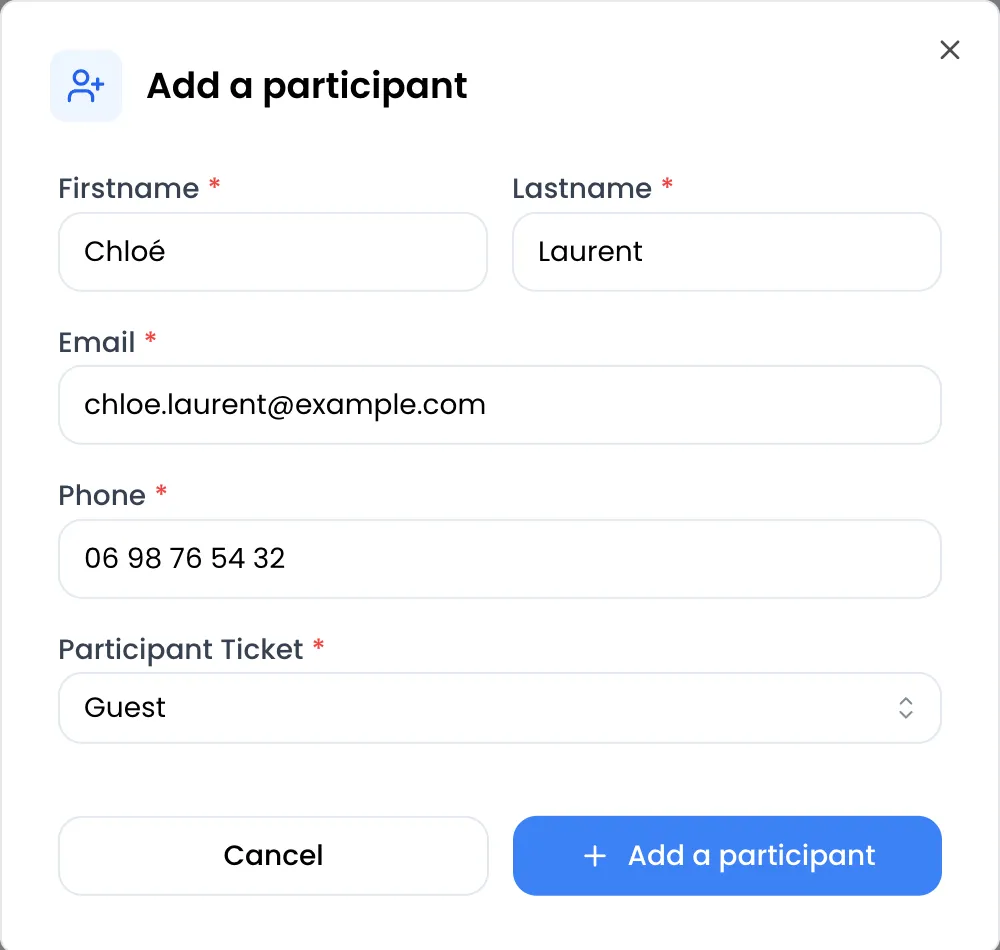
Rellena Nombre, Apellido y Correo electrónico (una dirección válida).
-
Rellena tus campos personalizados. Los campos marcados con asterisco son obligatorios. Según su tipo, escribes un texto, un número, una fecha en un calendario, una respuesta Yes o No, o una opción de una lista.
-
En Boleto del participante, elige la entrada que le asignas. Aparecen todas tus entradas, incluidas las ocultas tras un código.
-
Haz clic en Agregar un participante. El botón queda en gris mientras falte un campo obligatorio o la entrada.
Aparece el mensaje «¡Participante creado con éxito!» y el formulario se vacía: puedes seguir con la siguiente persona. Haz clic en Cancelar para cerrar la ventana.
Si una extensión añade un campo que debe ser único, como un número de asiento, un valor ya asignado se rechaza con el mensaje «Ocurrió un error, ¡por favor intenta más tarde!».
Añadir un participante en un evento creado por importación
Sección titulada «Añadir un participante en un evento creado por importación»El botón Agregar un participante abre una ventana en dos partes: Importar desde CSV a la izquierda y Añadir manualmente a la derecha.
Para añadir a alguien a mano, rellena el formulario Añadir manualmente: recoge las columnas de tu archivo original, todas obligatorias. Después haz clic en Agregar un participante.
Importar un archivo de participantes
Sección titulada «Importar un archivo de participantes»La importación solo existe en un evento creado a partir de una lista. Para crear un evento así, consulta Crear un evento.
-
En la pestaña Participantes, haz clic en Agregar un participante.
-
En la parte Importar desde CSV, suelta tu archivo o haz clic en la zona para elegirlo.
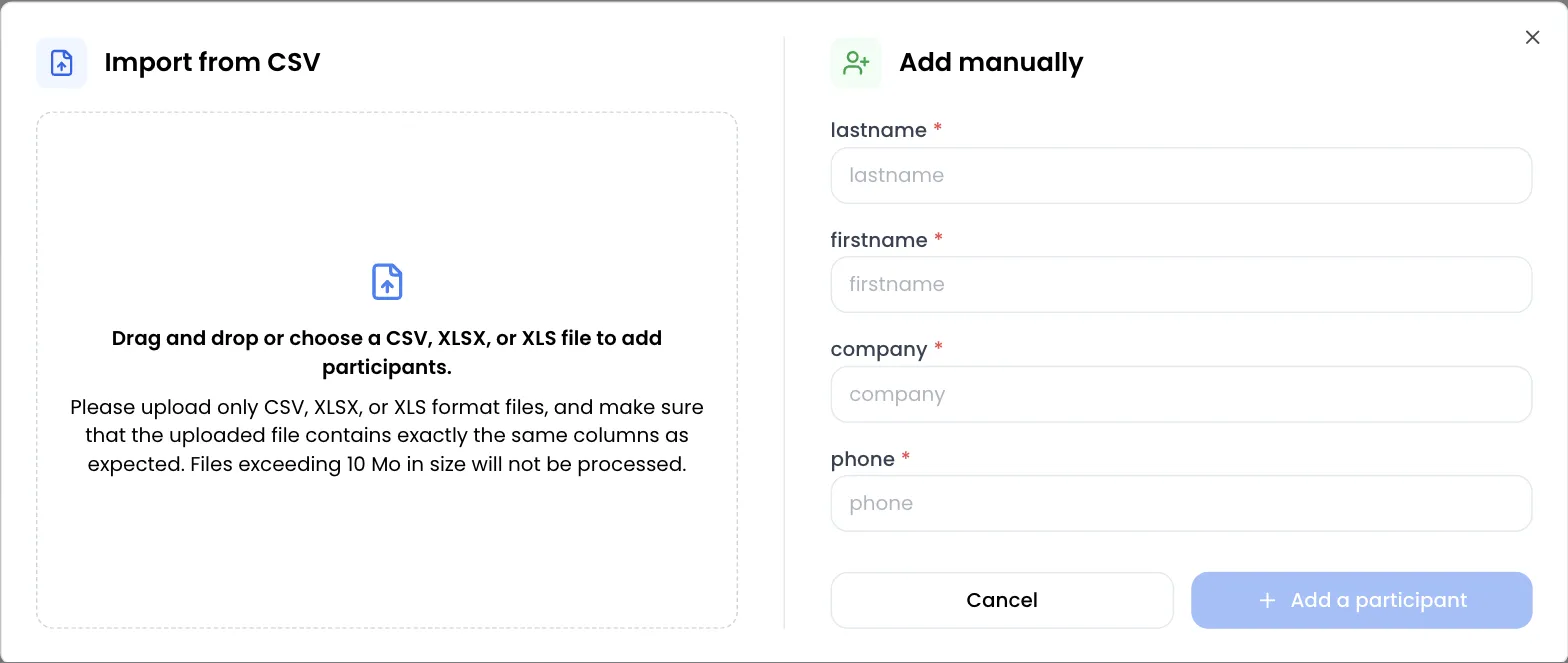
La importación empieza en cuanto sueltas el archivo. Aparece el mensaje «¡Participantes creados con éxito!» y la tabla se actualiza.
Reglas del archivo
Sección titulada «Reglas del archivo»- Formatos: CSV, XLSX o XLS. En un archivo Excel, solo se lee la primera hoja.
- La primera fila contiene los nombres de las columnas. Deben ser exactamente los del evento: mismos nombres, misma ortografía, mismas mayúsculas y acentos, sin columnas de más ni de menos. El orden de las columnas no importa.
- Cada fila siguiente se convierte en un participante. Todos los valores se guardan como texto.
- No se detectan duplicados: importar dos veces el mismo archivo crea a cada persona dos veces.
- En un CSV, guárdalo en UTF-8 para conservar los acentos, o suelta directamente el archivo Excel.
- La pantalla indica que los archivos de más de 10 MB no se procesan.
| Mensaje | Causa |
|---|---|
| ¡Datos inválidos, por favor reintenta con las mismas columnas en el archivo! | Las columnas del archivo no son exactamente las del evento, o el archivo no contiene ninguna fila. |
| Extensión de archivo inválida, por favor reintenta con un archivo CSV, XLSX o XLS. | El archivo no es un CSV ni un archivo Excel. |
Participante añadido o comprador: las diferencias
Sección titulada «Participante añadido o comprador: las diferencias»| Comprador de la página de venta | Participante añadido o importado | |
|---|---|---|
| Pedido y pago | Sí, en tu cuenta de Stripe | Ninguno: sin pedido, sin pago, sin factura |
| Invitación por email | Se envía automáticamente tras la compra, si está configurada | No se envía sola: envíala desde el menú de la fila o desde la pestaña Invitación |
| Plaza en el stock de la entrada | Descontada | No descontada: añadirlo no reduce las plazas disponibles |
| Control en la entrada | Código QR de la entrada escaneado con SweeScan | Igual: su entrada también lleva un código QR |
Para enviar la invitación a los participantes que has añadido, consulta Enviar las invitaciones.