
Programar envíos automáticos
Una automatización envía un email o un SMS a los participantes de un evento, una sola vez, en la fecha y a la hora que elijas. La preparas con antelación y sale sin ti: un recordatorio la víspera, la información de acceso el mismo día, un agradecimiento o un cuestionario de satisfacción al día siguiente.
Todos los participantes afectados la reciben al mismo tiempo, a la hora prevista. No se activa con cada compra.
Las automatizaciones forman parte de los planes de pago, sin límite de número por evento. Sin una suscripción activa, al crearla se abre una ventana que te invita a elegir un plan (consulta Suscripción).
La pestaña Automatización
Sección titulada «La pestaña Automatización»Abre tu evento y luego la pestaña Automatización.
Mientras el evento no tenga ninguna automatización, la pestaña muestra Sin flujos de trabajo activos y tres atajos:
- Recordatorio D-1: rellena el nombre «Reminder» y una fecha la víspera del inicio del evento, a la misma hora.
- Comentarios D+1: rellena el nombre «Feedback» y una fecha al día siguiente del fin del evento, a la misma hora.
- Nuevo flujo de trabajo: una automatización vacía.
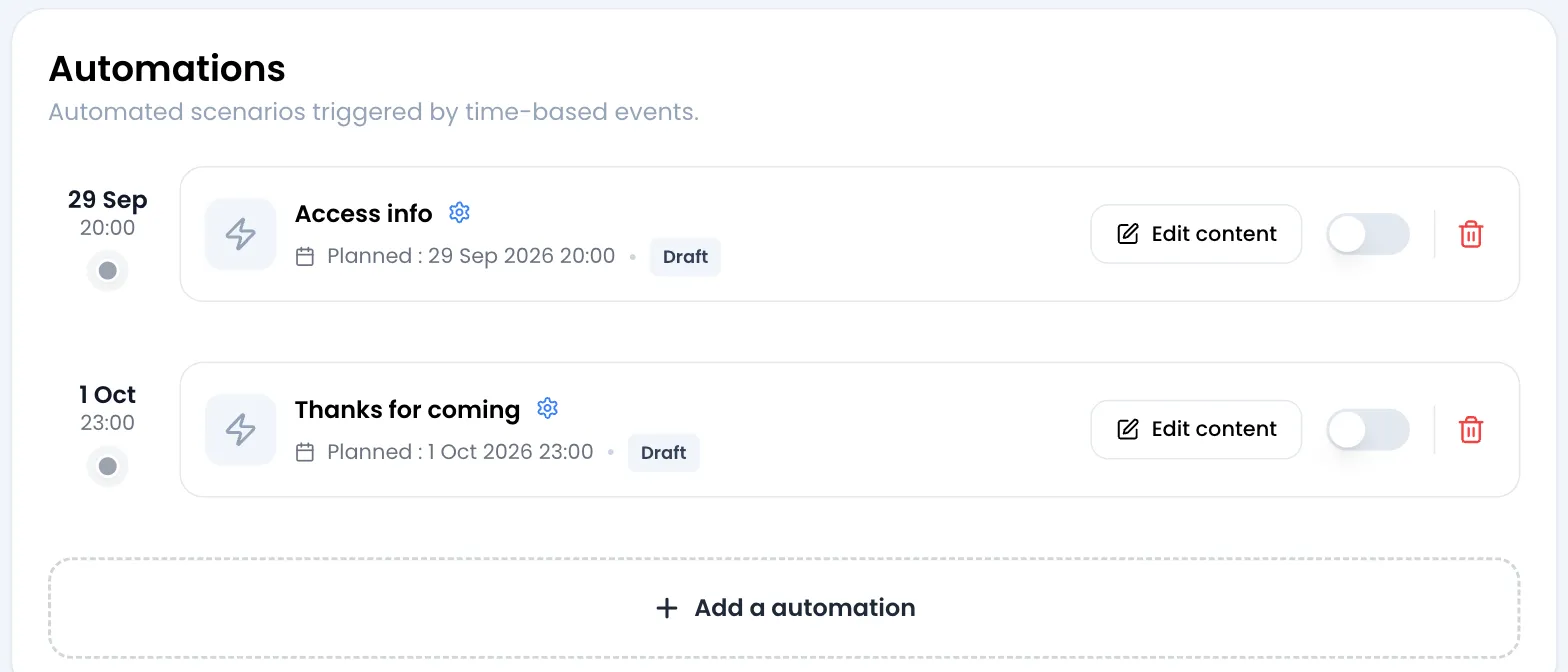
Después, las automatizaciones se muestran de la más cercana a la más lejana, cada una precedida de su fecha en una línea de tiempo. El botón Agregar una automatización está debajo de la lista.
Crear una automatización
Sección titulada «Crear una automatización»-
Haz clic en Agregar una automatización, o en uno de los atajos.
-
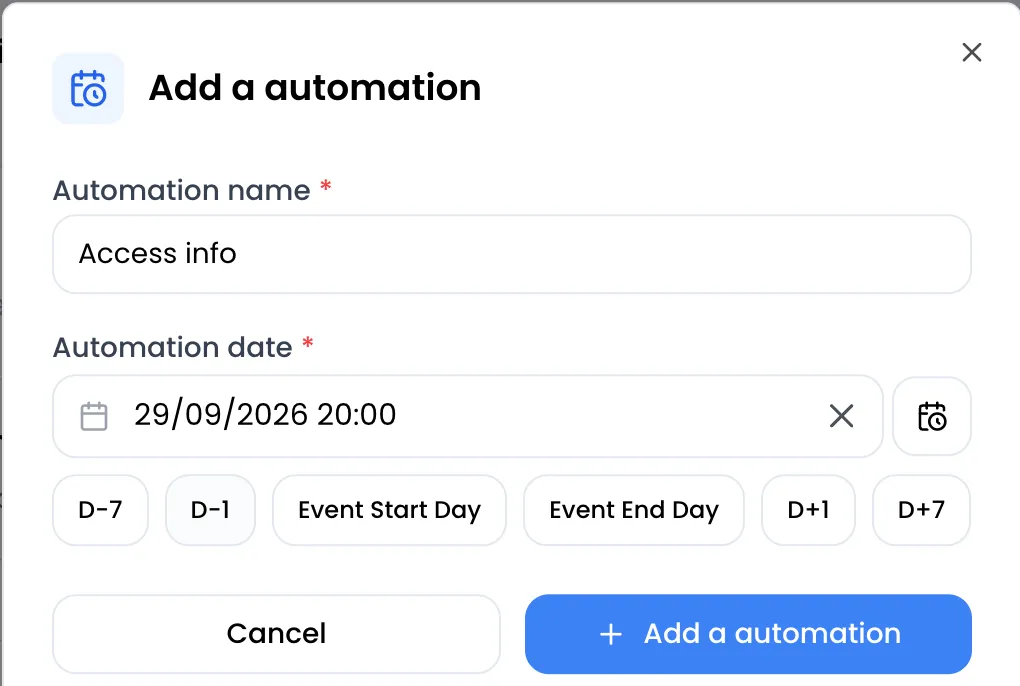
Escribe el Nombre de automatización, por ejemplo «Info de acceso». Tus participantes no lo ven.
-
Elige la Fecha de automatización: el día y la hora del envío. El botón con un icono de calendario, a la derecha del campo, muestra debajo del campo unos botones de fechas rápidas (otro clic los oculta): D-7, D-1 y Día de inicio del evento se calculan a partir del inicio del evento, Día de fin del evento, D+1 y D+7 a partir de su fin, a la misma hora.
-
Haz clic en Agregar una automatización. Aparece el mensaje ¡Automatización agregada exitosamente! La automatización se crea como Borrador.
La fecha debe estar en el futuro; si no, aparece el mensaje No puede programar una automatización en el pasado.
Elegir el tipo de contenido
Sección titulada «Elegir el tipo de contenido»Haz clic en Editar contenido en la tarjeta de la automatización. La ventana Elegir tipo de contenido ofrece cuatro opciones:
- Correo electrónico estándar: un email clásico, con tu contenido.
- SMS estándar: un SMS corto.
- Encuesta por correo electrónico: un email que invita a opinar sobre el evento.
- Encuesta por SMS: un SMS que invita a opinar.
Una automatización solo envía un tipo de mensaje. Para enviar un email y un SMS al mismo tiempo, crea dos automatizaciones. Guardar un contenido de otro tipo sustituye el contenido anterior.
Elegir los destinatarios
Sección titulada «Elegir los destinatarios»La parte superior del formulario, igual para los cuatro tipos, define quién recibe el mensaje.
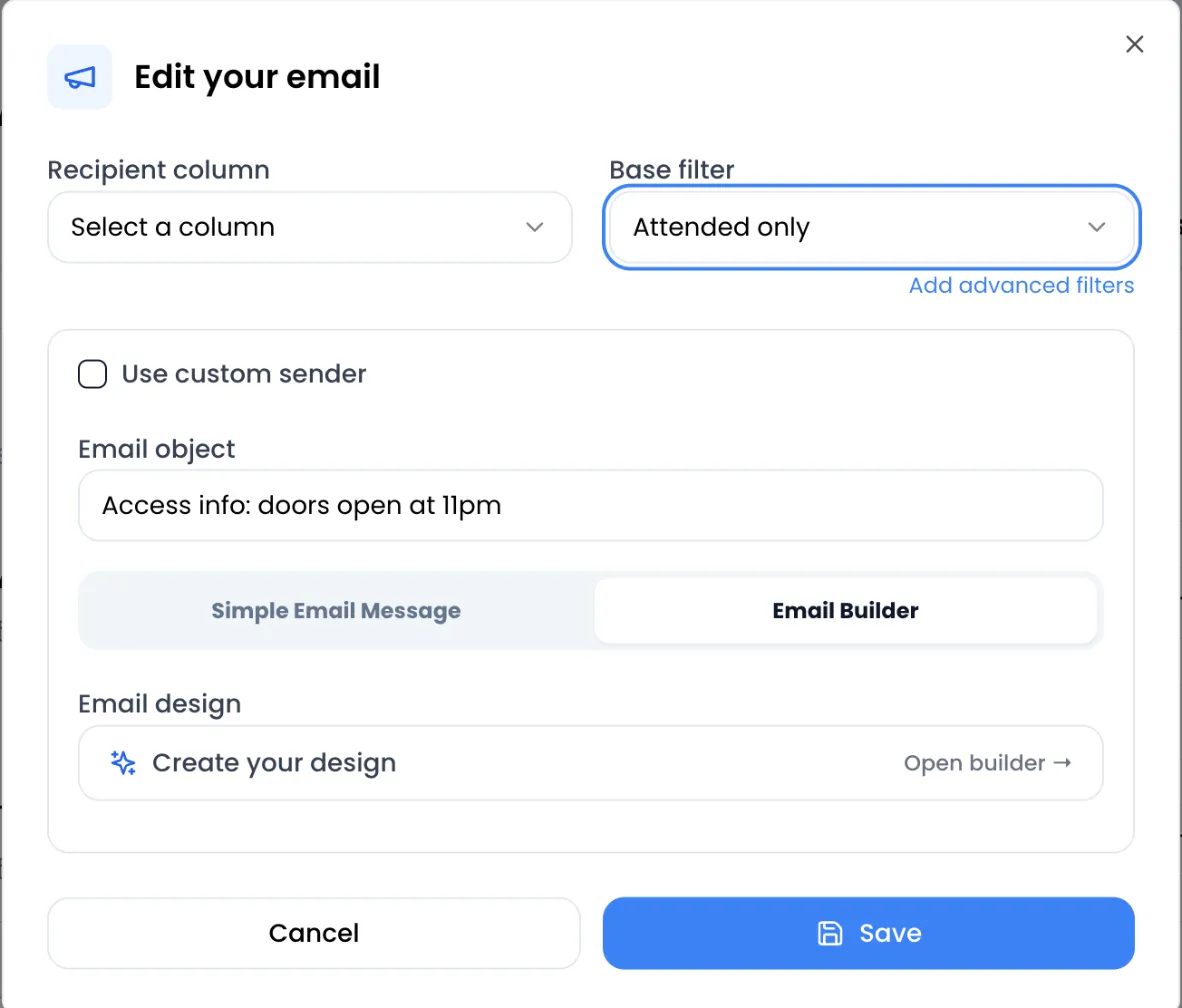
- Columna de destinatario: el dato que contiene la dirección o el número. En un evento con venta de entradas, la lista ofrece Correo electrónico, Nombre, Apellido y luego tus campos personalizados. Elige Correo electrónico para un email, y el campo que contiene el teléfono para un SMS.
- Filtro base: Todos los participantes, Solo asistentes (aquellos cuya asistencia se ha registrado, consulta Seguir la asistencia) o No asistentes.
- Agregar filtros avanzados: añade una condición sobre un campo personalizado, por ejemplo «Tarifa» igual a «VIP». Elige el campo y luego el valor: una lista para un campo de opciones, Yes / No para un campo sí/no, un campo libre en los demás casos. Agregar filtro añade otro; la cruz quita uno. Un participante debe cumplir todos los filtros, con un valor exactamente igual.
Redactar un email
Sección titulada «Redactar un email»-
Remitente. Si tu cuenta tiene un dominio de envío, marca Usar remitente personalizado y escribe el Email del remitente y el Nombre del remitente. Si no, el email sale de una dirección de Sweescape, con el nombre de Sweescape.
-
Escribe el Asunto del correo electrónico, entre 10 y 150 caracteres. Puedes escribir variables en él (consulta Personalizar con variables).
-
Elige el modo de redacción:
- Simple Email Message: un editor de texto con título, negrita, cursiva, tachado y lista. El botón Variables inserta un dato del participante. La varita mágica abre un campo Describe a SweeAgent lo que quieres escribir: la IA redacta el mensaje por ti (consulta La IA en Sweescape). El mensaje debe tener al menos 20 caracteres.
- Email Builder: haz clic en Crea tu diseño para componer el email por bloques (consulta Diseñar un email con el editor) y luego en Cerrar el editor.
-
Haz clic en Guardar. Aparece el mensaje ¡Contenido de automatización actualizado exitosamente!
Redactar un SMS
Sección titulada «Redactar un SMS»Para un SMS estándar, escribe el Mensaje SMS y haz clic en Guardar.
- El mensaje debe caber en un solo SMS: 160 caracteres, o 70 en cuanto contiene un carácter especial (emoji,
çminúscula). El contador indica el espacio disponible; al llegar al límite ya no puedes escribir más y aparece el mensaje Límite alcanzado: este mensaje se envía como un solo SMS, no puede ser más largo. - Las variables no se aceptan: el SMS se envía tal cual a todos los destinatarios.
- Cada destinatario cuesta un crédito SMS, que se descuenta en el momento del envío.
Pedir una opinión después del evento
Sección titulada «Pedir una opinión después del evento»Los tipos Encuesta por correo electrónico y Encuesta por SMS envían un enlace a un cuestionario de satisfacción que Sweescape crea para el evento al guardar. Cada participante recibe un enlace personal.
- Encuesta por correo electrónico: elige el modo Email Builder. Su plantilla ya incluye un botón Dar mi opinión enlazado al cuestionario. Si diseñas tu propio email, conserva la variable Enlace del formulario de opinión en el enlace de un botón.
- Encuesta por SMS: escribe un mensaje corto; el enlace del cuestionario se añade automáticamente al final, y el contador tiene en cuenta su espacio.
Las respuestas se consultan en SweeAnalytics (consulta Opiniones de los participantes).
Activar la automatización
Sección titulada «Activar la automatización»Una automatización solo sale si está activada.
-
Guarda primero su contenido. Si no, al activarla aparece Falta el contenido de la automatización.
-
Activa el interruptor a la derecha de la tarjeta. Aparece el mensaje ¡Automatización activada! y la etiqueta pasa a Activado.
-
En la fecha prevista, el mensaje sale hacia los participantes que cumplen los filtros en ese momento. La etiqueta pasa a Completado.
Para suspender una automatización, desactiva el interruptor: aparece ¡Automatización desactivada! y vuelve a Borrador. Una automatización desactivada en su fecha no sale.
Leer la línea de tiempo y los estados
Sección titulada «Leer la línea de tiempo y los estados»A la izquierda de cada tarjeta, la línea de tiempo muestra el día y la hora del envío encima de un punto de color. La tarjeta también recuerda la fecha después de Planificado:.
| Punto | Etiqueta | Significado |
|---|---|---|
| Gris | Borrador | La automatización no está activada. |
| Azul, parpadeando | Activado | Saldrá en la fecha prevista. |
| Verde | Completado | El mensaje ha salido. |
| Rojo | Error | El envío ha fallado, por ejemplo por falta de créditos SMS. |
Editar o eliminar una automatización
Sección titulada «Editar o eliminar una automatización»- Nombre y fecha: haz clic en el engranaje junto al nombre. La ventana Editar, seguida del nombre, ofrece los mismos campos que al crearla; haz clic en Guardar. Una fecha pasada se rechaza con ¡No se puede programar una automatización en el pasado!, y una automatización que ya ha salido con ¡No se puede actualizar una automatización completada!
- Contenido: botón Editar contenido. Desaparece una vez que el mensaje ha salido.
- Eliminar: la papelera a la derecha de la tarjeta, tras confirmar.
Conviene saber
Sección titulada «Conviene saber»- Los destinatarios se eligen en el momento del envío. Un participante añadido antes de la hora de envío recibe el mensaje; uno añadido después, no.
- Un mensaje por participante. Una persona que compró tres entradas figura tres veces entre los participantes y recibe el mensaje tres veces.
- Las bajas no se aplican. Una automatización es un mensaje relacionado con el evento: también llega a las personas dadas de baja de tus campañas y no incluye enlace de baja. Resérvala para información útil para los participantes.
- Créditos SMS: todo o nada. En el momento del envío se descuenta un crédito por participante seleccionado, aunque su columna de teléfono esté vacía. Si el saldo no alcanza, no se envía nada y la automatización pasa a Error. Comprueba tu saldo en el menú Créditos SMS antes de la fecha.
- Sin envío de prueba. Revisa tu email con la Vista previa del formulario antes de activar la automatización.