
Modificar tu perfil
Tu perfil reúne tu nombre, tu apellido, tu foto y el email con el que inicias sesión. Tu nombre y tu foto aparecen arriba a la derecha del panel de control.
Modificar tus datos
Sección titulada «Modificar tus datos»-
Abre el menú de tu cuenta, arriba a la derecha, y luego Configuración.
-
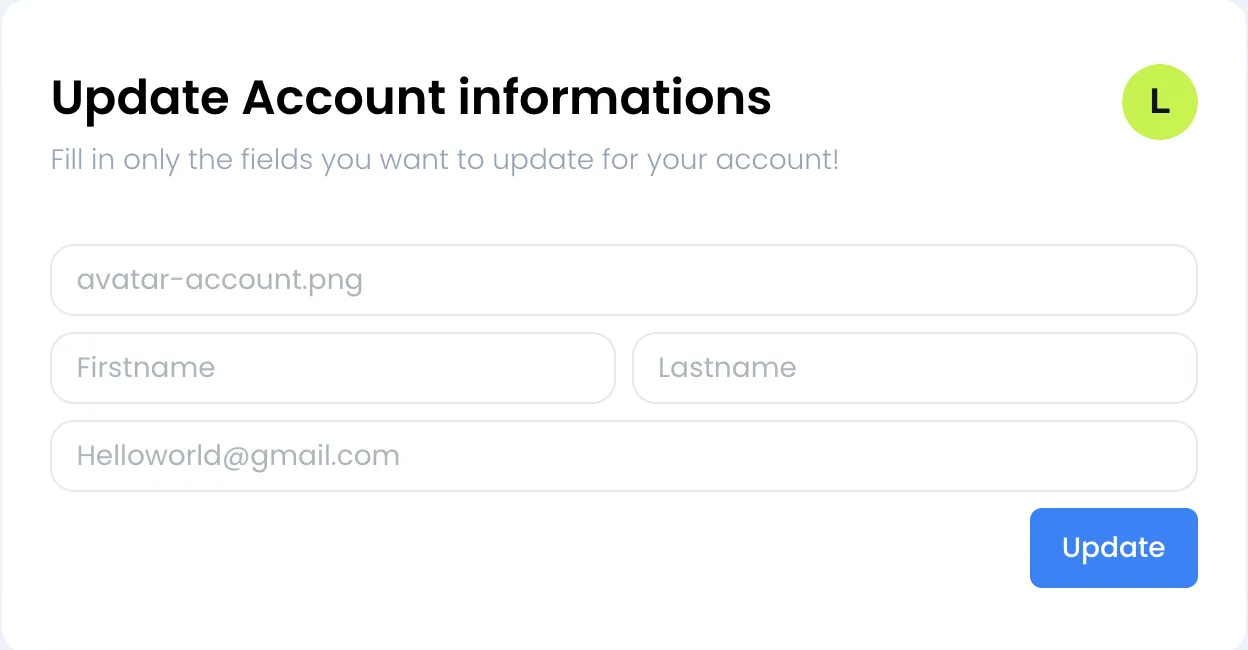
La primera tarjeta se titula Actualizar la información de la cuenta. Todos sus campos están vacíos: rellena solo los que quieras cambiar.
-
Haz clic en Actualizar. Aparece el mensaje La información de tu cuenta ha sido actualizada con éxito. y los campos se vacían.
Los campos de la tarjeta no tienen título, solo un texto de ejemplo:
- Foto: el primer campo, que muestra
avatar-account.png, abre el selector de archivos. Elige una imagen PNG o JPEG de 1 MB como máximo. Sustituye al avatar que se muestra en la cabecera y en la tarjeta. - Nombre y Apellido: entre 2 y 100 caracteres cada uno. Tu nombre aparece en la cabecera del panel de control.
- Email: el último campo, que muestra
[email protected], recibe tu nueva dirección para iniciar sesión. Lee la sección siguiente antes de cambiarla.
Si un campo está mal rellenado, aparece un mensaje debajo mientras escribes y no se envía nada hasta que lo corrijas.
Cambiar tu email
Sección titulada «Cambiar tu email»Tu dirección actual sigue activa mientras no confirmes la nueva: sigues iniciando sesión con ella mientras tanto.
-
Escribe la nueva dirección en el campo de email y haz clic en Actualizar. Un mensaje confirma que se ha enviado un enlace de confirmación a esa dirección.
-
Sweescape envía a la nueva dirección un email en inglés con el asunto «Confirm your new email address».
-
Haz clic en el botón Confirm new email de ese email en la hora siguiente. Un mensaje confirma el cambio.
-
Tu nueva dirección sustituye a la antigua: a partir de ahora inicias sesión con ella.
Si la dirección ya la usa otra cuenta de Sweescape, aparece el mensaje ¡Correo electrónico ya utilizado, por favor usa otro! y no se modifica nada, ni la dirección ni los demás campos. El mismo control se hace cuando haces clic en el enlace: si otra cuenta ha tomado la dirección mientras tanto, un mensaje te lo indica y tu dirección actual no cambia.
Si escribes tu dirección actual, aparece el mensaje Esta ya es tu dirección de correo. Introduce otra para cambiarla. y no se modifica nada.
Cambiar tu contraseña
Sección titulada «Cambiar tu contraseña»La tarjeta del perfil no tiene campo de contraseña. Para cambiarla, usa el restablecimiento:
-
Abre el menú de tu cuenta y haz clic en Cerrar sesión.
-
En la página de inicio de sesión, haz clic en ¿Contraseña olvidada?.
-
Sigue los pasos: recibes por email un código de 6 cifras y después eliges una nueva contraseña.
El detalle y las reglas de la contraseña están en Crear tu cuenta.
Mensajes de error
Sección titulada «Mensajes de error»Debajo de los campos, mientras escribes:
| Mensaje | Causa |
|---|---|
| La imagen debe pesar menos de 1 MB. | La imagen supera 1 MB. Redúcela o comprímela. |
| Introduce al menos 2 caracteres. o Introduce como máximo 100 caracteres. | El nombre o el apellido es demasiado corto o demasiado largo. |
| Introduce una dirección de correo válida. | La dirección escrita no es una dirección de correo válida. |
Corrige el campo y vuelve a hacer clic en Actualizar.
Después de hacer clic en Actualizar:
| Mensaje | Causa |
|---|---|
| ¡El tipo de avatar es inválido! | La imagen no es PNG ni JPEG. |
| ¡Correo electrónico ya utilizado, por favor usa otro! | Otra cuenta de Sweescape ya usa esta dirección. |
| Esta ya es tu dirección de correo. Introduce otra para cambiarla. | La dirección que escribiste ya es la de tu cuenta. |
En la página que se abre al hacer clic en el enlace de confirmación, El enlace de confirmación ha caducado. Para cambiar tu dirección de correo, vuelve a enviarla desde tu configuración para recibir un nuevo enlace; si no, contacta con el soporte. significa que ha pasado la hora: vuelve a escribir la dirección en tu configuración. Otro mensaje indica si, mientras tanto, otra cuenta usa ya la dirección. ¡El enlace de confirmación no es válido, por favor contacta con soporte! aparece con un enlace ya usado o sustituido por uno más reciente: usa el último email que recibiste.