
Instalar la app SweeScan
SweeScan es la app móvil de control de entradas. Lee el código QR de la entrada en PDF o de la tarjeta wallet, comprueba la entrada en directo con Sweescape y registra la asistencia del participante. Funciona en iPhone y en Android.
Descargar la app
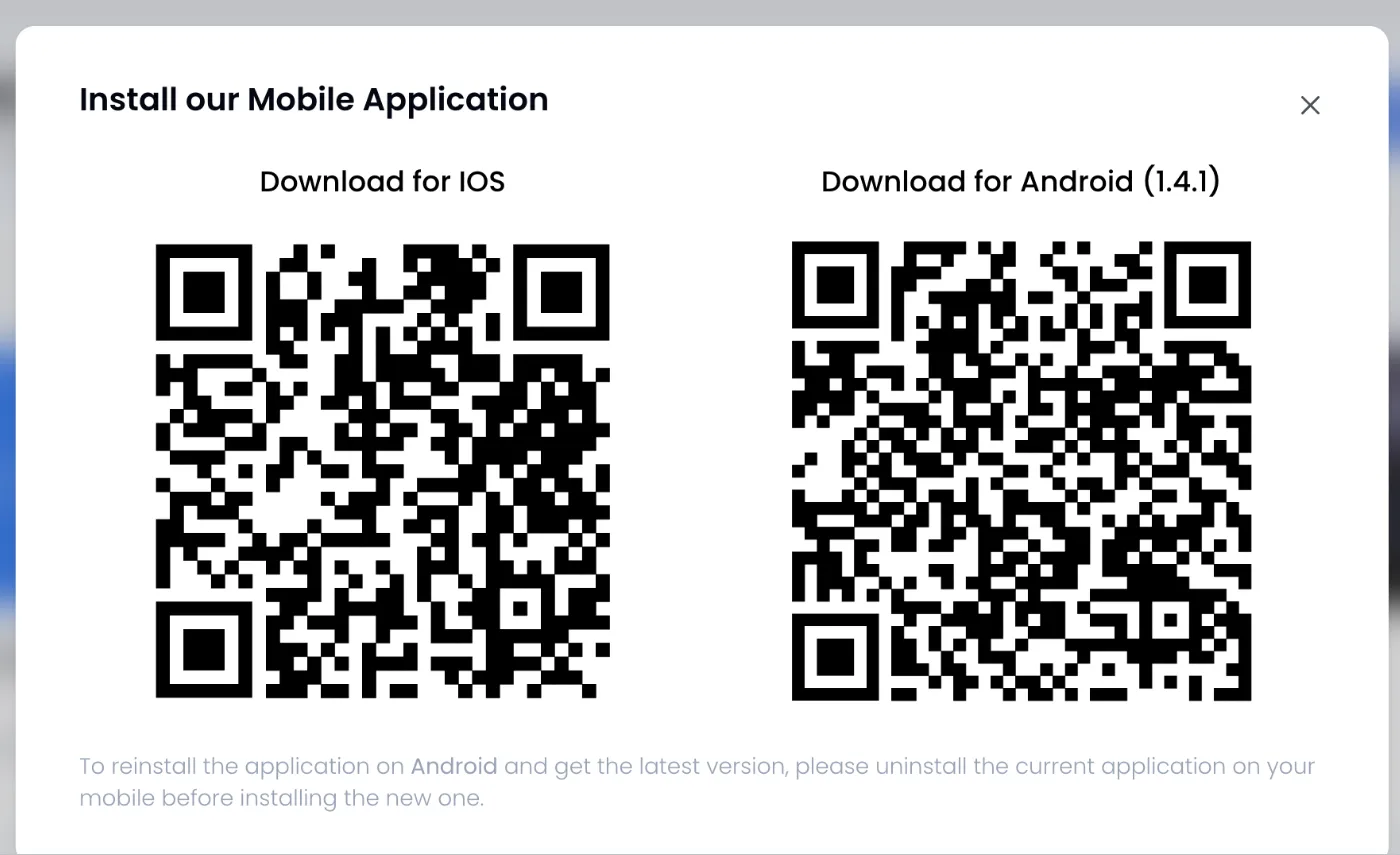
Sección titulada «Descargar la app»Desde el panel de control, abre el menú de tu cuenta arriba a la derecha y haz clic en Aplicación de Escaneo Móvil. La ventana «Instala nuestra aplicación móvil» muestra dos códigos QR: Descargar para iOS y Descargar para Android. Escanea el que corresponda a tu teléfono con su cámara.
En iPhone y iPad
Sección titulada «En iPhone y iPad»El código QR de iOS abre la ficha de SweeScan en el App Store: apps.apple.com/us/app/sweescan/id6523413936. Instala la app como cualquier otra.
En Android
Sección titulada «En Android»SweeScan no está en Google Play. El código QR de Android descarga directamente el archivo de instalación de la app (un archivo .apk).
-
Escanea el código QR de Android y abre el enlace: el archivo se descarga.
-
Abre el archivo descargado. Android te pide que permitas instalar apps desde esa fuente (tu navegador o tu gestor de archivos): permítelo.
-
Instala la app.
Para instalar una versión nueva en Android, desinstala primero la app actual y después instala la nueva, como indica la ventana del panel de control.
Iniciar sesión
Sección titulada «Iniciar sesión»-
Abre SweeScan. La pantalla de inicio de sesión muestra «SweeScan» y «Login to take advantage of SweeScan and its benefits.».
-
Escribe el email y la contraseña de tu cuenta de Sweescape, los mismos que usas en el panel de control. Un miembro de tu equipo usa su propia cuenta: consulta Poner a escanear a tu equipo.
-
Pulsa Log in.
| Mensaje | Causa |
|---|---|
| «Account does not exist, please create an account!» | Ninguna cuenta de Sweescape usa ese email. |
| «Please confirm your account by email or contact the support!» | La cuenta no se ha activado con el enlace recibido por email al registrarse. |
| «An error occurred, please retry later!» | A menudo, una contraseña incorrecta: revísala. Si no, comprueba la conexión a internet. |
La sesión dura 24 horas. Pasado ese tiempo, SweeScan vuelve a la pantalla de inicio de sesión en la siguiente acción. Inicia sesión el mismo día, poco antes de abrir las puertas.
Elegir el evento
Sección titulada «Elegir el evento»Tras iniciar sesión, la pantalla de inicio muestra «Welcome,» seguido de tu nombre, un campo de búsqueda «Search an event…» y la lista de tus eventos: los de tu cuenta y aquellos en los que eres colaborador.
Cada evento muestra su imagen, su nombre, su fecha y hora de inicio, su número de participantes y una etiqueta Ongoing (en curso o próximo) o Ended (fecha de fin pasada). Un evento Ended se puede seguir escaneando.
- El campo de búsqueda filtra los eventos por nombre. No busca participantes.
- Desliza la lista hacia abajo para actualizarla, por ejemplo si se acaba de crear un evento o de compartirlo contigo.
- Toca un evento para empezar el control. En un evento con venta de entradas, SweeScan te pregunta primero qué entradas controlar: consulta Escanear las entradas. En un evento importado, la cámara se abre directamente.
Permitir el acceso a la cámara
Sección titulada «Permitir el acceso a la cámara»En el primer escaneo, SweeScan muestra «Camera Access Required». Pulsa Allow Camera y acepta la solicitud del teléfono. Si denegaste el acceso, activa la cámara para SweeScan en los ajustes del teléfono y vuelve a abrir la app.
Cerrar sesión
Sección titulada «Cerrar sesión»En la pantalla de inicio, pulsa el icono rojo de arriba a la derecha y confirma con Log out.