
Publicar y compartir la página
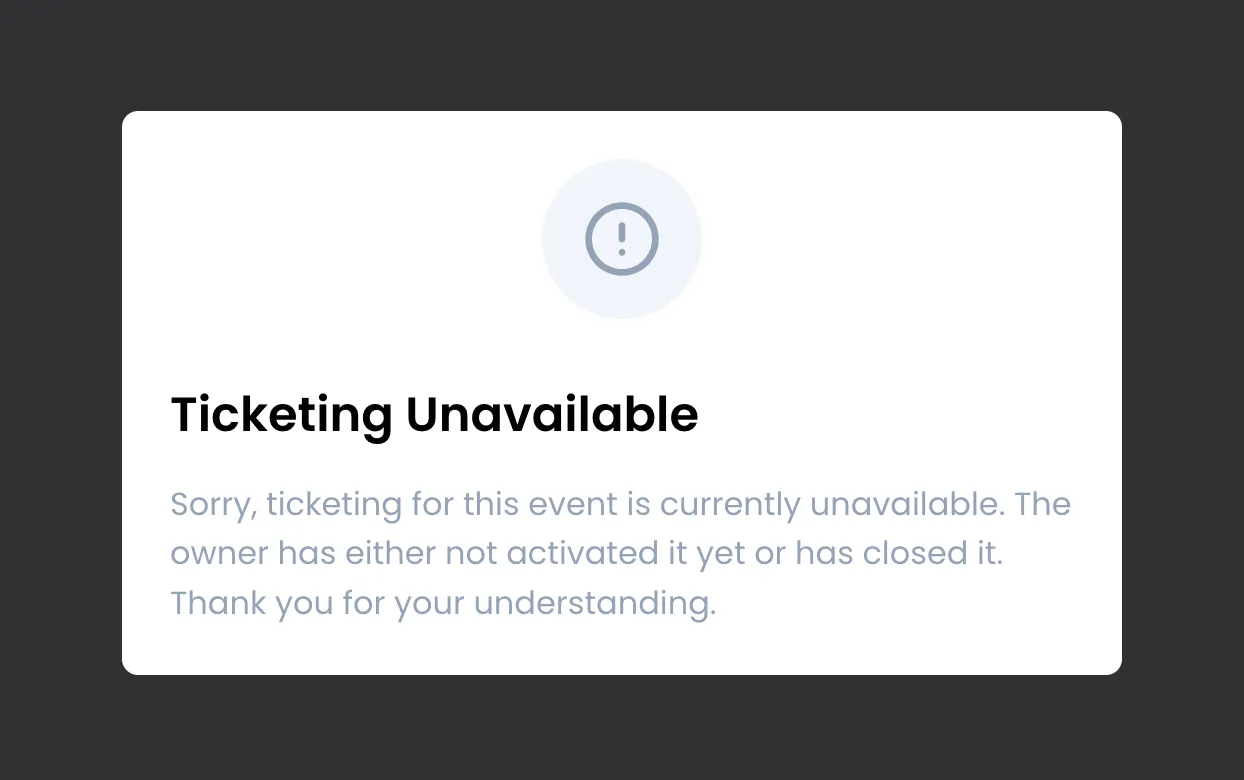
Publicar la página abre la venta: la página se vuelve visible en su dirección y los compradores pueden hacer pedidos. Mientras no esté publicada, los visitantes ven una página «Venta de entradas no disponible».
Publicar la página
Sección titulada «Publicar la página»-
Abre tu evento, pestaña Entrada.
-
En la tarjeta Configuración de la página, activa el interruptor Activar la venta de entradas de marca blanca. El botón de abajo pasa a ser Publicar.
-
Haz clic en Publicar.
-
El mensaje «¡Página de entradas guardada con éxito!» confirma la publicación. Abre la página para comprobarla (consulta La dirección de la página).
Si falta algo necesario para la venta, la página se guarda pero se queda en borrador: un mensaje de aviso indica qué falta y el interruptor se desactiva solo. Corrige lo indicado y vuelve a intentarlo. Solo se indica un problema cada vez.
| Mensaje | Qué falta | Qué hacer |
|---|---|---|
| «¡Página de entradas guardada, pero no activa porque aún no se han creado entradas!» | Ninguna entrada. | Crea al menos una entrada en la tarjeta Tus entradas. Consulta Crear tus entradas. |
| «¡Invitación inválida, por favor crea una invitación con correo electrónico!» | El email de invitación. | Crea el email en la pestaña Invitación. Consulta Enviar las invitaciones. |
| «¡La insignia no existe, por favor crea una insignia válida primero!» | El diseño de la invitación (la entrada en PDF). | Créalo en la pestaña Invitación, tarjeta Diseño de la invitación. |
| «¡La empresa de facturación no existe, por favor cree primero una empresa de facturación válida en la configuración de Stripe!» | Los datos de facturación vinculados a tu cuenta de Stripe. | Complétalos. Consulta Conectar Stripe. |
| «¡Las columnas de participante no existen, por favor crea columnas de participante válidas primero!» | Un ajuste interno del evento. | Caso poco frecuente: contacta con el soporte. |
Dos mensajes de error indican que no se ha guardado nada:
- «¡Cuenta de Stripe inactiva, por favor contacta con soporte!»: la cuenta de Stripe del evento no está activa. Revisa tu cuenta de Stripe en tus ajustes; si el problema continúa, contacta con el soporte.
- «Ocurrió un error, ¡por favor intenta más tarde!»: vuelve a intentarlo en unos instantes; si el error se repite, contacta con el soporte.
Modificar una página publicada
Sección titulada «Modificar una página publicada»Todo se puede modificar después de publicar: bloques, textos, colores, posicionamiento.
-
Abre el editor con Abrir el constructor de páginas y haz tus cambios.
-
Revísalos con el botón Vista previa.
-
Cierra el editor y haz clic en Publicar. La página en línea se actualiza al instante.
No existe un borrador aparte de una página publicada, ni publicación programada: cada clic en Publicar pone en línea el estado actual de la página.
Conviene saber también:
- Nuevas entradas: una entrada creada después de publicar aparece en la ventana de compra sin volver a publicar la página.
- Información del evento: si cambias el nombre, la dirección o las fechas en Configuración, los textos y el mapa de la página no se actualizan. Cámbialos en el editor. La imagen para compartir y las cuentas atrás basadas en las fechas del evento sí se actualizan.
- Última entrada eliminada: eliminar la última entrada del evento despublica la página automáticamente.
Despublicar la página
Sección titulada «Despublicar la página»-
En la tarjeta Configuración de la página, desactiva el interruptor Activar la venta de entradas de marca blanca. El botón pasa a ser Guardar.
-
Haz clic en Guardar.
La venta se cierra de inmediato: los visitantes ven la página «Venta de entradas no disponible» («Lo sentimos, la venta de entradas para este evento no está disponible en este momento…»), también en tu dominio. Los pedidos ya hechos y las entradas ya enviadas no se ven afectados. Para reabrir la venta, vuelve a activar el interruptor y haz clic en Publicar.
La dirección de la página
Sección titulada «La dirección de la página»Cada página tiene una dirección de Sweescape con la forma https://badge.sweescape.com/landing-page/ seguida del identificador del evento.
- Para copiarla, haz clic en Copiar el enlace de la página en la tarjeta Configuración de la página. El mensaje «¡Copiado al portapapeles!» confirma la copia.
- Si tu propio dominio está en línea, esta dirección de Sweescape redirige automáticamente a tu dominio. El botón Copiar el enlace de la página copia siempre la dirección de Sweescape: para compartir la dirección con tu nombre, cópiala desde la tarjeta Tu propio dominio. Consulta Poner la venta de entradas en tu dominio.
Compartir la página
Sección titulada «Compartir la página»- Vista previa de los enlaces: en las redes sociales y aplicaciones de mensajería, el enlace se muestra con el título, la descripción y la imagen del evento. Consulta Colores, fuentes y posicionamiento.
- Código QR: Sweescape no genera un código QR para la página. Usa la herramienta que prefieras con la dirección de la página, a ser posible la de tu dominio.
- Campañas de email: los enlaces de tus campañas de email de Sweescape se marcan automáticamente, y los pedidos hechos tras un clic se atribuyen a la campaña. Consulta Estadísticas de las campañas.
- Medición de visitas: las visitas a la página y las ventas se cuentan en SweeAnalytics, sin instalar nada. Consulta Ventas y tráfico.
Consulta también: Píxeles y scripts de seguimiento para añadir tus propias herramientas de medición.