
El proceso de compra
Esta página describe la compra desde el punto de vista del comprador: la elección de entradas, el formulario, el pago, la confirmación y los emails recibidos. Te ayuda a probar tu venta de entradas y a responder a las preguntas de tus clientes.
La compra se hace en una ventana que se abre encima de tu página de venta, a pantalla completa en el móvil. Los textos de esta ventana se muestran en francés, inglés o español, según el idioma del navegador del comprador.
Paso 1: elegir las entradas
Sección titulada «Paso 1: elegir las entradas»El comprador hace clic en un botón de tu página configurado con la acción Abrir venta de entradas. Consulta Los bloques de la página.
Se abre la ventana Venta de entradas con el nombre y la fecha del evento y, después, la lista de entradas a la venta:
- cada entrada muestra su nombre, su descripción y su precio seguido de Impuestos incl.;
- los botones + y − ajustan la cantidad, dentro de las plazas restantes;
- una entrada agotada aparece en gris con la insignia Agotado;
- las entradas ocultas tras un código no aparecen hasta que se introduce un código válido.
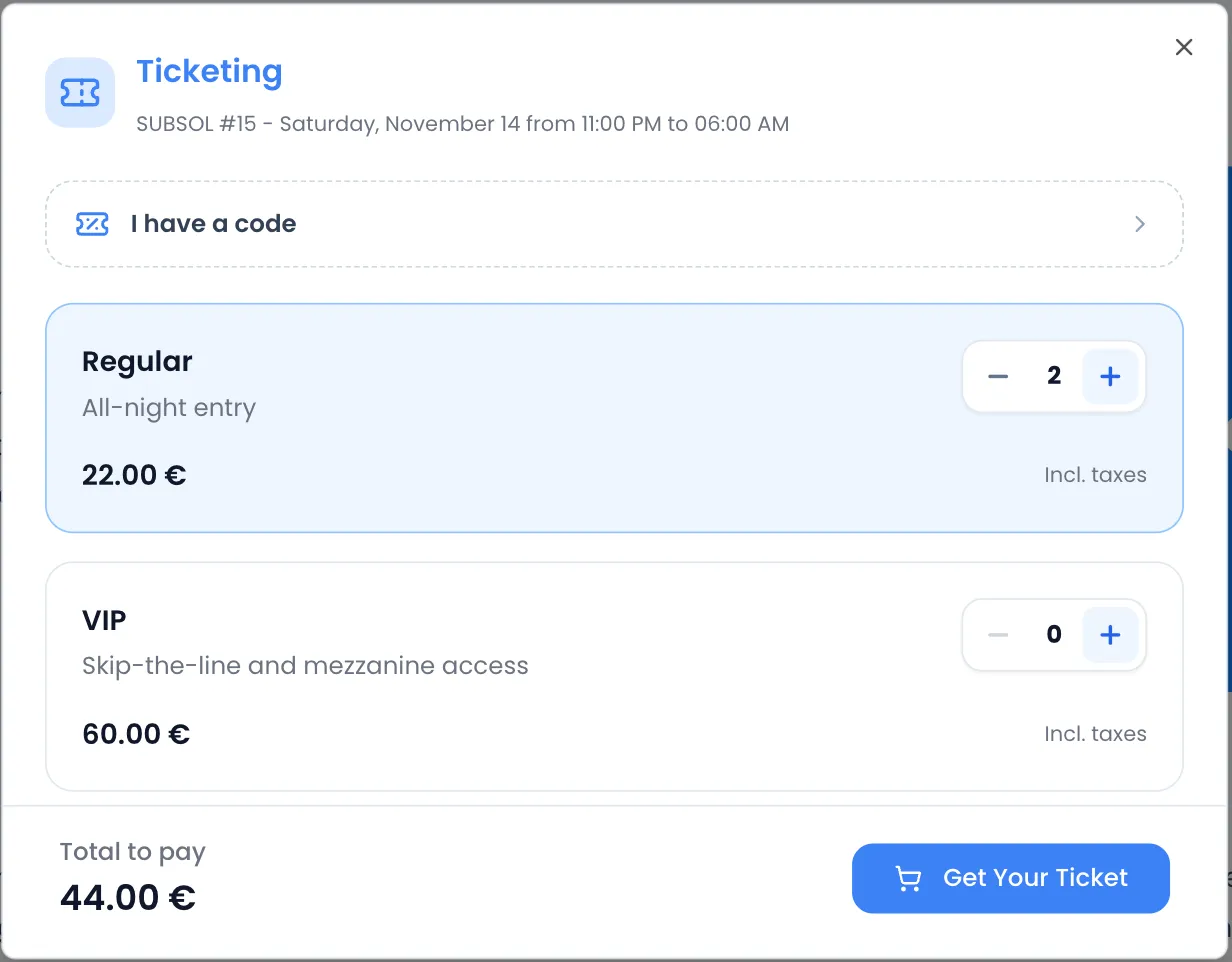
Al final de la ventana, Total a pagar muestra el importe, con la línea Descuento : si se aplica un código. El botón Obtén tu entrada queda inactivo mientras no haya ninguna entrada elegida o una cantidad no respete el mínimo o el máximo por pedido de la entrada.
Introducir un código
Sección titulada «Introducir un código»El botón Tengo un código, al principio de la lista, abre un campo para escribir el código y el botón Aplicar. El código se introduce antes de elegir las entradas, porque puede hacer aparecer otras nuevas. No hay otro campo de código más adelante. Consulta Códigos de descuento y de acceso.
Con un plano de sala
Sección titulada «Con un plano de sala»Si hay una extensión de plano de sala instalada en el evento, el comprador elige sus plazas en el plano que aparece en la página. La ventana de compra se abre entonces directamente en el formulario. Si otra persona acaba de coger una plaza, aparece el mensaje «Este asiento ya no está disponible, por favor elige otro.». Consulta Las extensiones.
Las plazas quedan reservadas 10 minutos
Sección titulada «Las plazas quedan reservadas 10 minutos»Cuando el comprador hace clic en Obtén tu entrada, sus plazas quedan reservadas y aparece una cuenta atrás: Tiempo restante para finalizar tu pedido, desde 10:00.
- Durante esos 10 minutos, nadie más puede comprar esas plazas.
- En los dos últimos minutos, la cuenta atrás se pone en rojo con «¡Date prisa! Tu pedido expira pronto.».
- Al llegar a cero, la página se recarga y la selección se pierde: el comprador tiene que volver a empezar.
Mensajes posibles en este paso:
| Mensaje | Causa |
|---|---|
| «¡Una o más entradas tienen stock insuficiente!» | Alguien ha comprado las últimas plazas mientras tanto. La selección se vacía y las plazas restantes se actualizan. |
| «¡Una de estas entradas requiere un código válido!» | Se ha elegido una entrada oculta sin un código válido. |
| «¡Este código ha alcanzado su límite!» | El cupo del código se ha agotado mientras tanto. |
Paso 2: el formulario de registro
Sección titulada «Paso 2: el formulario de registro»El Formulario de registro recoge los datos de los participantes y los de facturación.
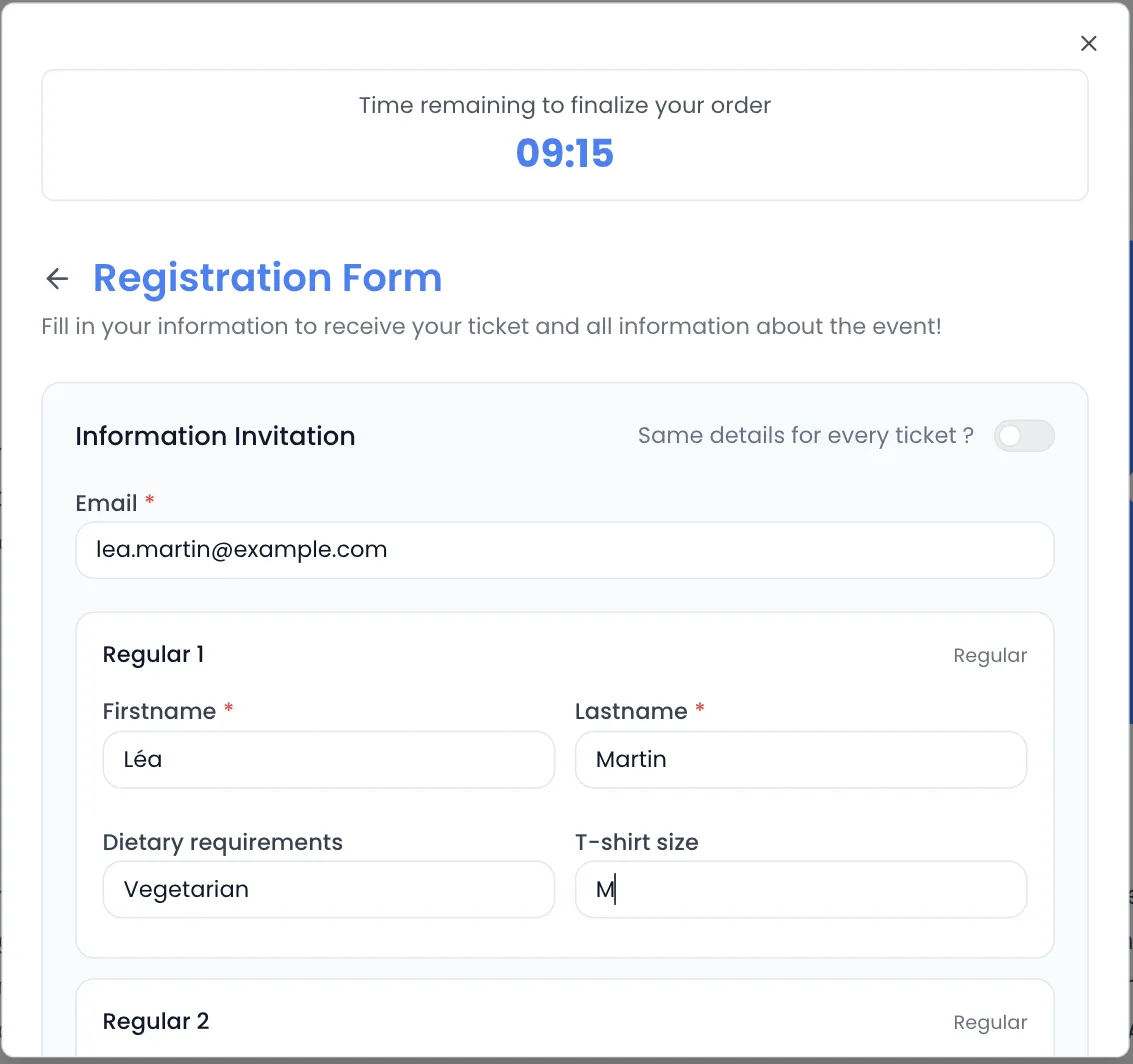
Información de invitación
- Nombre, Apellido y Correo electrónico se piden siempre. Las entradas se envían a ese correo.
- Tus campos personalizados aparecen debajo, con un asterisco si son obligatorios: texto, número, fecha, opción sí / no o lista de opciones.
- Los campos configurados Por entrada se piden una vez por cada entrada comprada, en un recuadro por entrada. Cuando el pedido tiene varias entradas, el interruptor ¿Los mismos datos para todas las entradas? permite rellenarlos una sola vez.
Consulta Los campos personalizados.
Información de facturación
- Nombre completo y Correo electrónico: sirven para la factura, que se envía a ese correo.
- Con el interruptor ¿Eres una organización?, el campo Nombre completo pasa a ser Organización y se pide una Dirección de facturación: Dirección, Ciudad, Código postal, Estado, País (France, United Kingdom o Spain) y SIREN (número SIREN o número de IVA europeo). Todos estos campos son obligatorios.
Para terminar
- Si se aplica un código de descuento, el recuadro Código aplicado recuerda el código y el importe descontado.
- Hay que marcar la casilla Aceptar los términos y condiciones para activar el botón Reserva tu entrada. El enlace abre una página de condiciones proporcionada por Sweescape, que describe los datos recogidos durante la compra.
- La flecha de arriba a la izquierda anula la reserva y vuelve a la elección de entradas.
Paso 3: el pago
Sección titulada «Paso 3: el pago»Después de Reserva tu entrada, el formulario de pago de Stripe aparece en la misma ventana, con el Precio total: y el botón Pagar.
- Los medios de pago que se ofrecen dependen de los ajustes de tu cuenta de Stripe.
- Los datos bancarios se introducen en el formulario de Stripe: no pasan por Sweescape.
- Si el banco pide una autenticación (3-D Secure), se hace en la ventana o en la página del banco, que después devuelve al comprador a la confirmación.
Cuando el pedido suma 0 € (entradas gratuitas o descuento del 100 %), este paso no existe: el comprador pasa directamente a la confirmación.
Paso 4: la página de confirmación
Sección titulada «Paso 4: la página de confirmación»Cuando se acepta el pago, el comprador llega a la página Validación de entrada: «Su entrada ha sido validada correctamente. Encuentre la invitación en su buzón.»
- Página principal le lleva de vuelta a tu página de venta.
- Más información abre un email dirigido al soporte de Sweescape, no a ti.
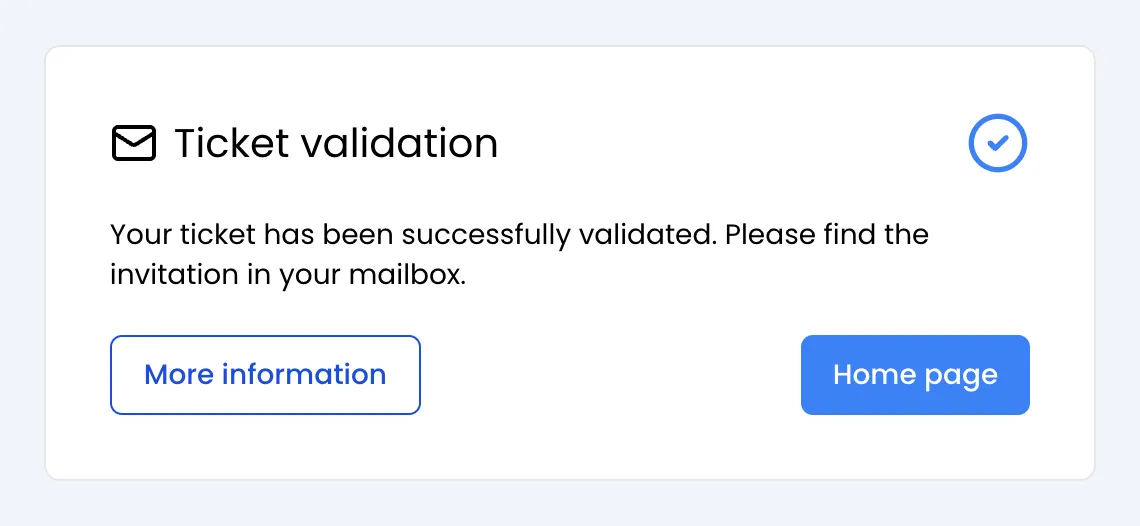
Una extensión instalada en el evento puede añadir contenido debajo de este mensaje.
Paso 5: lo que recibe el comprador
Sección titulada «Paso 5: lo que recibe el comprador»Se crea un participante por cada entrada comprada. Aparece en la pestaña Participantes del evento. En un pedido pagado, esto ocurre en cuanto Stripe confirma el pago. En un pedido gratuito, inmediatamente.
- Las entradas: cada participante recibe el email que diseñaste en la pestaña Invitación, con su entrada en PDF adjunta, generada a partir de tu plantilla de entrada. El código QR de la entrada se escanea en el acceso con SweeScan. Consulta Diseñar el email y la entrada y Escanear las entradas.
- El wallet: si tu email incluye los botones de Apple Wallet y Google Wallet, el comprador puede añadir su entrada a la cartera de su móvil. Consulta Entradas en el wallet.
- La factura: en un pedido pagado, la factura y después el recibo de pago se envían al correo de facturación. Consulta Precios, IVA y comisiones.
Cada entrada se envía en un email aparte, al correo del participante. Un comprador que compra 3 entradas con el mismo correo recibe, por tanto, 3 emails, uno por entrada. Si el correo se pide Por entrada, cada titular recibe su propia entrada.
Pago rechazado o compra abandonada
Sección titulada «Pago rechazado o compra abandonada»Pago rechazado. Aparece un mensaje de error en la ventana. No se emite ninguna entrada mientras Stripe no confirme el pago. Cuando Stripe comunica el fallo, el pedido pasa a fallido y sus plazas vuelven a estar a la venta. Si el fallo ocurre después de pasar por la página del banco, el comprador llega a una página de error con los botones Contact us y Return.
Abandono antes del pago. Si el comprador cierra la ventana, sale de la página o vuelve atrás con la flecha del formulario, sus plazas se liberan al momento. Si no, se liberan al final de los 10 minutos.
Abandono en el paso de pago. Una vez mostrado el formulario de Stripe, las plazas siguen reservadas por si el pago se completa. Se liberan automáticamente alrededor de una hora y diez minutos después del inicio del pedido.
Sweescape no envía recordatorios a los compradores que abandonan. Los carritos abandonados se cuentan en SweeAnalytics. Consulta Conversiones.
Probar tu venta de entradas
Sección titulada «Probar tu venta de entradas»Haz una compra de prueba antes de anunciar tu evento, desde una ventana de navegación privada.