
Enviar desde tu propio dominio
Un dominio de envío permite que tus emails salgan de tu propia dirección, por ejemplo [email protected], en lugar de una dirección de Sweescape. Tus participantes reconocen al remitente y tus mensajes tienen más posibilidades de llegar a la bandeja de entrada.
Para qué sirve el dominio de envío
Sección titulada «Para qué sirve el dominio de envío»- Campañas de email: un dominio de envío verificado es obligatorio. Sin él, la ventana de contenido de una campaña de email solo muestra el enlace Añade un dominio en ajustes.
- Automatizaciones e invitaciones: es opcional. Sin él, estos emails salen de una dirección de Sweescape, con el nombre de Sweescape. Con él, puedes marcar Usar remitente personalizado y elegir tu dirección.
Planes y número de dominios
Sección titulada «Planes y número de dominios»El dominio de envío está reservado a los planes Avanzado y Agencia. Sin uno de ellos, la tarjeta muestra el botón Actualiza tu plan.
El número de dominios sigue el número de marcas de tu plan: un dominio en el plan Avanzado, cinco en el plan Agencia. Por encima, aparece una ventana Un dominio de envío por marca al añadir uno. Los dominios pendientes de verificación cuentan en ese número. Consulta Suscripción.
Elegir el dominio que vas a añadir
Sección titulada «Elegir el dominio que vas a añadir»Añade un subdominio en lugar de tu dominio principal, por ejemplo marketing.subsol.fr en lugar de subsol.fr. La ventana para añadirlo lo recomienda: un subdominio por uso, notification.tu-dominio.com para las invitaciones y las automatizaciones, marketing.tu-dominio.com para las campañas. Así, una campaña marcada como spam no perjudica la entrega de tus entradas. En el plan Avanzado, que incluye un solo dominio, elige el que corresponda a tu uso principal.
Añadir un dominio
Sección titulada «Añadir un dominio»-
Abre el menú de tu cuenta, arriba a la derecha, y luego Configuración.
-
En la tarjeta Conexión externa, busca la línea Dominios de correo y haz clic en Agregar.
-
En la ventana Añade tu dominio personalizado, escribe el Nombre del dominio, por ejemplo
marketing.subsol.fr, sinhttps://ni@. -
Haz clic en Añadir el dominio. Aparece el mensaje ¡Dominio añadido con éxito! y se abre la ventana de configuración con los registros DNS que debes crear.
Posibles mensajes de error:
- Formato de dominio inválido. Revisa e inténtalo de nuevo.: el nombre no es un dominio completo, como
marketing.subsol.fr. - Este dominio ya existe en tu cuenta.: ya está en la lista.
- Ocurrió un error al crear el dominio. Inténtalo más tarde o contacta con soporte.: la creación ha fallado. Inténtalo más tarde o escribe al soporte.
Crear los registros DNS
Sección titulada «Crear los registros DNS»La ventana Configuración de marketing.subsol.fr lista los registros que debes añadir en el proveedor de tu nombre de dominio (donde lo compraste, o quien gestiona tus DNS).
Contiene tres tablas:
- SPF & DKIM: dos registros que demuestran que Sweescape tiene derecho a enviar en nombre de tu dominio.
- DMARC: un registro que indica a los buzones qué hacer con un mensaje no autenticado.
- Tracking: un registro que permite medir las aperturas y los clics. Sin él, las estadísticas de tus campañas no muestran ni aperturas ni clics.
Cada fila indica el tipo de registro (Type), su nombre (Name) y su valor (Value), con un botón para copiar cada uno. La columna Status pasa de Not Verified a Verified cuando se encuentra el registro.
-
Abre la zona DNS de tu proveedor en otra pestaña.
-
Para cada fila, crea un registro del tipo indicado y pega el nombre y el valor copiados desde Sweescape.
-
Vuelve a Sweescape y haz clic en Verifica la configuración de tu dominio. Aparece el mensaje Verificando tu dominio y los estados se actualizan.
-
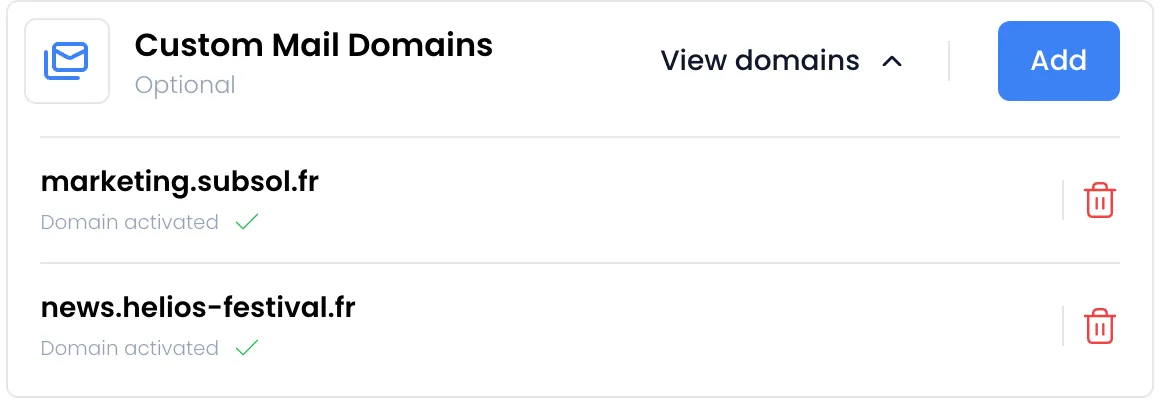
Cuando el dominio está verificado, aparece el mensaje ¡Tu dominio está verificado! y la ventana se cierra. En la lista de la línea Dominios de correo (botón Ver dominios), el dominio muestra Domain activated con una marca verde. El seguimiento de aperturas y clics se activa en ese momento.
Si el dominio todavía no está verificado
Sección titulada «Si el dominio todavía no está verificado»Un cambio de DNS puede tardar en ser visible. Si algunas filas siguen en Not Verified, espera y vuelve a lanzar la verificación:
-
En la línea Dominios de correo, haz clic en Ver dominios.
-
Un dominio no verificado muestra su identificador y una cruz roja. Haz clic en Configura tu dominio.
-
Comprueba que cada registro coincide exactamente con lo que se muestra y haz clic en Verifica la configuración de tu dominio.
Mientras el dominio no esté verificado, no se puede guardar una campaña o una automatización que use una dirección de ese dominio: aparece el mensaje ¡El dominio no está verificado! Por favor, verifícalo antes de enviar.
Usar el dominio
Sección titulada «Usar el dominio»- Campaña de email: en la ventana de contenido, escribe el Email del remitente (una dirección de tu dominio) y el Nombre del remitente, por ejemplo «SUBSOL». Consulta Crear y enviar una campaña.
- Automatización: marca Usar remitente personalizado en el contenido del email. Consulta Programar envíos automáticos.
- Invitación: marca también Usar remitente personalizado en la configuración del email de invitación. Consulta Enviar las invitaciones.
Eliminar un dominio
Sección titulada «Eliminar un dominio»En la lista de dominios, haz clic en la papelera del dominio y confirma. Aparece el mensaje ¡Dominio eliminado con éxito! Antes de eliminar un dominio, comprueba que ninguna campaña o automatización programada lo sigue usando como remitente.