
Personalizar el email de invitación
El email de invitación acompaña a la entrada en PDF, que se adjunta automáticamente. Tú eliges su remitente, su asunto y su contenido, que puedes personalizar para cada participante con variables.
Rellenar la configuración del email
Sección titulada «Rellenar la configuración del email»-
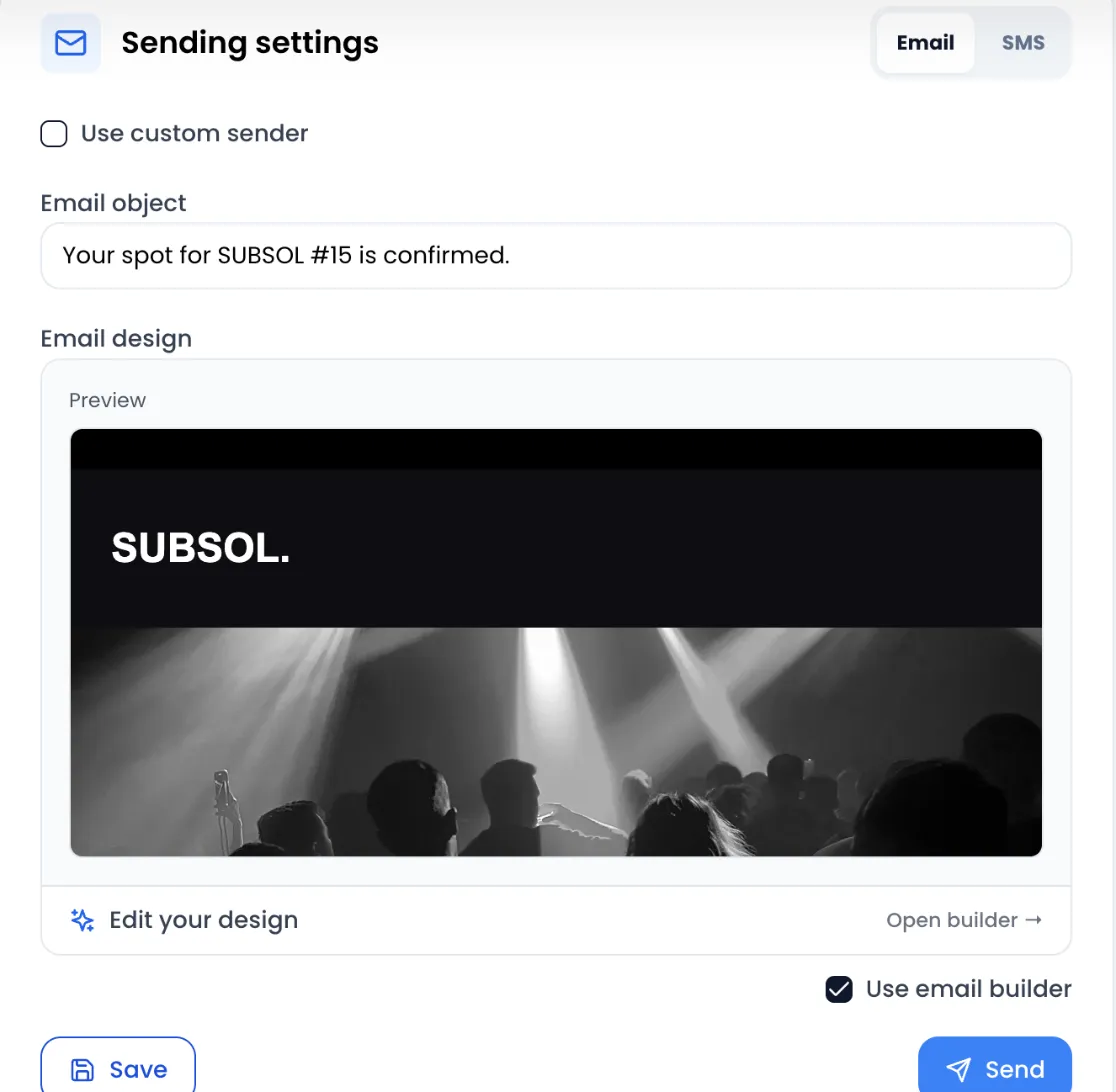
Abre tu evento, pestaña Invitación. En la tarjeta Configuración de envío, deja el selector en Email.
-
Solo eventos importados: en Correo electrónico del participante, elige la columna de tu archivo que contiene las direcciones de email. Solo se acepta una columna marcada (Requerido); si no, aparece el mensaje «¡La columna de participante debe ser obligatoria!». En un evento con venta de entradas, este campo no existe: se usa el email introducido en la compra.
-
En Asunto del correo electrónico, escribe el asunto: entre 10 y 150 caracteres. Por debajo de 10 caracteres aparece el mensaje «The object is not long enough».
-
Redacta el mensaje con el constructor de correos (recomendado, ver abajo) o con el editor sencillo.
-
Haz clic en Guardar. El mensaje «¡Configuración de invitación guardada con éxito!» lo confirma, y el botón Enviar aparece al lado.
El asunto también acepta variables, escritas a mano: por ejemplo Tu entrada para {{ eventName }}, {{ firstname }}.
Diseñar el email con el constructor
Sección titulada «Diseñar el email con el constructor»-
Comprueba que la casilla Usar constructor de correos está marcada (es el ajuste por defecto).
-
Haz clic en Crea tu diseño, o en Edita tu diseño si ya existe. El editor Diseña tu correo electrónico se abre a pantalla completa. La primera vez propone una plantilla de partida: un título «¡Hola!», un texto y un botón «Descubrir». Si habías escrito un mensaje con el editor sencillo, se recupera en un bloque de texto.
-
Construye tu email con los bloques: títulos, textos, botones, imágenes, columnas… Cada bloque se explica en El editor de email.
-
Para personalizar un texto, coloca el cursor en el bloque y usa el menú de variables de su barra de herramientas (texto de ayuda Insertar una variable).
-
Haz clic en Cerrar el editor. Vuelves a la configuración, con una Vista previa de tu email.
-
Haz clic en Guardar.
Las variables de la invitación
Sección titulada «Las variables de la invitación»Cada variable se sustituye, en el momento del envío, por los datos del participante que recibe el email. En el editor y en la vista previa se sigue mostrando entre dobles llaves, por ejemplo {{ firstname }}.
| En el menú | Variable | Se sustituye por |
|---|---|---|
| Correo electrónico, Nombre, Apellido | {{ email }}, {{ firstname }}, {{ lastname }} |
Los datos de contacto introducidos en la compra. Disponibles en los eventos con venta de entradas. |
| El nombre de tus campos o columnas | El nombre del campo | La respuesta del participante a ese campo personalizado, o el valor de la columna importada. |
| Nombre del evento | {{ eventName }} |
El nombre del evento. |
| Nombre de la entrada | {{ ticketName }} |
El tipo de entrada del participante («Early bird», «VIP»…). Vacío en un evento importado. |
| Apple Wallet link, Google Wallet link | {{ appleWalletUrl }}, {{ googleWalletUrl }} |
Los enlaces para añadir la entrada al wallet del participante. El bloque Botones Añadir al wallet ya los usa. |
Si el participante no tiene el dato pedido, la variable se sustituye por un vacío. Relee tus frases para que sigan siendo correctas en ese caso.
Añadir los botones de Apple Wallet y Google Wallet
Sección titulada «Añadir los botones de Apple Wallet y Google Wallet»En el editor, la categoría Contenido ofrece el bloque Botones Añadir al wallet. Solo existe en el email de invitación. Muestra los dos botones oficiales, que abren la tarjeta wallet del participante.
- Idioma de los botones: Francés o Inglés.
- La alineación y los espacios se ajustan como en los demás bloques.
El diseño de las propias tarjetas se ajusta aparte: consulta Entradas en Apple Wallet y Google Wallet.
Lo que se añade automáticamente
Sección titulada «Lo que se añade automáticamente»La entrada en PDF de cada participante se adjunta al email, con el nombre «badge_» seguido del nombre del evento. No aparece en el editor: no hace falta añadir un botón de descarga.
Escribir un mensaje sencillo, sin el constructor
Sección titulada «Escribir un mensaje sencillo, sin el constructor»Desmarca Usar constructor de correos para escribir un mensaje corto en el campo Mensaje del correo electrónico:
- la barra de herramientas ofrece título, negrita, cursiva, tachado y listas con viñetas;
- el menú Variables inserta los mismos datos del participante;
- el icono de la varita mágica abre un campo «Describe a SweeAgent lo que quieres escribir»: la inteligencia artificial redacta el mensaje por ti.
El mensaje debe tener al menos 20 caracteres.
Elegir el remitente
Sección titulada «Elegir el remitente»Por defecto, la invitación sale desde la dirección de envío de Sweescape. Para enviarla desde tu propia dirección, por ejemplo [email protected]:
-
Añade y verifica tu dominio de envío: consulta Dominio de envío. Mientras no haya ningún dominio añadido, la tarjeta muestra «¿Quieres usar un remitente personalizado?» con el enlace Añade un dominio en ajustes.
-
Marca Usar remitente personalizado.
-
Rellena Email del remitente, una dirección de tu dominio verificado, y Nombre del remitente, el nombre que se ve en la bandeja de entrada.
-
Haz clic en Guardar.
El remitente personalizado está reservado al Plan Avanzado y al Plan Agencia. Con otro plan, los campos aparecen en gris y un botón Actualizar abre los planes.
| Mensaje | Causa |
|---|---|
| «¡Este dominio no existe!» | La dirección introducida no pertenece a ninguno de los dominios de tu cuenta. |
| «¡Dominio no verificado! Veríficalo antes de enviar invitaciones.» | El dominio está añadido, pero su verificación no ha terminado. |
Probar el email
Sección titulada «Probar el email»No existe un botón de envío de prueba para la invitación. Para ver el email real:
-
Añádete como participante con tu propia dirección: consulta Añadir o importar participantes.
-
En la pestaña Participantes, haz clic en el icono del engranaje de tu fila y luego en Enviar invitación por correo electrónico.
-
Abre el email en tu teléfono: revisa el asunto, las variables, el PDF adjunto y los botones wallet.
Acuérdate de eliminar este participante de prueba antes del evento para que no altere tus listas.