
Elegir los datos que se piden a los participantes
Por defecto, Sweescape pide a cada comprador su nombre, su apellido y su email. Los campos personalizados te permiten pedir otra cosa: restricciones dietéticas, una talla de camiseta, el nombre de una empresa, una fecha de nacimiento. Cada campo se convierte en una columna de tu lista de participantes.
Los campos personalizados son para los eventos con venta de entradas. En un evento creado por importación, los campos son las columnas de tu archivo y no se pueden modificar.
Dónde aparecen los campos
Sección titulada «Dónde aparecen los campos»- En el formulario de compra de tu página de venta, con el nombre del campo como título. Consulta El proceso de compra.
- En la tabla de participantes, como una columna con el título en mayúsculas.
- En las ventanas para añadir y modificar un participante.
- En la exportación de la lista. Consulta Exportar la lista de participantes.
- En la pestaña Invitación: cada campo se puede insertar en el email de invitación y colocar en la entrada en PDF. Consulta Diseñar la invitación.
Los tres campos básicos
Sección titulada «Los tres campos básicos»Nombre, Apellido y Correo electrónico se piden siempre. Su nombre y su tipo no se pueden cambiar: solo eliges con qué frecuencia se piden.
-
En la tarjeta Configuración de campos, haz clic en Nombre, Apellido o Correo electrónico.
-
En Solicitado, elige:
- Una vez por pedido (por defecto; el campo muestra un candado): el comprador rellena el campo una sola vez, y todas las entradas de su pedido reciben el mismo valor.
- Para cada entrada (el campo muestra Por entrada): el comprador rellena el campo para cada entrada de su pedido.
-
Haz clic en Guardar los campos.
Añadir un campo personalizado
Sección titulada «Añadir un campo personalizado»-
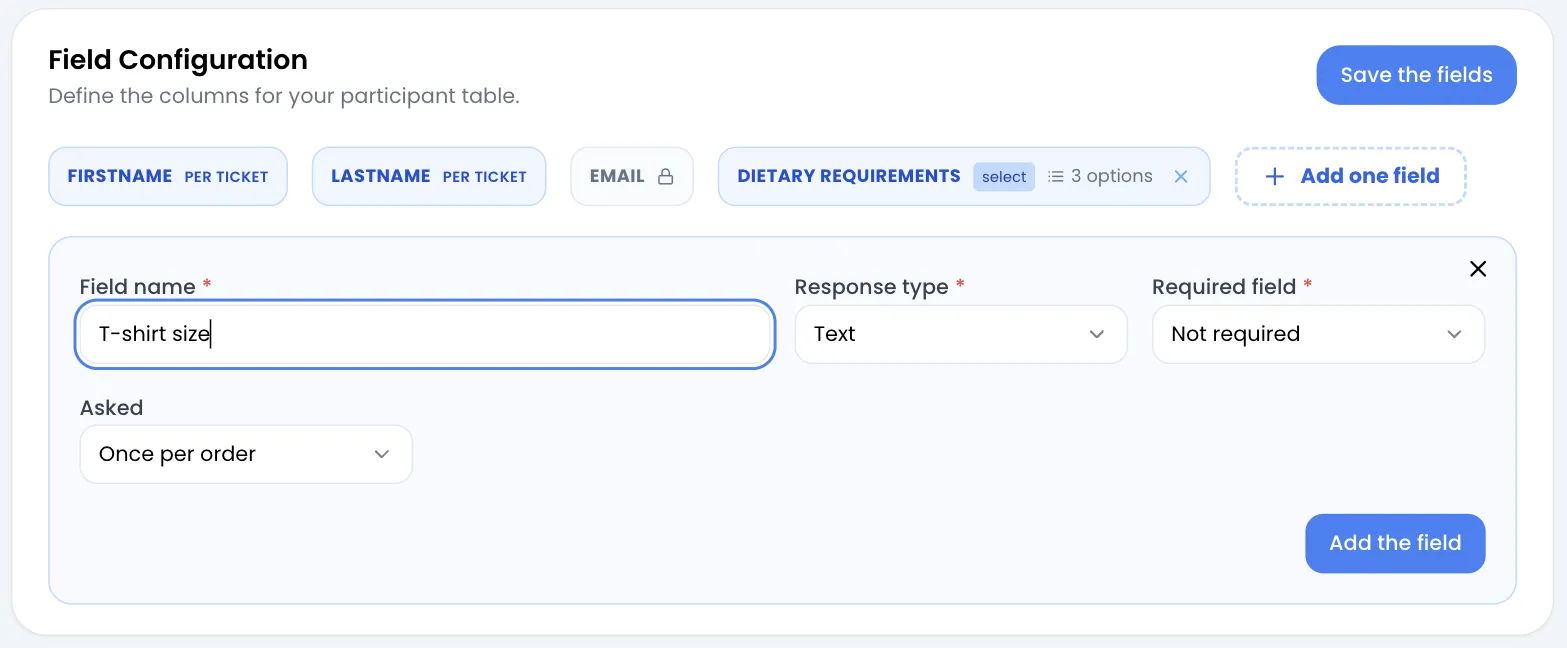
Abre el evento, pestaña Participantes. En la tarjeta Configuración de campos, haz clic en Añadir un campo.
-
Rellena el formulario:
- Nombre del campo: el título que verán tus compradores, por ejemplo «Restricciones dietéticas». Es obligatorio.
- Tipo de respuesta: el tipo de respuesta esperada (consulta la tabla de abajo).
- Campo requerido: Requerido obliga al comprador a responder, No requerido deja la respuesta opcional.
- Solicitado: Una vez por pedido o Para cada entrada, como en los campos básicos.
-
Para una lista de opciones, añade las respuestas posibles en Opciones del menú: escribe una opción y haz clic en Agregar o pulsa Intro. Hace falta al menos una opción. La cruz de una opción la elimina.
-
Haz clic en Añadir el campo. El campo aparece en la tarjeta, junto a los campos básicos.
-
Haz clic en Guardar los campos arriba de la tarjeta.
El mensaje «¡Columna de participante creada con éxito!» confirma que se ha guardado.
Los tipos de respuesta
Sección titulada «Los tipos de respuesta»Los tipos aparecen en inglés en la lista, sea cual sea el idioma del panel.
| Tipo | Lo que introduce el comprador | Ejemplo |
|---|---|---|
| Text | Un texto libre | Empresa, apodo, mensaje |
| Number | Un número | Edad, número de acompañantes |
| Date | Una fecha, elegida en un calendario | Fecha de nacimiento |
| Checkbox | Una respuesta sí o no | Acepta ser fotografiado |
| Dropdown (Select) | Una de tus opciones | Restricciones dietéticas: Ninguna, Vegetariano, Vegano |
Reordenar o eliminar campos
Sección titulada «Reordenar o eliminar campos»- Cambiar el orden: arrastra un campo personalizado al lugar de otro. El orden elegido es el de las columnas de la tabla.
- Eliminar: haz clic en la cruz del campo.
- Modificar: un campo no se puede modificar. Elimínalo y vuelve a añadirlo con los ajustes correctos.
En todos los casos, haz clic después en Guardar los campos.
Cada campo muestra su nombre, su tipo (text, number, date, boolean o select), la mención «Required» si es obligatorio y el número de opciones de una lista. Pasa el ratón por ese número para ver las opciones.
Los campos añadidos por una extensión
Sección titulada «Los campos añadidos por una extensión»Algunas extensiones añaden sus propios campos, como un número de asiento para un plano de sala. Aparecen en la tabla de participantes y en las ventanas para añadir y modificar, pero no en la tarjeta Configuración de campos ni en el formulario de compra: es la extensión quien los rellena. Consulta Extensiones.
Mensajes de error
Sección titulada «Mensajes de error»| Mensaje | Causa |
|---|---|
| ¡No puedes editar las columnas cuando el evento tiene participantes! | El evento ya tiene al menos un participante. Los campos están fijados. |
| ¡Formato de datos inválido, por favor reintenta con un formato de datos válido, completa todos los campos! | Un campo está incompleto, por ejemplo una lista sin opciones. |
| Field name is required | El nombre del campo está vacío. Este mensaje aparece en inglés. |
| At least one option is required for a select field | Una lista de opciones necesita al menos una opción. Este mensaje aparece en inglés. |