
Crear y gestionar tus audiencias
Una audiencia es una lista de contactos vinculada a tu cuenta, no a un evento. Es lo que eliges como destinatarios de una campaña de email o SMS. Cada audiencia es una tabla: una fila por contacto, una columna por dato (email, nombre, teléfono, ciudad…).
Dos formas de llenar una audiencia
Sección titulada «Dos formas de llenar una audiencia»- A partir de un archivo CSV, XLSX o XLS: tu base de contactos, una exportación de otra herramienta. La audiencia lleva la etiqueta Importación manual.
- A partir de un evento terminado: los participantes del evento se copian en una nueva audiencia. Lleva la etiqueta Evento pasado.
Las audiencias forman parte de los planes de pago. Sin una suscripción activa, el botón de creación abre una ventana que te invita a elegir un plan (consulta Suscripción).
Abrir tus audiencias
Sección titulada «Abrir tus audiencias»Abre el menú de tu cuenta, arriba a la derecha, y luego Audiencia. La página muestra una tarjeta por audiencia, de la más reciente a la más antigua. Cada tarjeta indica el nombre, el tipo (Importación manual o Evento pasado), el número de contactos y la fecha de creación.
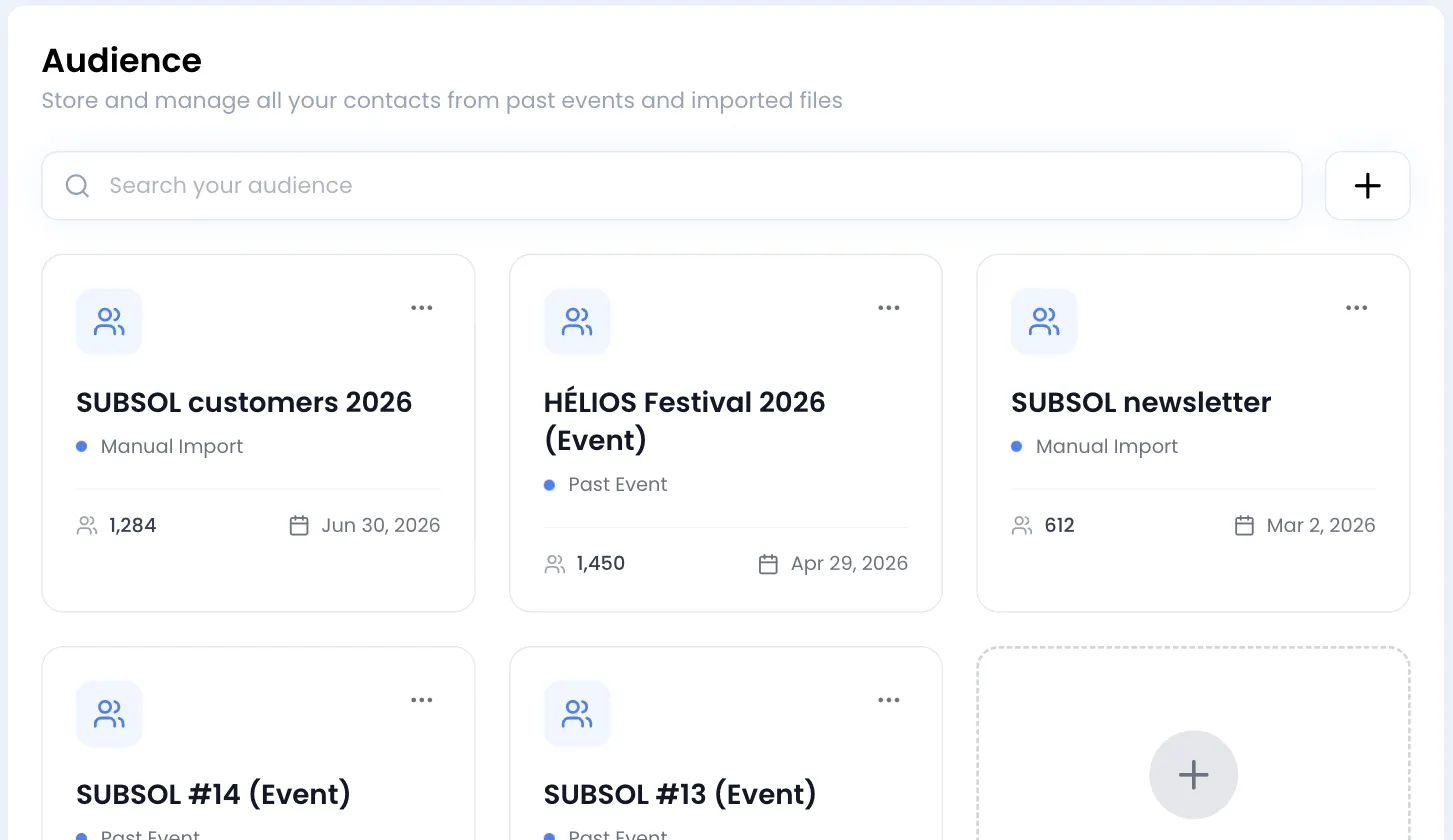
El campo Buscar en tus audiencias filtra las tarjetas por nombre. Haz clic en una tarjeta para abrir la audiencia, sus contactos y sus segmentos (consulta Contactos y segmentos).
Crear una audiencia a partir de un archivo
Sección titulada «Crear una audiencia a partir de un archivo»-
Haz clic en el botón + junto a la búsqueda, o en la tarjeta Crear una nueva audiencia.
-
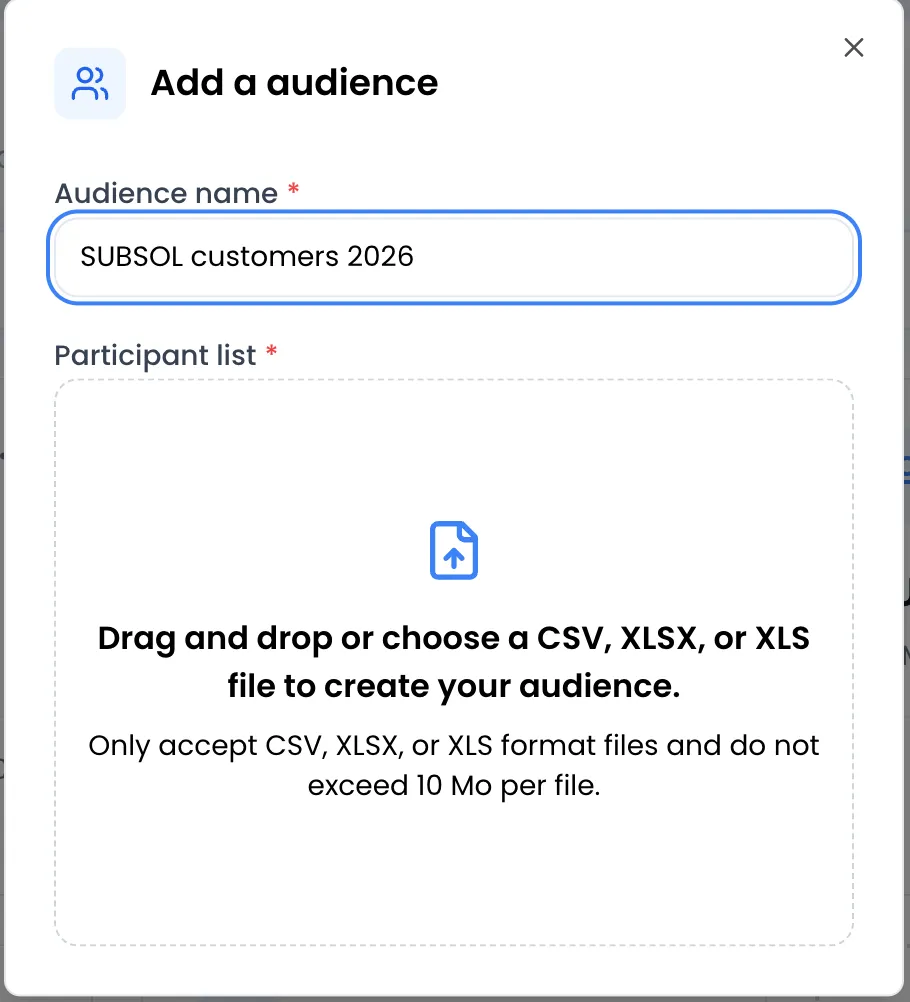
En la ventana Añadir una audiencia, escribe el Nombre de la audiencia (2 caracteres como mínimo), por ejemplo «Clientes SUBSOL 2026».
-
Suelta tu archivo en la zona Lista de participantes, o haz clic en ella para elegirlo. Mientras no escribas el nombre, la zona muestra Ingresa un nombre de audiencia antes de insertar un archivo.
-
La audiencia se crea en cuanto sueltas el archivo: no hay botón de confirmación. Aparece el mensaje ¡Audiencia creada con éxito! y Sweescape abre la pestaña Configuración de la nueva audiencia.
-
Revisa las columnas de email y teléfono, como se explica en la sección siguiente.
Para preparar el archivo:
- La primera fila contiene los nombres de las columnas, cada fila siguiente es un contacto.
- Formatos aceptados: CSV, XLSX o XLS, 10 MB como máximo.
- Los nombres de las columnas se convierten en las variables de personalización de tus campañas. Elige nombres cortos y claros:
nombre,email,telefono. - Escribe los números de teléfono extranjeros con su prefijo (
+34 612 345 678). Un número sin prefijo se considera francés. - Dos filas con la misma dirección de email crean un solo contacto. Las filas sin una dirección de email válida solo se fusionan si son estrictamente idénticas.
Posibles mensajes de error:
| Mensaje | Causa |
|---|---|
| ¡El archivo es demasiado grande, por favor reintenta con un archivo más pequeño! | El archivo supera los 10 MB. Divídelo: el primer archivo crea la audiencia, los siguientes se importan en la audiencia existente. |
| Extensión de archivo inválida, por favor reintenta con un archivo CSV, XLSX o XLS. | El archivo no es ni un CSV ni un archivo de Excel. |
| ¡Datos inválidos, reintenta con datos válidos! | El archivo no tiene ninguna fila de contacto debajo de la fila de nombres de columnas. |
Elegir las columnas de email y teléfono
Sección titulada «Elegir las columnas de email y teléfono»Dos ajustes indican a Sweescape dónde encontrar la dirección y el número de cada contacto. Están en la pestaña Configuración de la audiencia, tarjeta Información general.
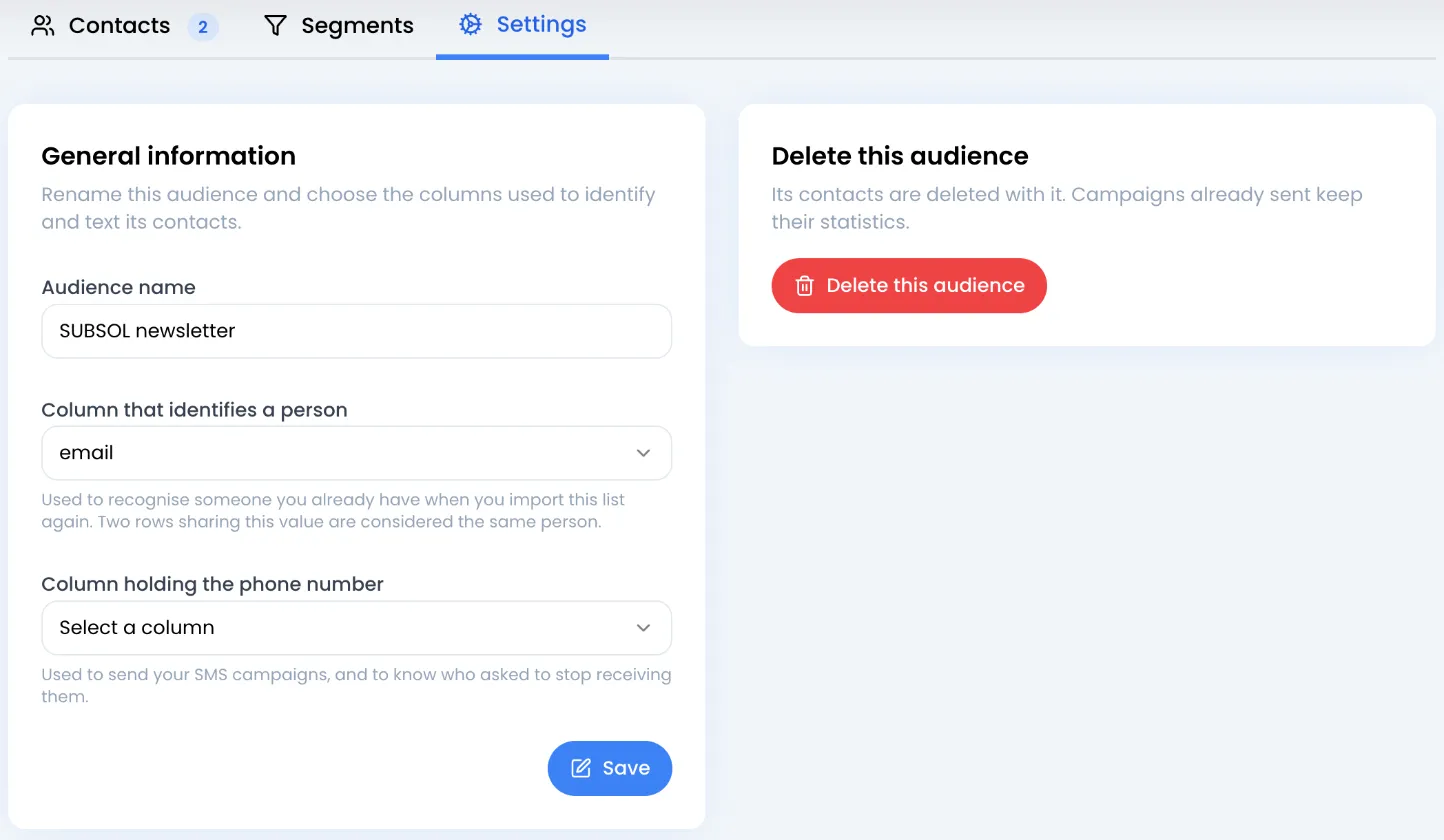
- Columna que identifica a una persona: la columna que contiene la dirección de email. Sweescape la elige al crear la audiencia: es la columna con más valores que parecen una dirección de email. Sirve para enviar las campañas de email, reconocer a un contacto que ya tienes en una nueva importación y aplicar las bajas.
- Columna con el número de teléfono: nunca se adivina, elígela tú. Es imprescindible para las campañas SMS y para aplicar las solicitudes de dejar de recibir SMS.
Haz clic en Guardar. Mientras falte una de las dos columnas, un aviso te lo recuerda en la parte superior de la página de la audiencia.
Crear una audiencia a partir de un evento terminado
Sección titulada «Crear una audiencia a partir de un evento terminado»-
Abre el evento y luego la pestaña Configuración.
-
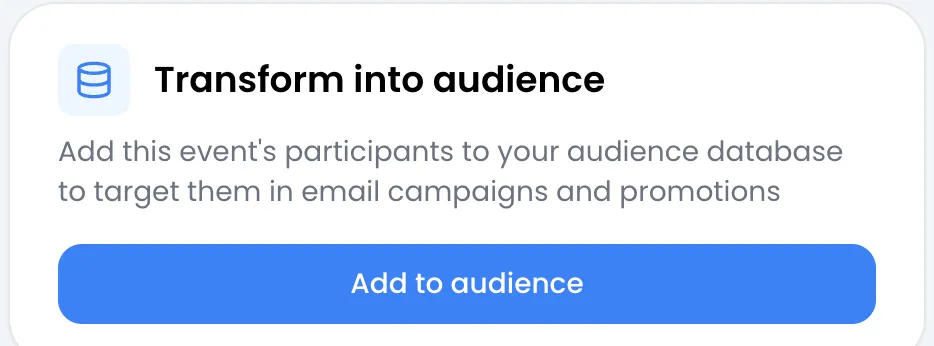
Busca la tarjeta Transformar en audiencia. Solo aparece cuando ha pasado la fecha de fin del evento.
-
Haz clic en Añadir a la audiencia. Aparece el mensaje ¡Audiencia creada con éxito!
La nueva audiencia se llama «nombre del evento (Event)» y aparece en la página Audiencia. Sus columnas recogen los datos de los participantes: para un evento con venta de entradas, el nombre, el apellido y el email (columnas firstname, lastname y email), más tus campos personalizados. La columna de email se reconoce automáticamente. Si pediste un número de teléfono en un campo personalizado, declara esa columna en la pestaña Configuración de la audiencia.
Una misma dirección de email puede aparecer varias veces si corresponde a nombres distintos: un padre que compró las entradas de sus hijos sigue siendo varios contactos. Las filas con la misma dirección y el mismo nombre solo se copian una vez.
Casos particulares:
- ¡La audiencia ya existe para este evento!: un evento solo da una audiencia. Usa la que ya existe.
- Un evento sin ningún participante no se puede transformar en audiencia: aparece un mensaje de error.
- La copia nunca se actualiza. Para añadir contactos más adelante, importa un archivo en la audiencia (consulta Importar un archivo a una audiencia).
Renombrar o eliminar una audiencia
Sección titulada «Renombrar o eliminar una audiencia»El botón ⋯ de una tarjeta ofrece tres acciones:
- Ajustes de la audiencia: abre la página de la audiencia.
- Importar un archivo: añade contactos a la audiencia (consulta Contactos y segmentos).
- Eliminar esta audiencia.
Para renombrar una audiencia, ábrela y luego la pestaña Configuración: cambia el Nombre de la audiencia y haz clic en Guardar. La tarjeta Eliminar esta audiencia de la misma pestaña también permite eliminarla.