
Códigos de descuento y de acceso
El comprador introduce el código en la ventana de compra de tu página de venta. Un código sirve para aplicar un descuento o para hacer aparecer entradas ocultas. Puede valer para una sola taquilla o para varias, con un cupo común.
Dos tipos de códigos
Sección titulada «Dos tipos de códigos»| Código de descuento | Código de acceso | |
|---|---|---|
| Efecto | Aplica un descuento en porcentaje o en euros. | Revela entradas ocultas en la página de venta, sin descuento. |
| Ajuste principal | Tipo de descuento y Valor del descuento. | Entradas a desbloquear (al menos una). |
| Entradas afectadas | Todo el pedido, o solo las entradas elegidas en Entradas a las que se aplica el descuento. | Las entradas elegidas, si están marcadas como Entrada restringida o Solo con código. |
| Ejemplos | VERANO10: 10 % en todo el pedido. EARLY5: 5 € menos. | SOCIO50: acceso a la entrada «Zona VIP» reservada a los socios. |
Un código de acceso solo revela entradas ocultas. Una entrada visible para todos puede figurar en su lista, pero no se vuelve más visible. Para ocultar una entrada, consulta Crear y gestionar las entradas.
Dónde crear un código
Sección titulada «Dónde crear un código»- Para una sola taquilla: pestaña Entrada del evento, bloque Códigos. El código solo funciona en esta taquilla.
- Para varias taquillas: página Códigos, accesible desde el menú que se abre al hacer clic en tu nombre, arriba a la derecha. El código funciona en todas las taquillas que selecciones y su cupo se comparte entre ellas.
El bloque Códigos de la pestaña Entrada también muestra los códigos multitaquilla que incluyen este evento.
Crear un código para una taquilla
Sección titulada «Crear un código para una taquilla»-
Abre tu evento y luego la pestaña Entrada. Baja hasta el bloque Códigos.
-
Haz clic en Crear un código. Se abre la ventana Crear un código para esta taquilla.
-
Elige la pestaña Código de descuento o Código de acceso.
-
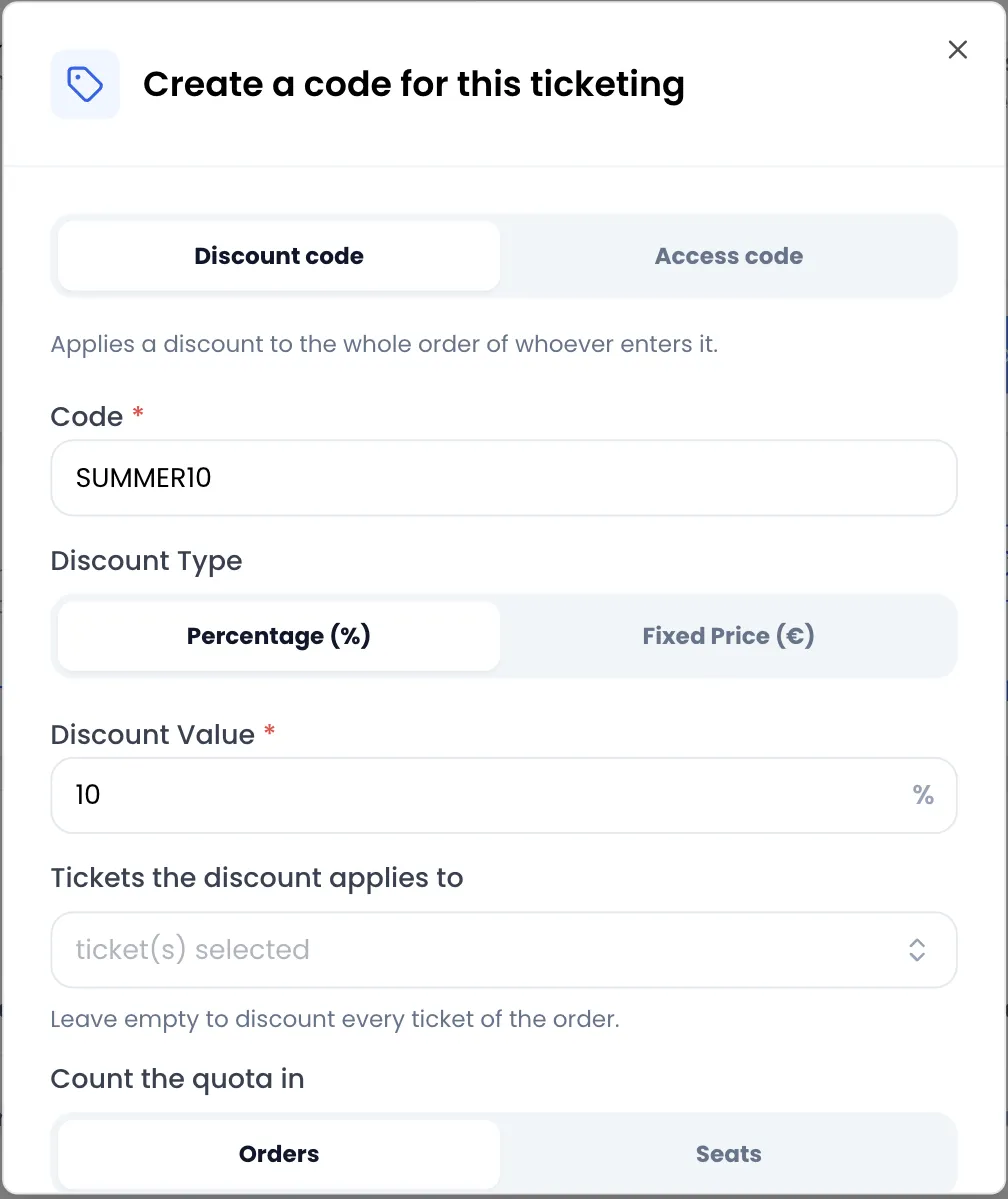
Introduce el Código, por ejemplo VERANO10. Solo letras, cifras, guion y guion bajo: sin espacios ni tildes. El código se muestra en mayúsculas y el comprador puede escribirlo en mayúsculas o en minúsculas.
-
Para un código de descuento, elige el Tipo de descuento: Porcentaje (%) o Precio fijo (€). Después introduce el Valor del descuento.
-
Elige las entradas:
- para un código de descuento, Entradas a las que se aplica el descuento es opcional. Déjalo vacío para descontar todas las entradas del pedido;
- para un código de acceso, Entradas a desbloquear es obligatorio.
-
En Contar el cupo en, elige Pedidos o Plazas. La diferencia se explica más abajo, en la sección sobre el cupo.
-
Deja Cantidad ilimitada activado para un código sin límite. Si no, desactívalo e introduce el número de Pedidos máximos o de Plazas máximas.
-
Haz clic en Añadir código. Aparece el mensaje «¡El código se ha creado correctamente!».
Crear un código para varias taquillas
Sección titulada «Crear un código para varias taquillas»Un código multitaquilla sirve cuando una misma persona debe poder usar su código en varios eventos: un socio que dispone de 40 plazas para toda la temporada, un pase válido para tres noches SUBSOL, un descuento para los clientes fieles en todos tus eventos del verano.
-
Haz clic en tu nombre arriba a la derecha y luego en Códigos.
-
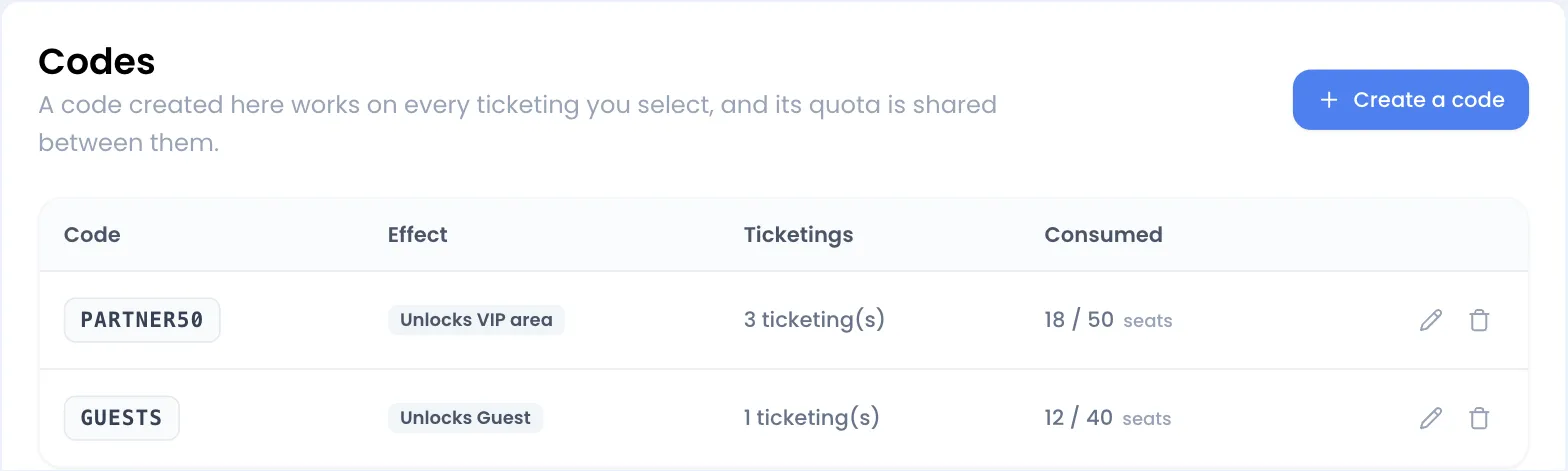
Haz clic en Crear un código. Se abre la ventana Crear un código multitaquilla.
-
Rellena el formulario como para una sola taquilla. Aparece un campo más: Taquillas donde funciona este código. Selecciona uno o varios eventos; la búsqueda te ayuda a encontrarlos.
-
Elige las entradas. Las listas muestran las entradas de todas las taquillas seleccionadas, con el nombre del evento bajo cada entrada.
-
Haz clic en Añadir código.
Cambiar las taquillas de un código multitaquilla
Sección titulada «Cambiar las taquillas de un código multitaquilla»-
En la página Códigos, haz clic en el icono de lápiz al final de la fila del código.
-
En la ventana «¿Dónde funciona SOCIO50?», ajusta las Taquillas y la lista Desbloquear entradas ocultas. Para un código de descuento, esta lista corresponde a las entradas a las que se aplica el descuento.
-
Haz clic en Guardar. Aparece el mensaje «¡Las taquillas se han actualizado correctamente!».
Solo se pueden cambiar las taquillas y las entradas de un código. El nombre del código, su descuento y su cupo se quedan como al crearlo. Un código creado para una sola taquilla no se puede modificar en absoluto: elimínalo y vuelve a crearlo.
Cuando duplicas un evento, los códigos multitaquilla que cubren el evento original cubren automáticamente la copia. Los códigos creados para una sola taquilla no se copian. Consulta Duplicar o eliminar un evento.
El cupo: pedidos o plazas
Sección titulada «El cupo: pedidos o plazas»El cupo fija cuántas veces se puede usar un código. Se cuenta en la unidad elegida en Contar el cupo en:
- Pedidos: cada pedido que usa el código consume una unidad, sea cual sea el número de entradas. Un código limitado a 100 pedidos se puede usar 100 veces.
- Plazas: cada entrada comprada con el código consume una unidad. Solo cuentan las entradas a las que se aplica el código: las entradas desbloqueadas para un código de acceso, las entradas elegidas para un descuento, o todas las entradas del pedido si el descuento no se limita a ninguna.
En un código multitaquilla, el cupo es común a todas sus taquillas. Si SOCIO50 está limitado a 50 plazas y se usan 20 en el primer partido, quedan 30 para los siguientes.
Algunas reglas útiles:
- Una unidad se cuenta en cuanto el comprador confirma su elección de entradas. Si el pedido se cancela, caduca o el pago falla, la unidad vuelve al código.
- Dos compradores que piden a la vez no pueden superar el cupo, ni siquiera en dos taquillas distintas.
- Un pedido que no contiene ninguna de las entradas a las que se aplica el código no consume nada y no recibe descuento.
Cómo se calcula un descuento
Sección titulada «Cómo se calcula un descuento»- Porcentaje (%): el descuento se aplica al total con IVA de las entradas afectadas.
- Precio fijo (€): el importe se resta una sola vez por pedido, no por entrada. Nunca supera el total de las entradas afectadas: un pedido nunca baja de 0 €.
- Un descuento que deja el pedido en 0 € lo convierte en gratuito: el comprador no pasa por el pago.
Ejemplo con un pedido de 2 entradas «General» a 35 € y 1 entrada «VIP» a 60 €, es decir, 130 € con IVA:
| Código | Descuento | Total pagado |
|---|---|---|
| 10 % en todo el pedido | 13,00 € | 117,00 € |
| 10 % solo en «VIP» | 6,00 € | 124,00 € |
| 15 € en todo el pedido | 15,00 € | 115,00 € |
| 80 € solo en «VIP» | 60,00 € (limitado al precio de la VIP) | 70,00 € |
El IVA se recalcula sobre el total con descuento. Consulta Precios, IVA y comisiones.
Seguir y eliminar tus códigos
Sección titulada «Seguir y eliminar tus códigos»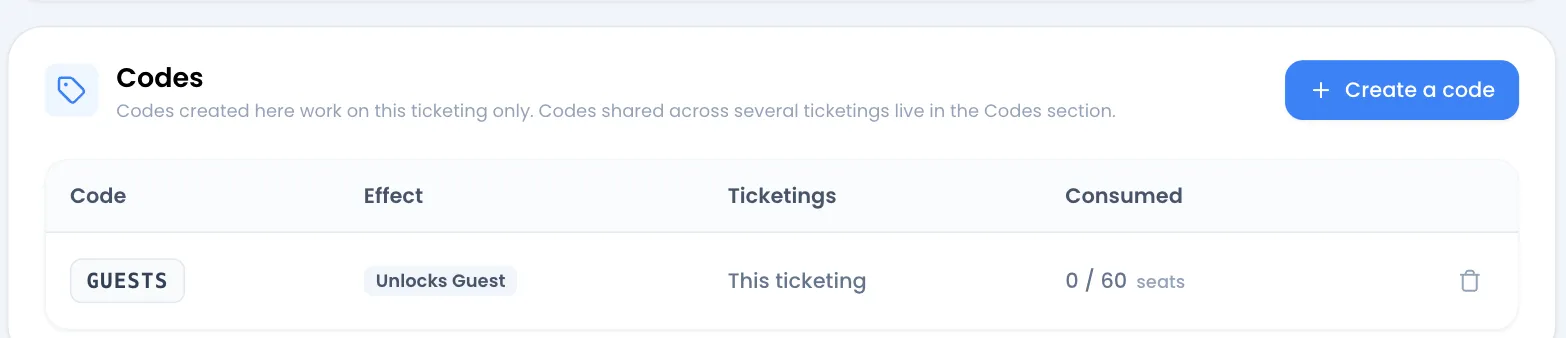
La tabla de códigos muestra, para cada código:
- Código: el código que compartes;
- Efecto: el descuento («-10%» o «-15.00 €») y las entradas afectadas («Solo en VIP» para un descuento limitado, «Desbloquea Zona VIP» para un código de acceso, o el número de entradas a partir de tres);
- Taquillas: «Esta taquilla», o el número de taquillas en un código multitaquilla;
- Consumido: las unidades usadas sobre el cupo, o sobre ∞ en un código ilimitado, seguidas de la unidad (pedidos o plazas). Los pedidos en curso de pago se cuentan.
Para eliminar un código, haz clic en la papelera al final de su fila y luego en Eliminar ahora. Los pedidos ya hechos conservan su descuento.
Lo que ve el comprador
Sección titulada «Lo que ve el comprador»-
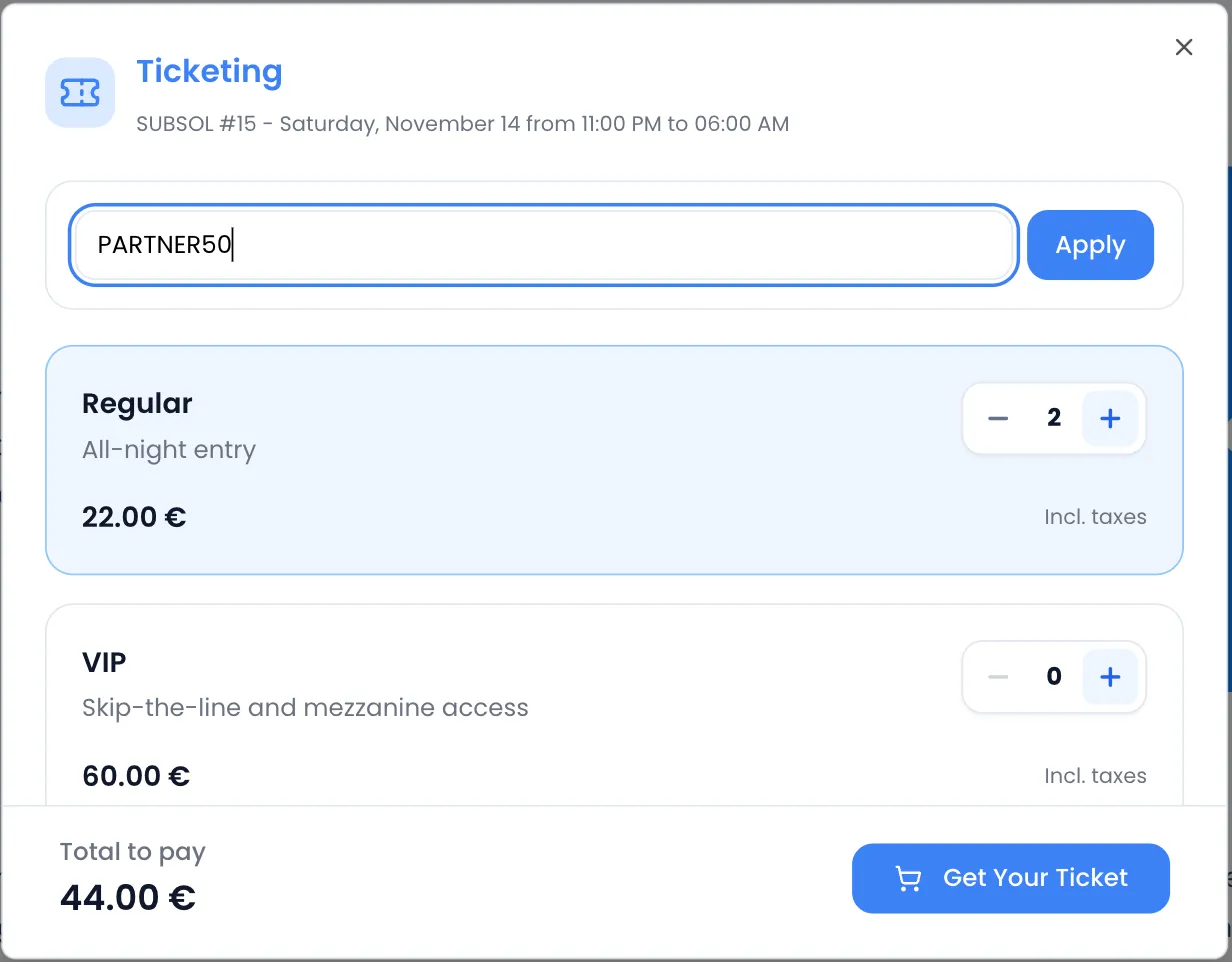
En la ventana de compra, antes de elegir sus entradas, el comprador hace clic en Tengo un código.
-
Escribe su código en el campo que se abre y hace clic en Aplicar.
-
Si el código es válido, aparece el mensaje «¡Código aplicado!». Un recuadro verde recuerda el código y, si es limitado, lo que queda («12 usos restantes en este código» o «8 plazas restantes en este código»).
-
Las entradas desbloqueadas pasan al principio de la lista, con borde discontinuo y la insignia Entrada desbloqueada. Para un descuento limitado a ciertas entradas, estas llevan una insignia («-10%» o Descuento aplicable) y aparece la nota «El descuento solo se aplica a las entradas señaladas abajo.».
Después, el descuento aparece en el total (Descuento :) hasta el pago. Con un cupo contado en plazas, el botón + de las entradas afectadas se bloquea al llegar al cupo restante.
Un pedido solo acepta un código. Para cambiarlo, el comprador hace clic en la cruz del recuadro verde: se quita el código, junto con las entradas desbloqueadas que ya estaban en el carrito.
Mensajes que puede ver el comprador:
- «¡Este código no existe!»: el código es desconocido o no vale para esta taquilla;
- «¡Este código ha alcanzado su límite!»: el cupo está agotado;
- «Ninguna de las entradas que has seleccionado está cubierta por este código.»: el descuento se aplica a otras entradas distintas de las del carrito.
El color de las entradas desbloqueadas y de su insignia se ajusta en el editor de la página de venta. Consulta El editor de la página.
Mensajes de error al crear un código
Sección titulada «Mensajes de error al crear un código»| Mensaje | Causa |
|---|---|
| «¡Este código ya existe en una de estas taquillas!» | Ya existe un código idéntico (sin distinguir mayúsculas) en una de las taquillas elegidas, u otro código multitaquilla ya tiene ese nombre. |
| «El código solo puede contener caracteres alfanuméricos, guiones bajos y guiones» | El código contiene un espacio, una tilde u otro carácter. |
| «Un código de acceso debe desbloquear al menos una entrada» | No hay ninguna entrada elegida en Entradas a desbloquear. |
| «El valor del descuento es obligatorio» | El valor del descuento está vacío. |
| «Selecciona al menos una taquilla» | No hay ninguna taquilla elegida para un código multitaquilla. |