
Instalar y activar una extensión
Una extensión pasa por tres etapas antes de que la vean tus compradores: la añades a tu cuenta, la activas en un evento y colocas su bloque en la página de venta.
1. Añadir la extensión a tu cuenta
Sección titulada «1. Añadir la extensión a tu cuenta»-
Abre el menú de tu cuenta (tu nombre, arriba a la derecha) y haz clic en Extensiones.
-
En la parte Instaladas desde el marketplace, haz clic en Explorar el marketplace.
-
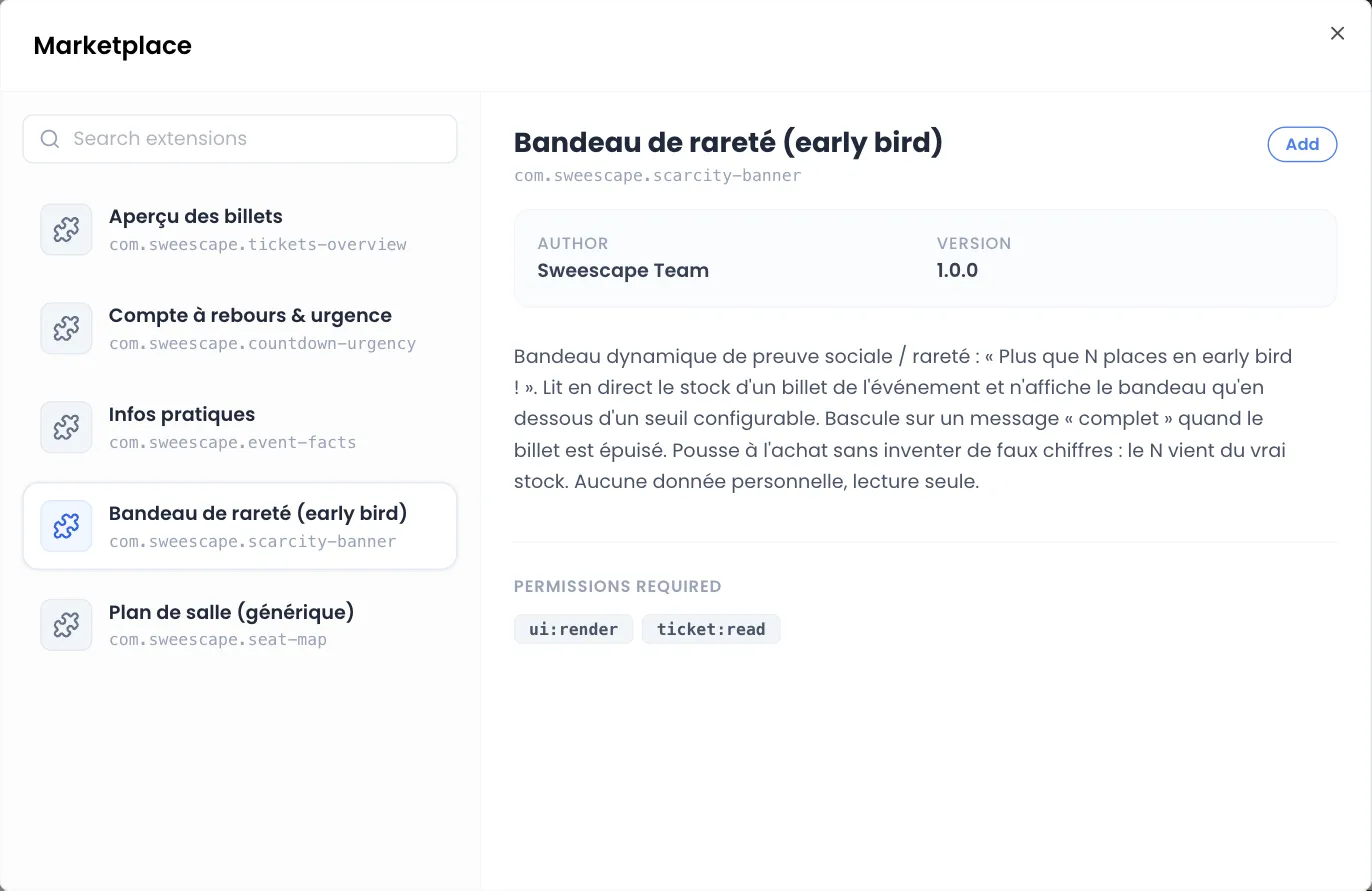
En la ventana Marketplace, haz clic en una extensión de la lista de la izquierda para ver su ficha: Autor, Versión, descripción y Permisos necesarios.
-
Haz clic en Agregar. El mensaje «Extensión agregada a tu cuenta» lo confirma.
En el marketplace, una extensión que ya has añadido lleva la insignia Instalada. Una extensión que creaste tú lleva la insignia Propietario.
2. Activar la extensión en un evento
Sección titulada «2. Activar la extensión en un evento»-
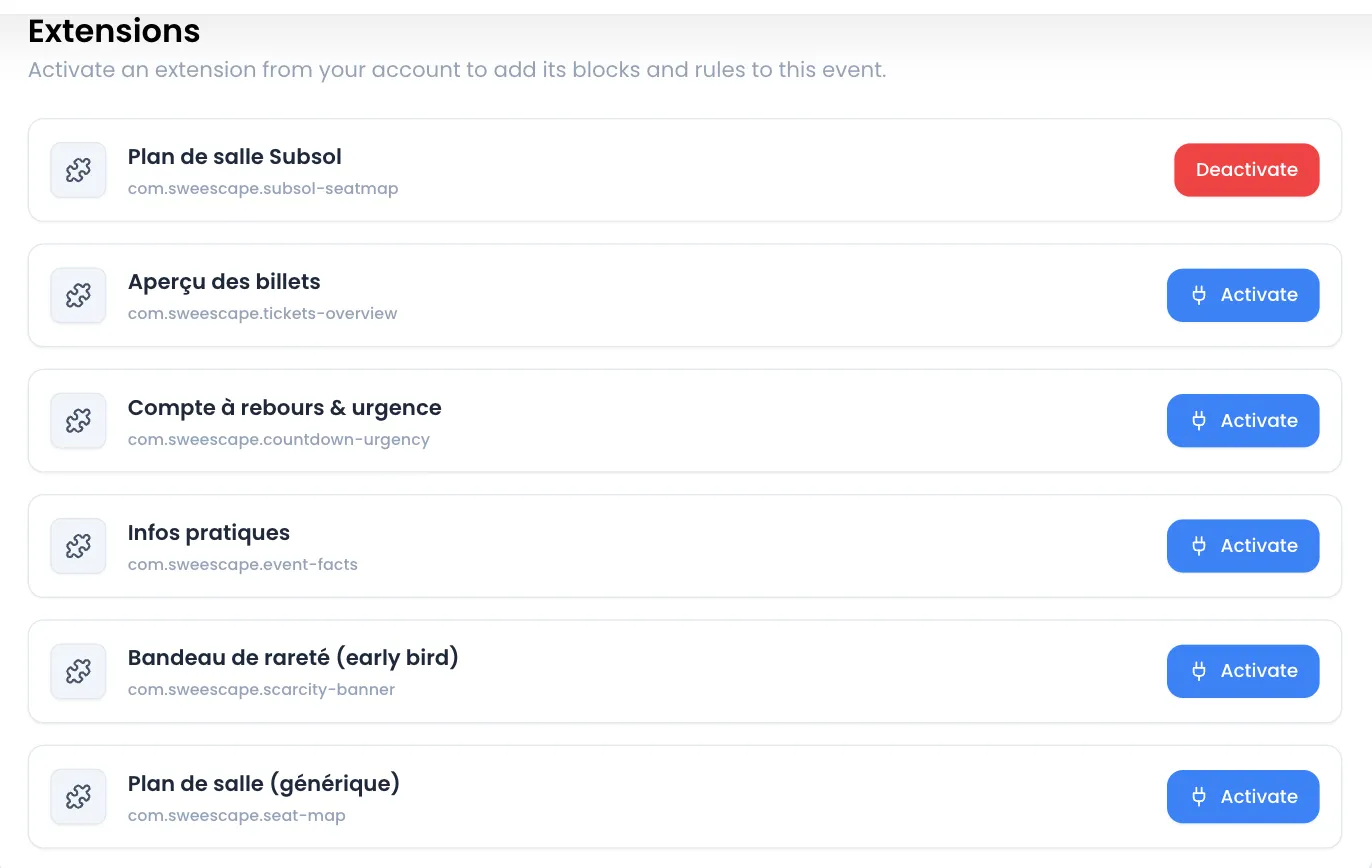
Abre el evento y haz clic en la pestaña Extensiones.
La pestaña lista todas las extensiones de tu cuenta: las añadidas desde el marketplace y las que has creado.
-
Haz clic en Activar junto a la extensión. El mensaje «Extensión instalada» confirma la activación.
Si la lista está vacía, aparece el mensaje «No hay extensiones en tu cuenta»: añade primero una extensión desde la página Extensiones.
3. Colocar y ajustar el bloque en la página
Sección titulada «3. Colocar y ajustar el bloque en la página»-
En la pestaña Entrada del evento, haz clic en Abrir el constructor de páginas.
-
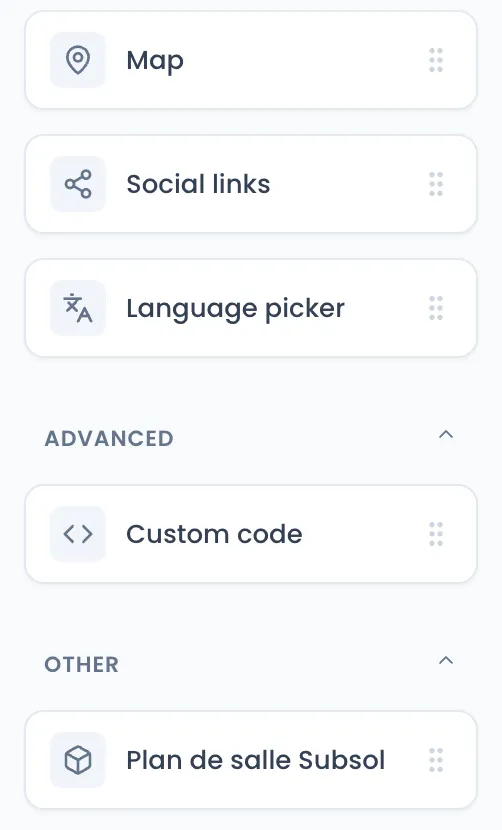
En la pestaña Blocks del editor, a la izquierda, baja hasta el final de la lista de bloques: las extensiones activadas están en la última categoría, que por ahora se llama OTHER. Cada una aparece allí con el nombre que le dio su autor (en francés para las extensiones de Sweescape), por ejemplo «Compte à rebours & urgence».
-
Arrastra el bloque al lugar que quieras de la página.
-
Haz clic en el bloque para ver sus ajustes en el panel de la derecha y rellénalos. Los ajustes dependen de la extensión: textos, colores, elegir una entrada del evento en una lista, opciones Sí / No. El detalle de cada extensión está en Las extensiones disponibles.
-
Cierra el editor con Cerrar el editor y haz clic en Guardar o Publicar bajo la tarjeta Configuración de la página. Los compradores ven la extensión cuando la página está publicada. Consulta Publicar la página.
Las extensiones que guardan un dato del comprador, como el plano de sala, también añaden columnas a tus participantes (por ejemplo seat y zone). Estas columnas aparecen en la lista de participantes. Nunca se piden en el formulario de compra: las rellena la extensión.
Desactivar una extensión en un evento
Sección titulada «Desactivar una extensión en un evento»-
Abre el evento, pestaña Extensiones.
-
Haz clic en Desactivar junto a la extensión.
-
Una ventana ¿Estás seguro? recuerda que los datos ya guardados en tus participantes (asiento, zona…) se conservan, pero que los bloques y columnas de la extensión desaparecerán del evento. Confirma con Eliminar ahora.
El mensaje «Extensión desinstalada» confirma la desactivación. El bloque deja de mostrarse en tu página de venta, aunque esté publicada. Puedes reactivar la extensión cuando quieras con Activar: las columnas vuelven con sus datos.
Quitar una extensión de tu cuenta
Sección titulada «Quitar una extensión de tu cuenta»En la página Extensiones, parte Instaladas desde el marketplace, haz clic en el icono de papelera junto a la extensión. El mensaje «Extensión eliminada de tu cuenta» lo confirma.
Mensajes de error
Sección titulada «Mensajes de error»| Mensaje | Causa y solución |
|---|---|
| «¡Esta extensión ya está instalada!» | La extensión ya está activa en este evento. Recarga la página para ver su estado. |
| «¡Esta extensión no existe!» | La extensión se quitó de tu cuenta o se eliminó entretanto. Vuelve a añadirla desde el marketplace. |
| «Este asiento ya no está disponible, por favor elige otro.» | Lo ve un comprador: otra persona acaba de coger el asiento elegido en un plano de sala. |