
Píxeles y scripts de seguimiento
Puedes añadir tus propias herramientas de medición y publicidad a la página de venta de entradas: Google Tag Manager, píxel de Meta, Google Analytics 4 o cualquier otro código pensado para la etiqueta <head> de una página. Sweescape muestra entonces un banner de cookies para pedir el consentimiento de tus visitantes.
Qué hace este campo y qué no hace
Sección titulada «Qué hace este campo y qué no hace»- Añade tu código en el
<head>de la página de venta de entradas, tal como lo pegaste, después del consentimiento del visitante. El código se ejecuta luego como en cualquier web: un código base de Meta Pixel o GA4 suele registrar la visita a la página. - No envía ningún evento de compra. Sweescape no transmite ningún evento «Purchase», «AddToCart» ni ninguna conversión a tus herramientas. Por tanto, las ventas no llegan automáticamente a Meta ni a Google.
- Solo afecta a la página de venta de entradas, ventana de compra incluida. La página de confirmación que aparece después del pago no carga estos scripts.
Para seguir tus ventas, tus visitas y tus conversiones, usa SweeAnalytics, que las cuenta sin ningún script. Consulta Ventas y tráfico y Conversiones.
Añadir un código de seguimiento
Sección titulada «Añadir un código de seguimiento»-
Copia el código que te da tu herramienta: el contenedor de Google Tag Manager, el código base del píxel de Meta o la etiqueta de Google (gtag.js) de GA4. Coge el código completo, con las etiquetas
<script>. -
En Sweescape, abre el evento, pestaña Entrada, y luego Abrir el constructor de páginas.
-
Haz clic fuera de cualquier bloque: el panel de la derecha muestra Page. Abre la pestaña Avanzado.
-
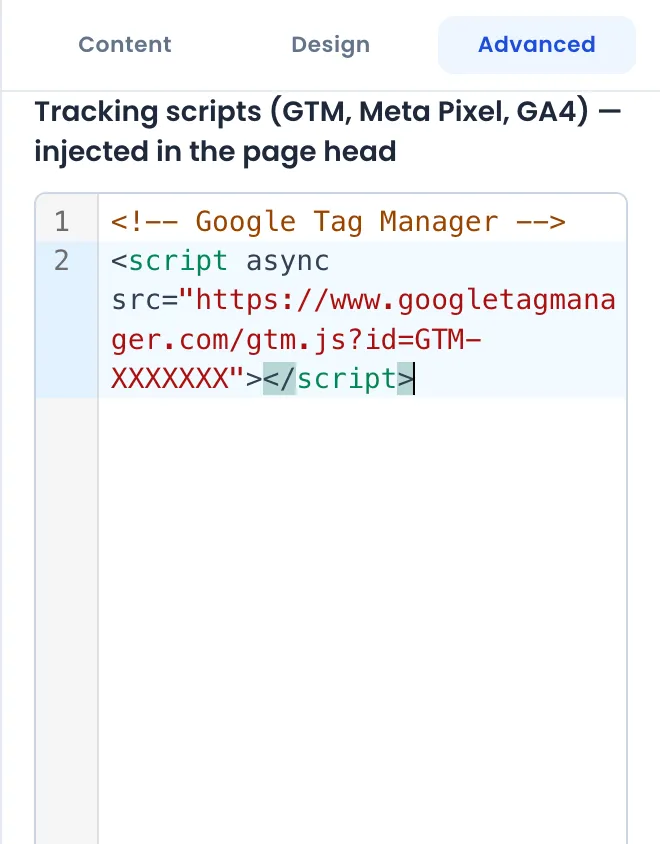
Pega el código en el campo Scripts de seguimiento (GTM, Meta Pixel, GA4). Puedes pegar varios códigos uno debajo de otro.
-
Cierra el editor y haz clic en Publicar (o Guardar si la página está en borrador).
Para Google Tag Manager, solo es útil la parte pensada para el <head>. La parte <noscript>, pensada para el <body>, aquí no sirve: los scripts solo se cargan después de un clic en el banner de cookies, lo que requiere que JavaScript esté activo.
El banner de cookies
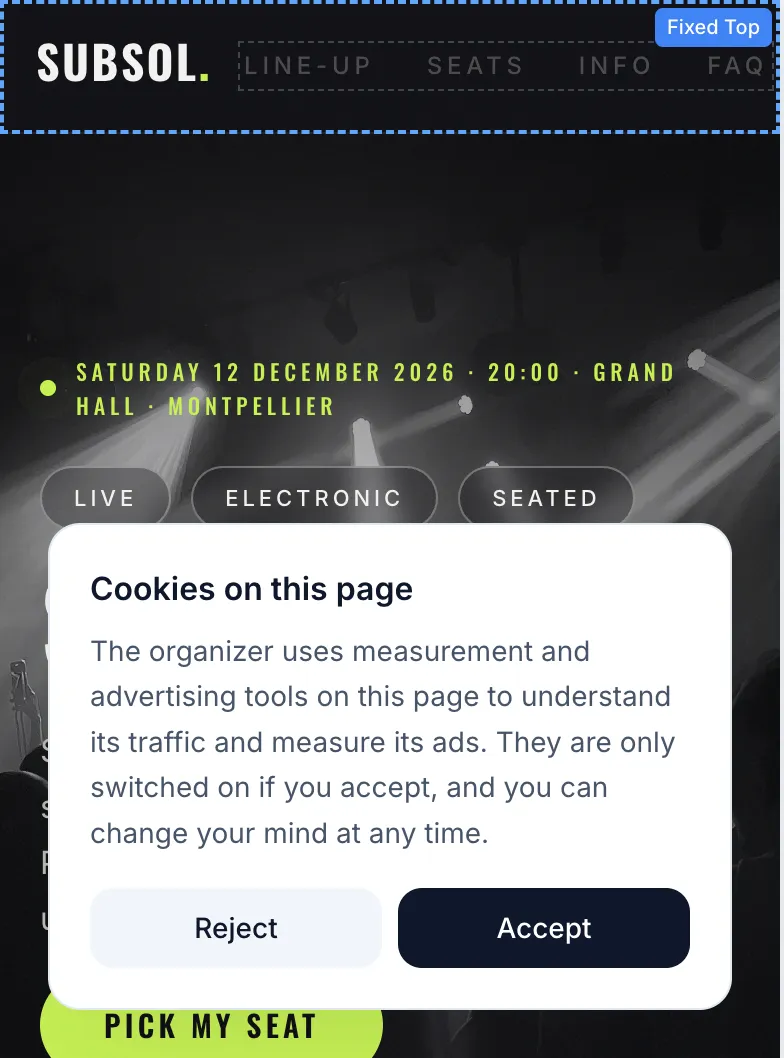
Sección titulada «El banner de cookies»En cuanto el campo Scripts de seguimiento contiene código, aparece un banner para cada nuevo visitante, abajo a la izquierda de la página (en la parte inferior de la pantalla en el móvil). Se titula «Cookies en esta página», explica que el organizador usa herramientas de medición y publicidad que solo se activan con su consentimiento, y ofrece dos botones: Rechazar y Aceptar.
| Elección del visitante | Qué ocurre |
|---|---|
| Aceptar | Tus scripts se añaden a la página y se ejecutan. |
| Rechazar | No se carga ninguno de tus scripts. |
| Sin respuesta | No se carga ninguno de tus scripts mientras no responda. |
- La elección se recuerda en el navegador del visitante durante unos seis meses. Si cambias el contenido del campo, la pregunta se vuelve a hacer a todos los visitantes.
- El visitante puede cambiar de opinión: un pequeño icono de cookie se queda abajo a la izquierda de la página y vuelve a abrir el banner. Si retira su consentimiento, la página se recarga sin tus scripts.
- El idioma del banner sigue el del visitante (francés, inglés o español).
- En el editor, el banner aparece como vista previa para que veas su estilo, pero tus scripts no se ejecutan ahí.
Puedes ajustar sus colores en la pestaña Apariencia del panel Page, apartado 🍪 Banner de cookies (visible si hay scripts de seguimiento): fondo, borde, título y texto del banner, colores de los botones Aceptar y Rechazar.
Comprobar que el código funciona
Sección titulada «Comprobar que el código funciona»-
Publica la página.
-
Ábrela en una ventana de navegación privada, para que te trate como un visitante nuevo.
-
Haz clic en Aceptar en el banner.
-
Comprueba que tu herramienta recibe datos: modo Vista previa de Google Tag Manager, informe «Tiempo real» de GA4, herramienta de prueba de eventos de Meta o la extensión Meta Pixel Helper.
Si no llega nada, comprueba que hiciste clic en Aceptar, que pegaste el código completo y que volviste a publicar la página después del cambio.
Consulta también: Colores, fuentes y posicionamiento y Publicar y compartir la página.