
Modificar la información de un evento
La pestaña Configuración de un evento reúne su información general y las acciones que afectan a todo el evento: colaboradores, duplicación, eliminación y, cuando el evento termina, la conversión en audiencia.
Qué contiene la pestaña Configuración
Sección titulada «Qué contiene la pestaña Configuración»Abre el evento desde la página Eventos y haz clic en la pestaña Configuración.
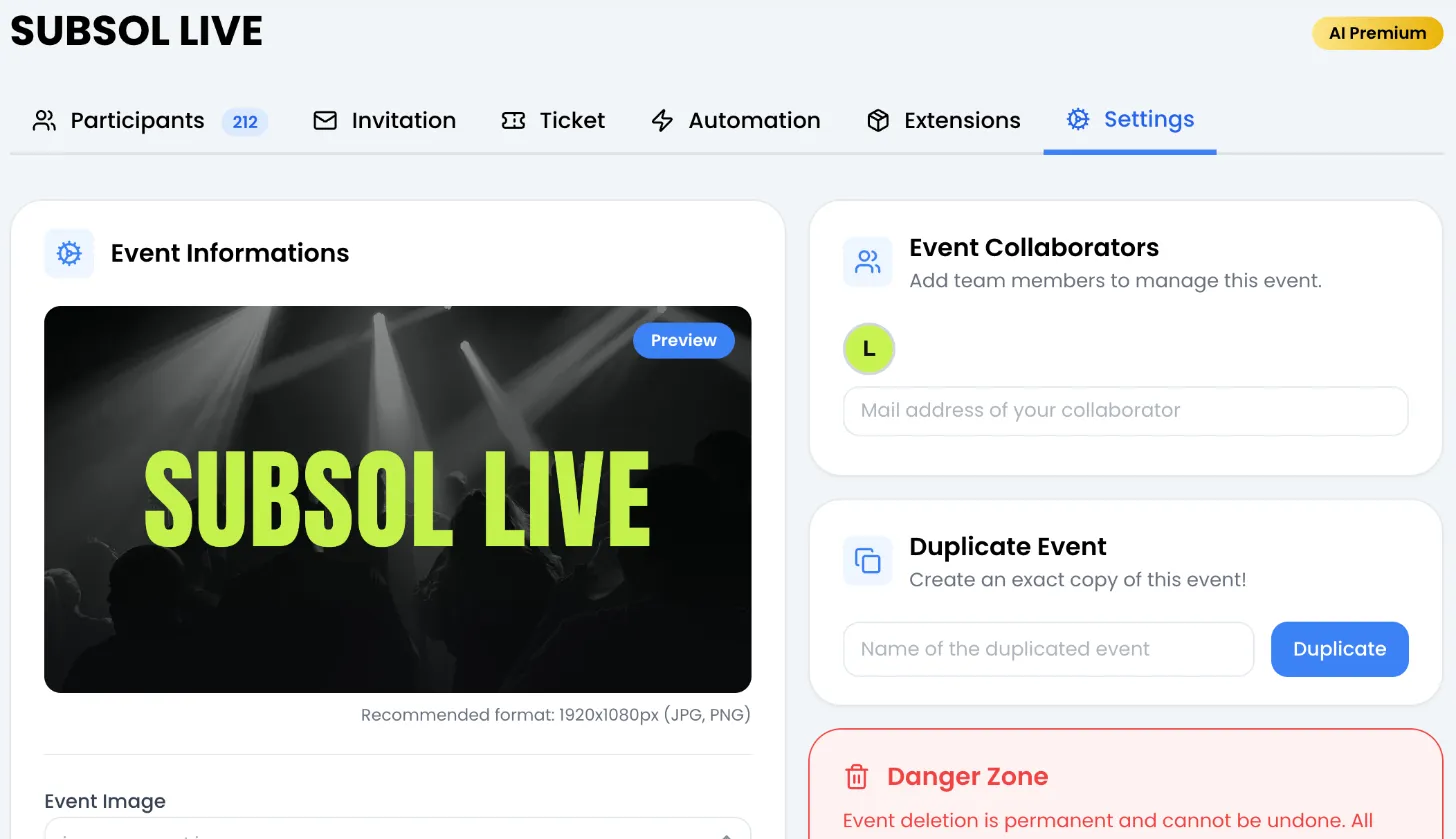
- A la izquierda, la tarjeta Información del Evento: la vista previa de la imagen y el formulario de modificación.
- A la derecha: Colaboradores del Evento (consulta Trabajar en equipo), Transformar en audiencia si el evento ya terminó, Duplicar evento y Zona de Peligro (consulta Duplicar o eliminar un evento).
Cambiar el nombre, la dirección, las fechas o la imagen
Sección titulada «Cambiar el nombre, la dirección, las fechas o la imagen»Los campos del formulario están vacíos: el valor actual aparece en gris dentro de ellos. Rellena solo lo que quieras cambiar; el resto se conserva.
-
En Información del Evento, rellena el campo o los campos que quieras cambiar:
- Imagen del evento: haz clic para elegir un archivo JPG o PNG de 1 MB como máximo. Tamaño recomendado: 1920 x 1080 px.
- Nombre del Evento.
- Dirección del evento: al menos 10 caracteres. Elige una de las sugerencias que aparecen mientras escribes.
- Fecha de Inicio del Evento y Fecha de Fin del Evento: fecha y hora.
-
Haz clic en Actualizar.
Aparece el mensaje «¡Evento actualizado con éxito!» y el formulario se vacía. La nueva imagen se ve en la vista previa, marcada Vista previa, en formato 16:9.
Dónde se usa esta información
Sección titulada «Dónde se usa esta información»- Nombre: el panel, SweeScan, las estadísticas y tus mensajes (el nombre del evento se puede insertar en los emails).
- Imagen: las tarjetas de la página Eventos, la lista de eventos en SweeScan, la imagen por defecto de algunos bloques de la página de venta y el banner de las tarjetas de Apple Wallet y Google Wallet si no has elegido otro.
- Dirección: la posición por defecto del bloque de mapa de tu página de venta.
- Fechas: el estado del evento (Próximo, Activo, Pasado), el calendario y el bloque de cuenta atrás de la página de venta si cuenta hasta el inicio o el final del evento.
Lo que no se puede cambiar
Sección titulada «Lo que no se puede cambiar»El tipo de evento, la cuenta de Stripe y el tipo de IVA se fijan al crear el evento. Para cambiarlos, hay que crear un evento nuevo. Consulta Crear un evento.
Mensajes de error
Sección titulada «Mensajes de error»| Mensaje | Qué hacer |
|---|---|
| ¡El archivo es demasiado grande, el tamaño máximo es 1Mo! | Comprime la imagen o reduce sus dimensiones. |
| ¡Extensión de archivo inválida, por favor reintenta con un archivo PNG o JPG! | Convierte la imagen a JPG o PNG. |
| Dirección inválida, por favor ingrese una dirección válida! | No se encuentra la dirección en el mapa: elige una sugerencia. |
| Fecha de inicio inválida, por favor seleccione una fecha válida! | La fecha de inicio está en el pasado. |
| Fecha de finalización inválida, por favor seleccione una fecha válida! | La fecha de fin está en el pasado o es anterior a la de inicio. |
Convertir a los participantes en audiencia
Sección titulada «Convertir a los participantes en audiencia»Cuando el evento termina, sus participantes pueden entrar en tu base de contactos para recibir tus próximas campañas. La tarjeta Transformar en audiencia aparece en la pestaña Configuración en cuanto pasa la fecha de fin.
-
Abre la pestaña Configuración del evento terminado.
-
En la tarjeta Transformar en audiencia, haz clic en Añadir a la audiencia.
Aparece el mensaje «¡Audiencia creada con éxito!». Una audiencia con el nombre del evento seguido de «(Event)» aparece en el menú Audiencia. Contiene los participantes presentes en el evento en el momento del clic.
- Un evento solo puede generar una audiencia. Un segundo clic muestra «¡La audiencia ya existe para este evento!».
- Los participantes añadidos después no se incorporan a la audiencia.
- Esta acción requiere una suscripción activa; si no, se abre la ventana de suscripción.
- Solo el propietario del evento puede crear esta audiencia.
- Si el evento no tiene ningún participante, la audiencia no se crea y aparece un mensaje de error genérico.
Consulta Audiencias para usar esta lista en tus campañas.