
Conectar Stripe
Sweescape cobra tus ventas con Stripe, un servicio de pago en línea. Conectas tu propia cuenta de Stripe: cada pago se crea directamente en esa cuenta, nunca en una cuenta de Sweescape.
Lo que implica
Sección titulada «Lo que implica»- Recibes el dinero directamente. El pago del comprador llega a tu cuenta de Stripe. Después, Stripe lo transfiere a tu cuenta bancaria según la configuración de tu cuenta de Stripe.
- Sweescape no cobra comisión. Sweescape no retiene nada de tus ventas. Solo se aplican las comisiones de Stripe, según tu contrato con Stripe.
- Los reembolsos se hacen en Stripe. Sweescape no reembolsa por sí mismo a un comprador. Consulta Ventas, pedidos y reembolsos.
- Las ventas son en euros.
Dónde está la conexión con Stripe
Sección titulada «Dónde está la conexión con Stripe»Abre el menú de tu cuenta, arriba a la derecha, y luego Configuración. En la tarjeta Conexión externa, la fila Stripe lleva la indicación Necesario: sin ella, no puedes crear un evento con venta de entradas.
Mientras no haya ninguna cuenta conectada, la fila muestra Saber más y Conectar. Después, muestra Ver cuentas y Agregar.
Conectar una cuenta
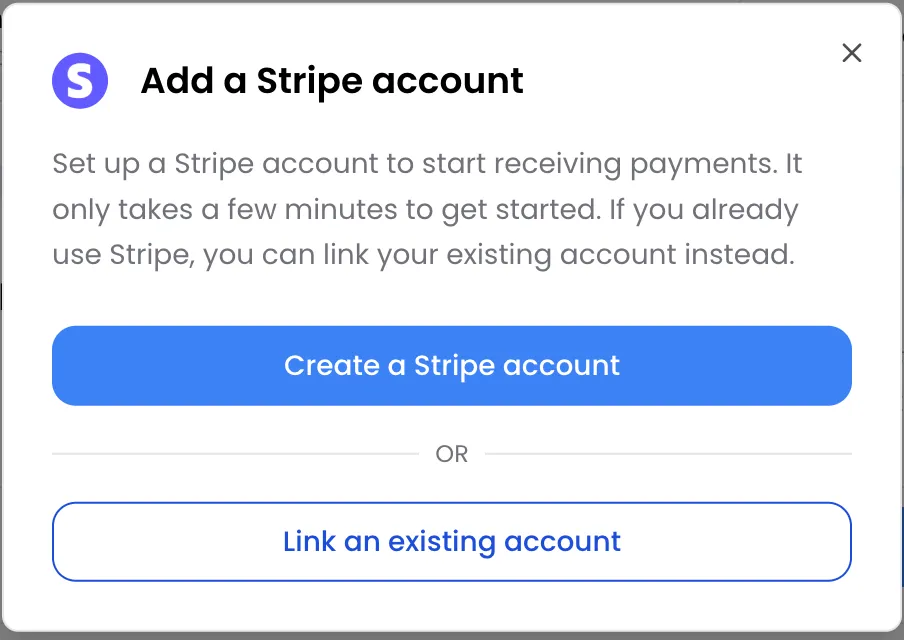
Sección titulada «Conectar una cuenta»Haz clic en Conectar (o en Agregar si ya tienes una cuenta). La ventana Añadir una cuenta de Stripe te ofrece dos opciones.
No tienes cuenta de Stripe
Sección titulada «No tienes cuenta de Stripe»-
Haz clic en Crear una cuenta de Stripe.
-
Se abre la ventana Conexión con Stripe con el formulario de Stripe. Sigue sus pasos: Stripe te pide información sobre tu actividad y la cuenta bancaria que recibirá tus transferencias.
-
Al final, aparece el mensaje Gracias por vincular tu cuenta de Stripe a Sweescape.. Cierra la ventana: la cuenta aparece en la lista.
Puedes interrumpir el formulario y retomarlo más tarde con el botón Configura tu perfil.
Ya tienes una cuenta de Stripe
Sección titulada «Ya tienes una cuenta de Stripe»-
Haz clic en Vincular una cuenta existente. Se te redirige a Stripe.
-
Inicia sesión en Stripe, elige la cuenta que quieres vincular y autoriza la conexión.
-
Stripe te devuelve a Sweescape. Aparece el mensaje ¡Cuenta conectada con éxito! y vuelves a Configuración.
Completar tus datos de facturación
Sección titulada «Completar tus datos de facturación»Este paso es obligatorio para crear un evento con venta de entradas. Después de cada pago, Sweescape envía automáticamente una factura al comprador: estos datos son los de la empresa que vende las entradas.
-
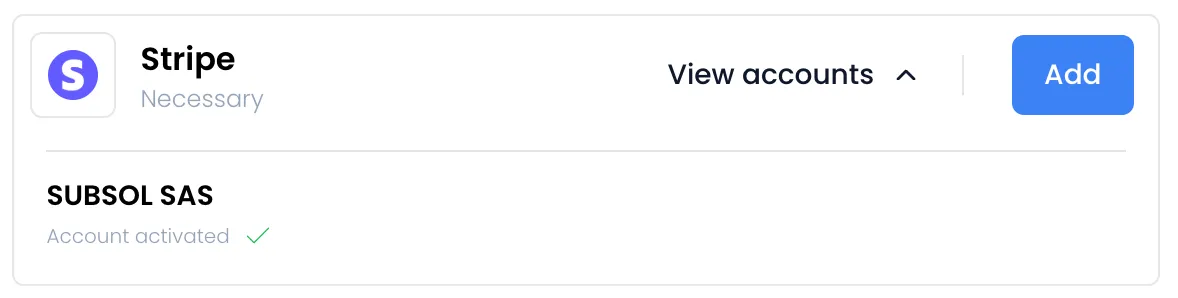
En la fila Stripe, haz clic en Ver cuentas para desplegar la lista.
-
Espera a que tu cuenta muestre Account activated con una marca verde. Este estado aparece cuando Stripe ha validado tu cuenta y permite los pagos y las transferencias.
-
Haz clic en Completa la información de facturación.
-
Rellena la ventana Información de la empresa de facturación:
- Nombre de la empresa: la razón social que figura en las facturas.
- Dirección completa: número y nombre de la calle, ciudad, código postal y región.
- País: France, United Kingdom o Spain.
- SIREN: el número de identificación francés de tu empresa.
- Número de IVA: tu número de IVA intracomunitario, por ejemplo
FR12345678901.
-
Haz clic en Validar y conectar con Stripe. Aparece el mensaje ¡Empresa de facturación creada con éxito! y el botón desaparece.
Todos los campos son obligatorios y deben tener al menos 2 caracteres.
Comprobar que todo está listo
Sección titulada «Comprobar que todo está listo»Tu cuenta está lista cuando muestra Account activated y el botón Completa la información de facturación ha desaparecido.
Ya puedes crear un evento con venta de entradas y elegir esta cuenta en el campo Cuenta Stripe. Consulta Crear un evento.
Si ninguna cuenta está lista, al crear un evento con venta de entradas aparece la ventana Configuración de Stripe requerida, con un botón Configurar Stripe que te devuelve a Configuración.
Varias cuentas de Stripe
Sección titulada «Varias cuentas de Stripe»Cada marca que gestionas puede cobrar en su propia cuenta de Stripe, con su propia entidad jurídica. El número de cuentas depende de tu plan:
| Plan | Cuentas de Stripe |
|---|---|
| Plan Gratuito | Ninguna |
| Plan Avanzado | 1 |
| Plan Agencia | 5 |
Para añadir una, haz clic en Agregar en la fila Stripe. Las cuentas que aún están en configuración cuentan para el límite.
Cada evento está vinculado a la cuenta de Stripe elegida al crearlo. Cuando alcanzas el límite, la ventana Una cuenta Stripe por marca te propone pasar al plan superior. Más allá del Plan Agencia, muestra Contáctanos. Consulta Planes y suscripción.
Eliminar una cuenta de Stripe
Sección titulada «Eliminar una cuenta de Stripe»El icono de papelera solo aparece en una cuenta cuya configuración no ha terminado. Haz clic en él y confirma: antes de eliminarla aparece el mensaje Esta acción eliminará permanentemente esta cuenta de Stripe. ¿Estás seguro de que quieres continuar?.
Si Stripe rechaza la eliminación, aparece el mensaje ¡No estás autorizado para eliminar esta cuenta de Stripe!. Una cuenta activada no se puede retirar desde Sweescape.
Si la conexión falla
Sección titulada «Si la conexión falla»| Lo que ves | Qué hacer |
|---|---|
| ¡El código no es válido, por favor reintenta! | Cancelaste en Stripe o la conexión caducó. Vuelve a empezar desde Conectar. |
| La cuenta ya está conectada. | Esta cuenta de Stripe ya está en tu lista: haz clic en Ver cuentas. |
| La ventana Una cuenta Stripe por marca | Tu plan no permite otra cuenta. Suscríbete o pasa al plan superior. |
| Ocurrió un error, ¡por favor intenta más tarde o contacta con soporte! | Stripe no pudo crear la cuenta. Vuelve a intentarlo un poco más tarde. |
| La cuenta nunca muestra Account activated | Stripe aún necesita información: haz clic en Configura tu perfil y termina el formulario. |
| ¡La cuenta de Stripe está inactiva, por favor reintenta con una cuenta de Stripe válida! al crear un evento | Stripe aún no ha activado la cuenta elegida. Termina su configuración. |
| ¡La empresa de facturación no existe, completa la información de tu empresa en la configuración de Stripe! | Rellena los datos de facturación de esa cuenta (ver más arriba). |
Si el problema continúa, escribe a [email protected].