
Crear y enviar una campaña
Una campaña es un envío masivo, por email o por SMS, a todos los contactos de una audiencia o de un segmento de esa audiencia. Sirve para anunciar una fiesta, abrir la venta de entradas o volver a contactar con tus antiguos clientes.
Antes de empezar
Sección titulada «Antes de empezar»- Un plan de pago activo. Sin él, el botón + abre una ventana que te invita a elegir un plan.
- Una audiencia con la columna de email declarada (para una campaña de email) o la columna de teléfono (para una campaña SMS). Consulta Elegir las columnas de email y teléfono.
- Para una campaña de email: un dominio de envío verificado. Sin él, puedes crear la campaña pero no redactar su contenido.
- Para una campaña SMS: créditos SMS. Se compran desde el menú de tu cuenta, Créditos SMS.
La página Campañas
Sección titulada «La página Campañas»Abre el menú de tu cuenta, arriba a la derecha, y luego Campañas. Cada campaña aparece como una tarjeta, de la más reciente a la más antigua, con su nombre, su fecha y su estado.
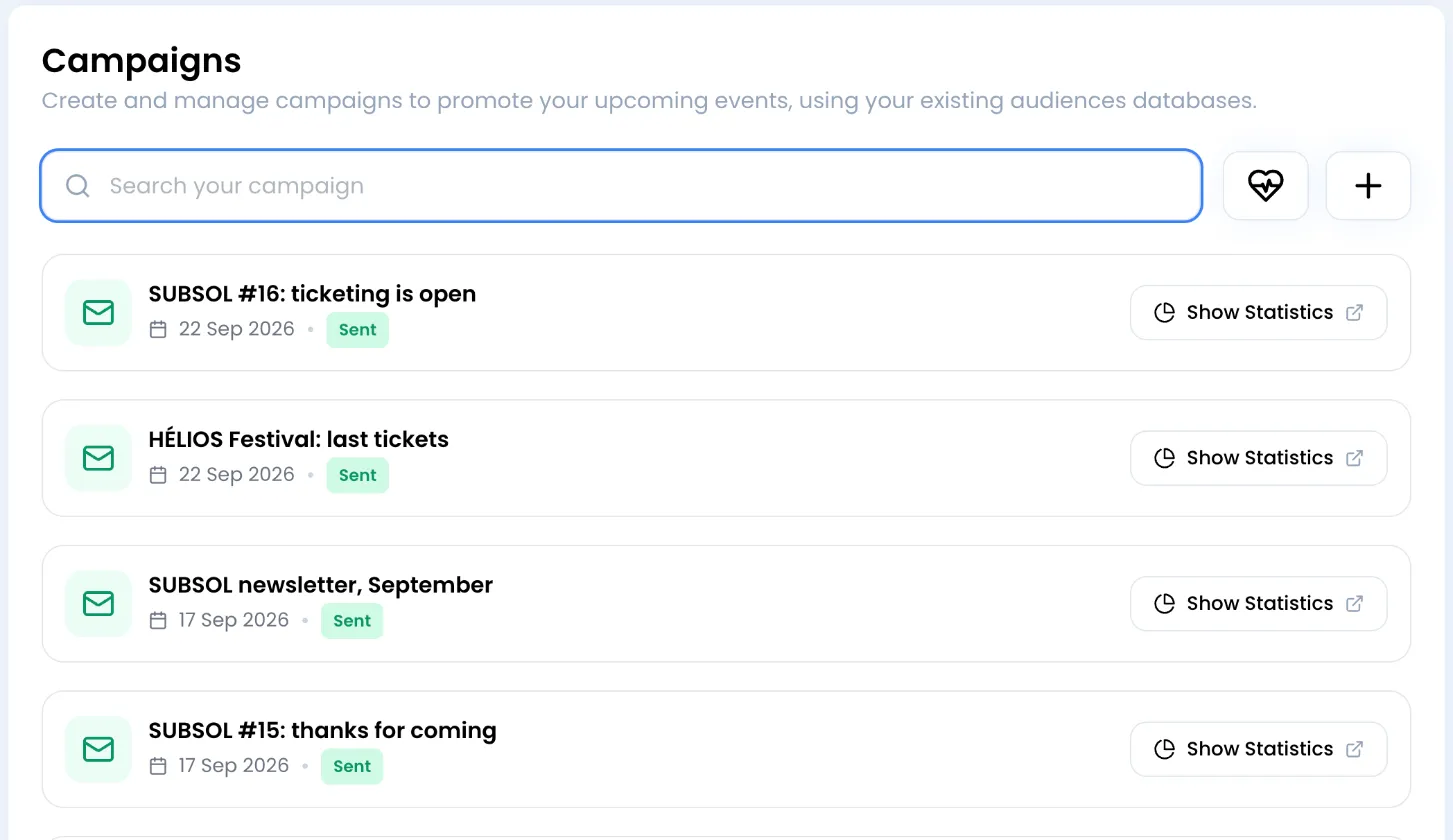
- El campo Buscar tu campaña filtra las tarjetas por nombre.
- El botón con forma de corazón abre la lista de personas a las que ya no puedes escribir (consulta Entregabilidad y bajas).
- El botón + crea una campaña.
Crear una campaña
Sección titulada «Crear una campaña»-
Haz clic en el botón +.
-
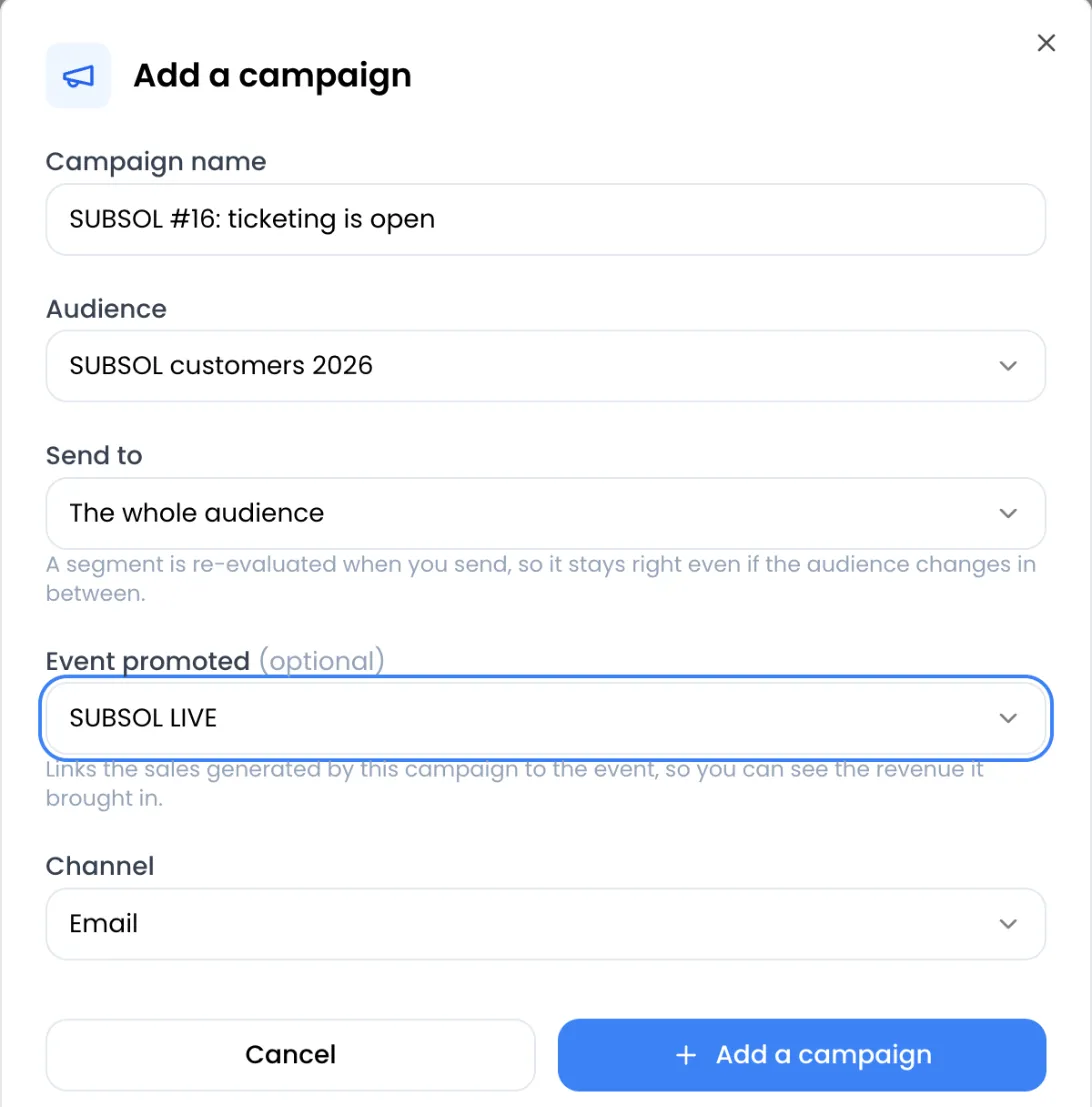
En la ventana Añadir una campaña, rellena los campos:
- Nombre de la campaña: un nombre para encontrarla, que tus destinatarios no ven. Por ejemplo «Apertura venta HÉLIOS».
- Audiencia: la lista de contactos a la que escribir. El enlace Crear una audiencia al final de la lista lleva a la página de audiencias.
- Enviar a: este campo solo aparece si la audiencia tiene segmentos. Deja Toda la audiencia o elige un segmento; el número entre paréntesis es su número de contactos.
- Evento promocionado (opcional): el evento que la campaña da a conocer. Se muestra con la campaña en SweeAnalytics.
- Canal: Correo electrónico o SMS. No se podrá cambiar después.
-
Haz clic en Añadir una campaña. Aparece el mensaje ¡Campaña añadida con éxito! y se abre al momento la ventana de contenido.
Si la audiencia no tiene columna para el canal elegido, un recuadro naranja lo indica, por ejemplo Esta audiencia no tiene ninguna columna de email definida., y el botón Añadir una campaña queda desactivado. Haz clic en Abrir los ajustes de la audiencia para declararla.
Redactar una campaña de email
Sección titulada «Redactar una campaña de email»La ventana Editar contenido de (seguida del nombre de la campaña) se abre después de crearla. Puedes volver a abrirla en cualquier momento con el botón Editar contenido de la tarjeta.
-
Escribe el Email del remitente, una dirección de tu dominio de envío verificado, por ejemplo
[email protected]. -
Escribe el Nombre del remitente, el que tus destinatarios verán en su bandeja de entrada, por ejemplo «SUBSOL».
-
Escribe el Asunto del correo electrónico, entre 10 y 150 caracteres.
-
En Diseño de correo electrónico, haz clic en Crea tu diseño. El editor se abre a pantalla completa (consulta Diseñar un email con el editor). Cuando tu email esté listo, haz clic en Cerrar el editor.
-
Aparece una Vista previa del email en la ventana. Haz clic en Guardar contenido. El mensaje ¡Contenido de la campaña actualizado exitosamente! confirma que se ha guardado.
El botón Guardar contenido queda desactivado mientras el email no esté diseñado o el asunto tenga menos de 10 caracteres. Si la ventana solo muestra ¿Quieres usar un remitente personalizado? Añade un dominio en ajustes, tu cuenta todavía no tiene dominio de envío: añade uno primero.
Mensajes de error al guardar:
- ¡Este dominio no existe!: la dirección del remitente no termina con uno de tus dominios de envío.
- ¡El dominio no está verificado! Por favor, verifícalo antes de enviar.: el dominio está añadido pero sus registros DNS todavía no están validados.
- ¡El diseño del correo electrónico no es válido!: vuelve a abrir el editor, revisa los bloques y ciérralo de nuevo.
Redactar una campaña SMS
Sección titulada «Redactar una campaña SMS»Para una campaña SMS, la ventana de contenido muestra un solo campo, Mensaje SMS.
-
Redacta tu mensaje. El botón Variables inserta una columna de la audiencia, por ejemplo el nombre (consulta Personalizar con variables).
-
Vigila el contador arriba a la derecha: muestra los caracteres facturados y la capacidad del mensaje.
-
Haz clic en Añadir contenido, o en Guardar cambios si ya existía un mensaje.
El contador no cuenta los caracteres escritos, sino los que se van a facturar:
- A cada SMS de campaña se añade el aviso
STOP 00000(11 caracteres) para permitir la baja. Para que quepa en un solo SMS, tu texto debe tener 149 caracteres como máximo. - Cada enlace cuenta como 20 caracteres, sea cual sea su longitud: se acorta al enviarlo.
- Un solo carácter especial (emoji,
çminúscula, algunos símbolos) reduce la capacidad de un SMS de 160 a 70 caracteres. La ayuda bajo el campo te lo indica. - Por encima de un SMS, el mensaje se envía en varias partes: el contador se vuelve naranja y la ayuda indica, por ejemplo, Este mensaje se envía como 2 SMS y cuesta 2 créditos por destinatario.
Si usas variables, el coste depende de cada destinatario: un nombre largo o con tilde puede costar un SMS más. La ayuda muestra entonces una estimación.
Enviar una prueba
Sección titulada «Enviar una prueba»Antes del envío, envíate la campaña para comprobar cómo se ve.
-
Al final de la ventana de contenido, despliega Probar esta campaña.
-
Escribe tu dirección de email, o tu número de teléfono para una campaña SMS. El campo se llama Remitente email o Remitente sms, pero es la dirección o el número que recibirá la prueba.
-
Haz clic en Enviar prueba. Aparece el mensaje ¡Campaña de prueba enviada exitosamente!
La prueba envía el contenido guardado: haz clic primero en Guardar contenido si acabas de modificarlo. Conviene saber que:
- El email de prueba incluye el aviso de baja, como los envíos reales.
- La prueba no usa los datos de ningún contacto: las variables no se sustituyen. Un SMS de prueba muestra las variables tal cual, por ejemplo
{{ nombre }}. - Un SMS de prueba cuesta un crédito, que se devuelve si el envío falla.
- Una dirección o un número de tu lista de supresión no puede recibir una prueba: aparece un mensaje de error.
Enviar al momento o programar
Sección titulada «Enviar al momento o programar»-
En la tarjeta de la campaña, haz clic en Enviar o Programar.
-
La ventana recuerda los destinatarios, por ejemplo Envío a Parisinos · 128 contactos, y luego Segmento de la audiencia Clientes SUBSOL 2026 si has elegido un segmento.
-
Elige Enviar ahora o Programar.
-
Para enviarla al momento, haz clic en Enviar ahora. Aparece el mensaje ¡La campaña está en camino!
-
Para programarla, elige la Fecha y hora de envío y haz clic en Programar envío. Aparece el mensaje ¡Campaña programada exitosamente! y la tarjeta pasa a Programado.
La fecha debe estar en el futuro; si no, aparece el mensaje ¡No se puede programar una campaña en el pasado! La hora es la de tu ordenador. La campaña sale en el minuto siguiente a la hora elegida.
Para cambiar la hora de una campaña programada, vuelve a abrir Enviar o Programar y elige otra fecha. La pantalla no permite quitar la programación: puedes enviarla al momento o eliminar la campaña. El contenido sigue siendo editable hasta que sale.
Quién recibe la campaña
Sección titulada «Quién recibe la campaña»El número que aparece en la ventana de envío es el de los contactos de la audiencia o del segmento. En el momento del envío, Sweescape descarta:
- a las personas de tu lista de supresión: bajas, direcciones fallidas, denuncias como spam y bajas manuales (consulta Entregabilidad y bajas);
- en un email, los valores que no son una dirección de email y las direcciones duplicadas (las mayúsculas no cuentan);
- en un SMS, los números duplicados, aunque estén escritos de forma distinta (
06…,+33 6…).
Un segmento se evalúa en el momento del envío: los contactos añadidos entretanto que cumplan sus condiciones reciben la campaña.
Seguir el estado de una campaña
Sección titulada «Seguir el estado de una campaña»| Etiqueta | Significado |
|---|---|
| Borrador | La campaña no está programada ni enviada. La tarjeta muestra la fecha de la última modificación. |
| Programado | Hay una fecha de envío. La tarjeta muestra Programado: y la fecha. |
| Enviando… | El envío está en curso. |
| Enviado | El envío ha terminado. La tarjeta muestra la fecha de envío y el botón Mostrar estadísticas. |
| Error de envío | El envío ha fallado. El contenido sigue siendo editable y puedes volver a enviarla. |
| Créditos insuficientes | Campaña SMS cuyo saldo de créditos no cubría a todos los destinatarios. Consulta la sección siguiente. |
Una campaña Enviando… o Enviado queda bloqueada: su contenido, su nombre y su programación ya no pueden cambiar.
Créditos SMS insuficientes
Sección titulada «Créditos SMS insuficientes»Los créditos de una campaña SMS se descuentan en el momento del envío: un crédito por SMS y por destinatario. Los envíos que fallan se devuelven.
Si tu saldo no alcanza para todos, Sweescape envía a los destinatarios que el saldo permite cubrir y luego se detiene. La tarjeta pasa a Créditos insuficientes y el botón se convierte en Reanudar el envío. Compra créditos desde el menú Créditos SMS, luego haz clic en Reanudar el envío y en Enviar ahora: solo lo reciben las personas que todavía no han recibido el SMS.
Estadísticas e ingresos atribuidos
Sección titulada «Estadísticas e ingresos atribuidos»Una vez enviada la campaña, el botón Mostrar estadísticas abre su detalle en SweeAnalytics, en una pestaña nueva: destinatarios entregados, aperturas (en un email), clics, ingresos generados, enlaces más pulsados, bajas y denuncias como spam. Las aperturas y los clics llegan con unos diez minutos de retraso. Consulta Estadísticas de las campañas.
Los ingresos se atribuyen automáticamente: los enlaces de la campaña llevan una marca. Cuando un destinatario hace clic en un enlace hacia tu página de venta y compra a continuación, en la misma pestaña de su navegador, el pedido se vincula a la campaña. Solo cuentan los pedidos confirmados, y gana la última campaña pulsada. Una compra hecha desde otro dispositivo, en otra pestaña o después de cerrar la pestaña no se atribuye.
Editar, duplicar o eliminar una campaña
Sección titulada «Editar, duplicar o eliminar una campaña»- Renombrar o cambiar de segmento: haz clic en el lápiz junto al nombre. Solo aparece en una campaña en Borrador no programada. La ventana permite cambiar el Nombre de la campaña y, si la audiencia tiene segmentos, el campo Enviar a.
- Editar el contenido: botón Editar contenido, mientras la campaña no haya salido.
- Eliminar: la papelera de la tarjeta, tras confirmar. No aparece en una campaña enviada o en curso de envío.
- Duplicar: no hay ningún botón para duplicar una campaña. Crea una nueva.
La audiencia, el canal y el evento promocionado no se pueden cambiar después de crear la campaña.