
Entradas en Apple Wallet y Google Wallet
Además del PDF, cada participante puede guardar su entrada en la app Cartera (Apple Wallet) de su iPhone o en Google Wallet en Android. La tarjeta lleva el mismo código QR que el PDF: SweeScan la lee igual en el acceso.
Cómo añade el participante su tarjeta
Sección titulada «Cómo añade el participante su tarjeta»Los botones Añadir a Apple Wallet y Añadir a Google Wallet aparecen en dos sitios:
- En el email de invitación, si le has añadido el bloque Botones Añadir al wallet (consulta Personalizar el email de invitación). Sin ese bloque, el email no ofrece el wallet.
- En la página de invitación del participante, siempre, bajo «Guarda tu entrada en tu teléfono». Es la página del enlace enviado por SMS.
En iPhone, el botón de Apple descarga la tarjeta y propone añadirla a Cartera. El botón de Google abre la página de Google Wallet para guardarla. En la página de invitación, los botones están en francés si el navegador del participante está en francés, y en inglés en los demás casos.
La tarjeta se genera en el momento del clic, con el diseño y los datos del participante en ese instante. Una tarjeta de Apple Wallet ya añadida no se actualiza: si cambias la fecha o el lugar después, el participante tiene que volver a añadirla desde su email o su página de invitación.
Qué muestra la tarjeta
Sección titulada «Qué muestra la tarjeta»Apple Wallet: la fecha, el nombre del evento, el nombre del participante, el nombre de la entrada, la fecha y la hora, el lugar y el código QR. En el reverso: la dirección y la mención «Ce billet est personnel et incessible. Présentation obligatoire à l’entrée.» (entrada personal e intransferible, presentación obligatoria en el acceso). Los títulos y las fechas de la tarjeta de Apple están siempre en francés, en hora de París.
Google Wallet: el nombre del organizador, el nombre del evento, el lugar, las fechas, el nombre del participante, el tipo de entrada, el código QR y el banner.
El nombre del participante se toma de sus campos de nombre y apellido. En un evento importado, llama a tus columnas «firstname» y «lastname» (o «Prénom» y «Nom») para que aparezca en la tarjeta. Sin esos datos, la tarjeta se muestra sin nombre.
Personalizar las tarjetas
Sección titulada «Personalizar las tarjetas»Por defecto, las tarjetas usan el Diseño Sweescape: fondo azul, texto blanco, la estrella de Sweescape como logotipo y el nombre «Sweescape» como emisor.
-
Abre tu evento, pestaña Invitación, tarjeta Tarjetas wallet. Indica Diseño Sweescape o Tu propio diseño y muestra una vista previa de las dos tarjetas.
-
Haz clic en Personalizar tus tarjetas wallet.
-
Elige el Color de fondo y el Color del texto, en formato hexadecimal como #1E3A8A.
-
En Logotipo, haz clic en Elegir una imagen: un PNG cuadrado con fondo transparente, mínimo 200x200px.
-
En Banner, elige una imagen ancha con proporción 3:1, mínimo 1125x375px. Sin banner, se usa la imagen del evento.
-
Revisa a la derecha la vista previa de Apple Wallet y Google Wallet, que se actualiza en directo con datos de ejemplo.
-
Haz clic en Guardar. El mensaje «Tarjetas wallet guardadas.» lo confirma.
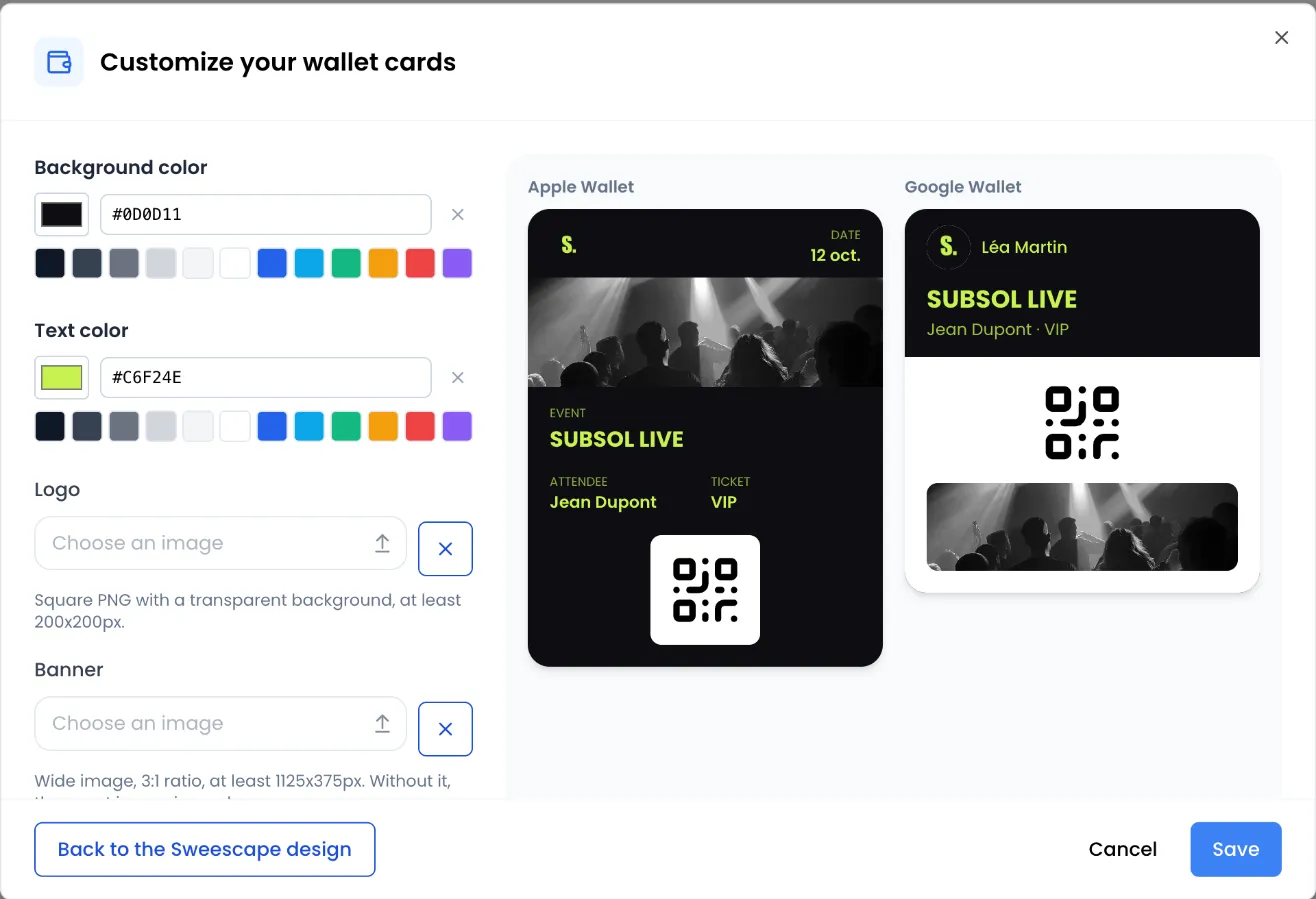
Las imágenes deben estar en formato JPEG, PNG, WebP o GIF y pesar menos de 2 MB cada una. La cruz junto a una imagen la quita.
Con tu propio diseño, el nombre «Sweescape» desaparece de las tarjetas. El nombre que aparece como emisor pasa a ser el nombre y el apellido de la cuenta propietaria del evento.
Para volver al diseño por defecto, abre la ventana y haz clic en Volver al diseño Sweescape: tus colores y tus imágenes se eliminan y aparece el mensaje «Tarjetas wallet restablecidas al diseño por defecto.».
| Mensaje | Causa |
|---|---|
| «Cada imagen debe pesar menos de 2 MB.» | El logotipo o el banner supera los 2 MB. |
| «El logo debe ser una imagen JPEG, PNG, WebP o GIF.» | El archivo del logotipo no es una imagen aceptada. |
| «El banner debe ser una imagen JPEG, PNG, WebP o GIF.» | El archivo del banner no es una imagen aceptada. |
| «Los colores deben ser hexadecimales, como #1E3A8A.» | Un color no está en formato #RRGGBB. |