
Los bloques de la página de venta de entradas
Una página de venta de entradas es una pila de bloques. Esta página presenta cada bloque en el orden de la pestaña Blocks del editor, con sus ajustes principales. Para saber cómo añadir y ajustar un bloque, consulta Primeros pasos con el editor.
Ajustes comunes. Todos los bloques tienen, en la pestaña Avanzado, el apartado Visibilidad por dispositivo para ocultarlos en escritorio, tableta o móvil. La mayoría tienen también un Espaciado exterior (y a menudo un Espaciado interior) ajustable por pantalla, y Esquinas redondeadas. Sus colores pueden usar los colores del tema de la página.
El botón que vende tus entradas
Sección titulada «El botón que vende tus entradas»Ningún bloque muestra la lista de entradas directamente en la página. La venta se hace en la ventana de compra, que se abre al hacer clic en un Botón cuya Acción es Abrir venta de entradas. El comprador ve ahí tus entradas a la venta, elige las cantidades, rellena sus datos y paga. Consulta El proceso de compra.
-
Añade un bloque Botón (categoría Imágenes y botones).
-
En la pestaña Contenido, escribe la Etiqueta, por ejemplo «Reserva tus entradas».
-
Pon la Acción en Abrir venta de entradas. El campo URL desaparece: este botón no lleva a ningún otro sitio, abre la ventana de compra.
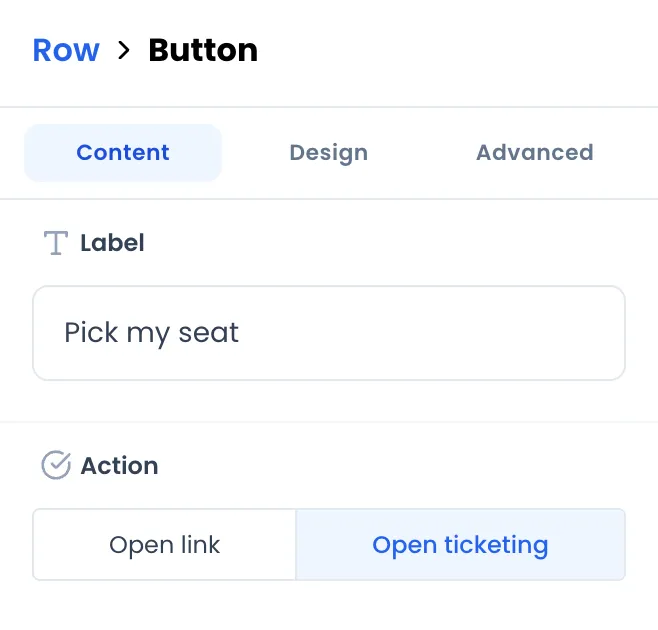
Pon al menos un botón de este tipo en tu página; si no, nadie puede comprar. Puedes poner varios: arriba de la página, abajo, o en una barra siempre visible en el móvil (bloque Fila con Siempre visible abajo). Las secciones listas para usar Portada con foto y Banda de llamada a la acción ya incluyen uno.
El estilo de la ventana de compra (colores de las tarjetas de entradas, de los campos, del botón de pago…) se ajusta en los ajustes de la página. Consulta Colores, fuentes y posicionamiento.
Algunas extensiones añaden su propio bloque de venta, por ejemplo un plano de sala donde el comprador elige sus asientos antes de pagar. Consulta Bloques añadidos por las extensiones.
Secciones listas para usar
Sección titulada «Secciones listas para usar»Estos bloques son Sección ya rellenadas. Tienen los mismos ajustes que una sección, y cada elemento de dentro (título, texto, botón…) se modifica como un bloque normal. Sus colores siguen el tema de la página.
| Bloque | Lo que contiene al principio |
|---|---|
| Portada con foto | La imagen del evento de fondo, oscurecida por un velo, con el nombre del evento, una frase de presentación y un botón Reserva tus entradas que abre la venta. Ocupa el 70 % de la altura de la pantalla. |
| Información práctica | Un título y tres elementos con iconos: Dónde, Cuándo, Cómo llegar. |
| Sección de preguntas | Un título y tres preguntas y respuestas de ejemplo. |
| Banda de llamada a la acción | Una banda con el color de tu marca con «¿Listo para acompañarnos?», «Las entradas ya están a la venta.» y un botón que abre la venta. |
| Bloque | Para qué sirve | Ajustes principales |
|---|---|---|
| Sección | Una franja de la página que agrupa otros bloques, con un fondo. | Imagen de fondo, Color de fondo, Color del velo sobre la foto y su intensidad (0 a 100 %), Altura mínima (Pantalla completa, Media pantalla, Compacto), Anchura del contenido (Estrecho (lo más legible), Estándar, Ancho, De borde a borde), Posición del contenido (Arriba, En el medio, Abajo), nombre del ancla (pestaña Avanzado). |
| Columnas | Colocar bloques uno al lado del otro, en 1 a 4 columnas. | Número de columnas, Espacio entre los elementos, Alineación vertical (Arriba, Centro, Abajo, Estirar), Color de fondo. |
| Fila | Alinear bloques en línea o apilarlos, y crear barras fijas. | Posición en la página (Normal (se desplaza con la página), Siempre visible arriba, Siempre visible abajo), Disposición de los elementos (Uno al lado del otro, Uno encima del otro), colocaciones, Cuando los elementos ya no caben, Ancho. |
| Tarjeta | Un recuadro que contiene otros bloques. | Color de fondo, Color de borde, Grosor de borde, Ancho. |
| Iconos con texto | Una lista de elementos con icono, título y descripción (programa, ventajas, acceso). | Elementos, Número de columnas (1 a 4), colores del icono, del título y de la descripción, Tamaño del icono (px). |
| Espaciado | Un espacio vacío vertical. | Altura (Pequeño 24 px, Medio 48 px, Grande 96 px, hasta 400 px). |
| Separador | Una línea horizontal. | Color de la línea, Ancho. |
Las anclas. Da un nombre de ancla a una sección, por ejemplo entradas, y crea un botón Abrir enlace cuya URL sea #entradas: al hacer clic, la página se desplaza hasta esa sección. El nombre admite letras, cifras, guiones y guiones bajos; los espacios y las tildes se sustituyen por guiones.
Las barras fijas. Una Fila con Siempre visible arriba sirve de menú; con Siempre visible abajo, puede llevar un botón de compra. Combinada con la Visibilidad por dispositivo, puedes reservar la barra de compra para el móvil.
| Bloque | Para qué sirve | Ajustes principales |
|---|---|---|
| Título | Un título de nivel H1 a H4. | Tamaño predefinido (Muy grande (H1), Grande (H2), Medio (H3), Pequeño (H4)), Alineación, Color del texto, Tamaño del texto. |
| Texto | Un párrafo con formato: negrita, cursiva, listas, enlaces, alineación. | Contenido, Tamaño del texto, Alineación (Izquierda, Centro, Derecha, Justificado), Color del texto. |
| Texto corto | Una línea de texto simple. | Texto, Tamaño del texto, Grosor de fuente (de Fino a Negro), Color del texto. |
| Etiquetas | Hasta 4 pequeñas pastillas, por ejemplo «Últimas entradas» o «+18». | Escribe cada etiqueta y pulsa Intro; Estilo, Alineación, Color de la etiqueta. |
| Preguntas y respuestas | Unas preguntas frecuentes en acordeón: al hacer clic en una pregunta se muestra su respuesta. | Lista Preguntas / Respuestas (Pregunta, Respuesta). |
Imágenes y botones
Sección titulada «Imágenes y botones»| Bloque | Para qué sirve | Ajustes principales |
|---|---|---|
| Imagen | Una foto o una imagen. | Imagen, Texto alternativo, Modo de visualización (Cubrir o Contener), Punto focal (la parte de la imagen que queda visible cuando se recorta), Altura, borde. |
| Botón | Abrir la ventana de compra o un enlace. | Etiqueta, Acción (Abrir enlace o Abrir venta de entradas), URL, Estilo (Sólido o Discreto), Color de fondo, Ancho (Auto o Ancho completo (100%)). |
| Vídeo | Un vídeo de YouTube o Vimeo, o un archivo de vídeo en línea. | URL de vídeo (YouTube, Vimeo o enlace directo), Altura, Reproducción automática, Silenciado, Bucle, Controles. |
| Galería de fotos | Una cuadrícula de fotos; al hacer clic, la foto se amplía. | Fotos (con descripción y Pie de foto mostrado debajo), Fotos por fila (1 a 4), Forma de las fotos. |
| Cuenta atrás | Los días, horas, minutos y segundos que faltan. | Cuenta atrás hasta (El inicio de mi evento, El final de mi evento o Una fecha que yo elija), Mensaje mostrado cuando la cuenta atrás llega a cero, colores, Tamaño de las cifras (px). |
| Logotipo | Tu logotipo, que puede llevar un enlace. | Imagen del logotipo, Texto alternativo (SEO), URL del enlace (Opcional), Tamaño. |
| Logotipos de los socios | Una banda de logotipos que se desplaza sin parar. | Logotipos, Duración (segundos) de una vuelta (10 a 100), Espacio entre los logotipos. |
| Icono | Un icono suelto. | Seleccionar icono (con buscador), Tamaño (px), Color, Ancho del trazo. |
| Mapa | Un mapa centrado en el lugar del evento. | Dirección mostrada bajo el mapa, Mostrar un enlace «Cómo llegar» bajo el mapa (abre Google Maps), Estilo del mapa (Estándar (OSM), Modo oscuro, Modo claro), Altura, latitud y longitud del marcador. |
| Enlaces sociales | Los iconos de tus redes. | URL de LinkedIn, URL de Instagram, URL de X (Twitter), URL de Facebook, Color del icono, Tamaño del icono (px). Una red sin dirección no se muestra. |
| Selector de idioma | Banderas para pasar de una versión de idioma de la página a otra. | Evento para cada idioma, Tamaño de la bandera (px), colores. Consulta Ofrecer la página en varios idiomas. |
Algunas precisiones:
- Enlaces de los botones. Una dirección que empieza por
#desplaza la página hasta un ancla, en la misma pestaña. Cualquier otra dirección se abre en una pestaña nueva, y se añadehttps://si lo olvidas. - Fecha de la cuenta atrás. Con Una fecha que yo elija, la fecha se lee en hora UTC. Para la hora de Madrid, añade el desfase:
2026-12-31 20:00+01:00en invierno,+02:00en verano. Con el inicio o el final del evento, la cuenta atrás sigue automáticamente las fechas del evento si las cambias. - Marcador del mapa. El mapa se coloca en las coordenadas de la dirección del evento en el momento en que añades el bloque. Toca la latitud y la longitud solo si el marcador está mal situado.
- Página de partida. Los enlaces sociales de la página propuesta al principio apuntan a las páginas de inicio de las redes (facebook.com, instagram.com…). Sustitúyelos por tus propias direcciones o elimínalos.
Avanzado
Sección titulada «Avanzado»El bloque Código personalizado admite código HTML libre (Editor HTML), para diseños que los demás bloques no permiten.
Al guardar, este código se limpia: se eliminan las etiquetas <script>, los marcos integrados (<iframe>), los formularios, los atributos de evento (onclick…) y los atributos id, data-* y aria-*. Las etiquetas <style> y los dibujos SVG se conservan.
Bloques añadidos por las extensiones
Sección titulada «Bloques añadidos por las extensiones»Cuando instalas una extensión en el evento, sus bloques aparecen con el nombre de la extensión en la última categoría de la pestaña Blocks, que por ahora se llama OTHER. Sus ajustes los define la extensión. Algunas añaden un bloque interactivo, como un plano de sala, que abre la ventana de compra con la selección del visitante.
Estos bloques solo aparecen en los eventos donde la extensión está instalada. Consulta Instalar una extensión y El catálogo de extensiones.